WhatsApp позволяет обновлять статус всего за несколько шагов, экономя время и упрощая коммуникацию. Чтобы изменить текстовый статус, откройте приложение, перейдите в раздел Статус, нажмите на значок карандаша и введите новую информацию. Длина текста ограничена 139 символами, поэтому важно формулировать сообщение четко и информативно.
Для добавления мультимедийного статуса используйте кнопку Камера. Вы можете выбрать фото или видео из галереи или сделать новый снимок. Видео не должно превышать 30 секунд. После выбора файла примените фильтры или подписи и нажмите Отправить – новый статус сразу станет видимым для всех контактов.
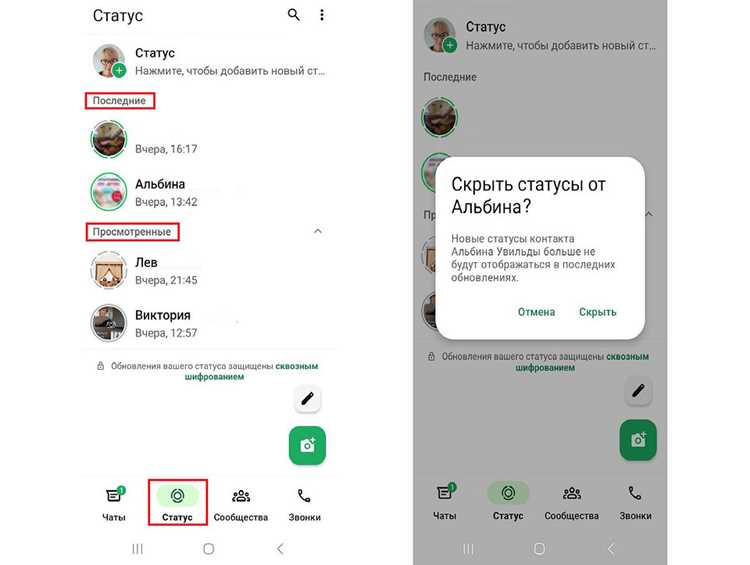
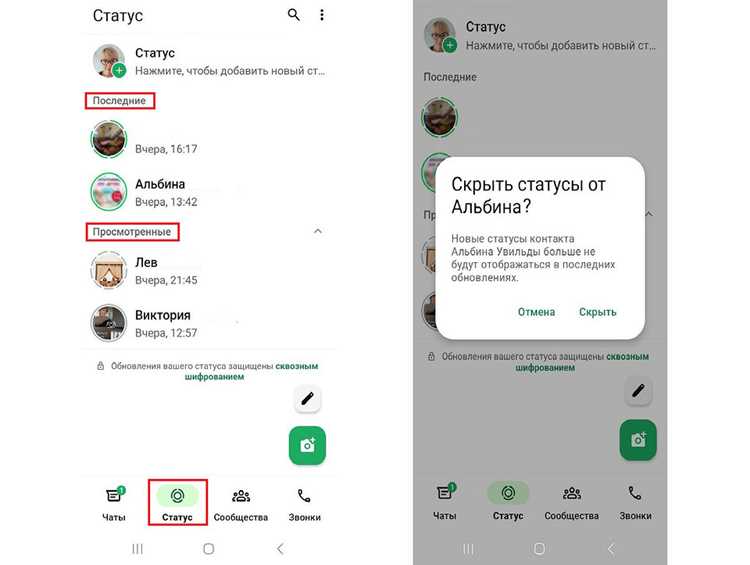
Для ускорения процесса рекомендуем заранее подготовить контент: короткие фразы, изображения с минимальной обработкой и соответствующие хэштеги. Также стоит проверить настройки конфиденциальности: WhatsApp позволяет скрывать статус от отдельных контактов, что помогает управлять видимостью обновлений без лишних действий.
Автоматическое обновление статусов через сторонние приложения невозможно, но использование шаблонов текста и быстрый доступ к последним медиафайлам сокращают время изменения статуса до нескольких секунд. Практика регулярного обновления статуса помогает поддерживать актуальность информации и повышает вовлеченность контактов.
Как быстро изменить статус в WhatsApp
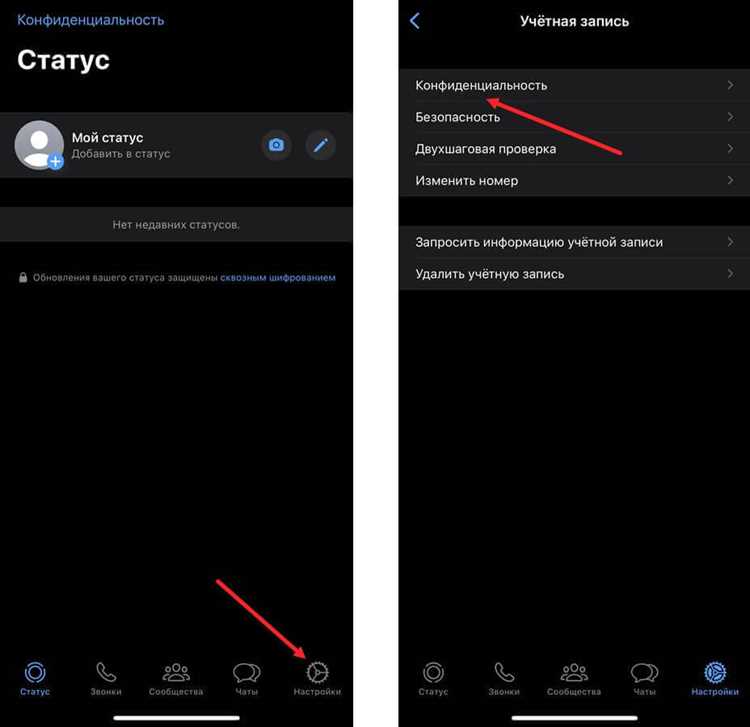
Откройте приложение WhatsApp и перейдите на вкладку «Статус» в нижней панели. Нажмите на «Мой статус», чтобы увидеть текущие публикации и кнопку для добавления нового статуса. Это позволяет мгновенно переключаться между старым и новым содержимым.
Чтобы обновить текстовый статус, тапните на иконку карандаша. Введите короткое сообщение до 139 символов, используйте эмодзи и отметки @ для упоминания контактов. WhatsApp автоматически сохраняет изменения после выхода из редактора.
Для фото или видео статуса:
- Нажмите на иконку камеры в разделе «Мой статус».
- Сделайте снимок или выберите готовое медиа из галереи.
- При необходимости обрежьте или добавьте текст и стикеры.
Используйте функцию «Срок действия статуса» – по умолчанию он исчезает через 24 часа. Если нужно быстрее удалить статус, откройте «Мой статус», выберите публикацию и тапните «Удалить».
Для ускорения процесса создания статуса используйте заготовки: короткие фразы, GIF-анимации или готовые картинки, которые можно хранить в альбоме «Избранное». Это сокращает время на поиск контента.
Скрыть статус от отдельных контактов можно через «Конфиденциальность статуса» в настройках. Отметьте нужные контакты, и при обновлении статуса они не увидят публикацию. Такой подход позволяет управлять видимостью без лишних шагов.
Открытие приложения и переход к статусу
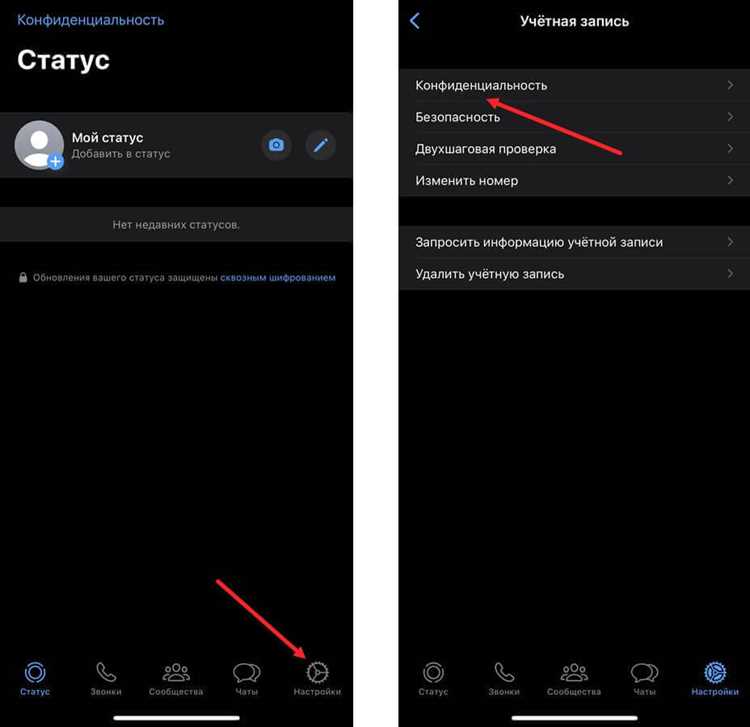
Для мгновенного изменения статуса откройте WhatsApp на смартфоне и сразу обратите внимание на нижнюю панель навигации: значок «Статус» обычно находится между «Чатами» и «Звонками». На Android тапните по иконке, на iOS проведите пальцем влево на главном экране приложения. Это напрямую откроет раздел с вашими текущими статусами и доступными обновлениями контактов.
В разделе статуса нажмите «Мой статус» для добавления нового текста или изображения. Для ускорения процесса используйте кнопку камеры для фото или видео, либо значок карандаша для текста. WhatsApp автоматически предложит последние фотографии из галереи и позволит выбрать фильтры и эмодзи, чтобы подготовить обновление менее чем за 20 секунд.
Выбор существующего статуса для редактирования
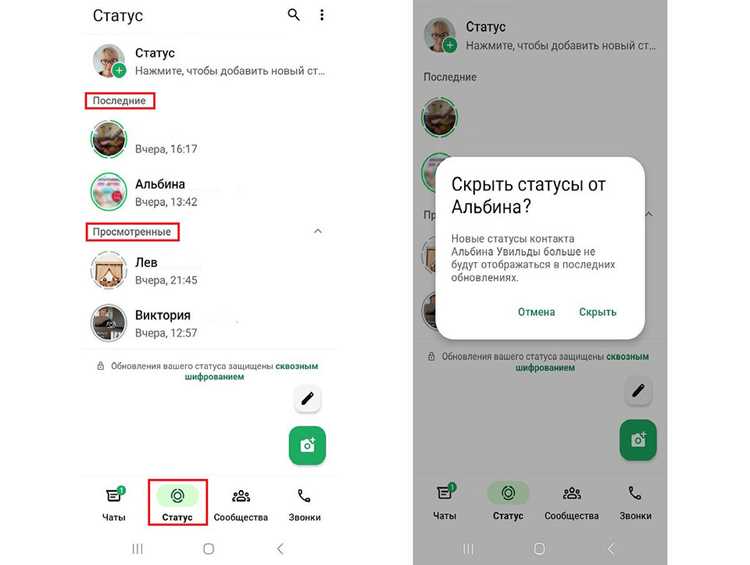
В WhatsApp для быстрого изменения статуса сначала откройте раздел «Статус» и нажмите на свой текущий статус. Если статус состоит из текста, он отображается в верхней части экрана, под вашим именем и фото. Для редактирования достаточно тапнуть на значок карандаша рядом с ним.
При выборе статуса учитывайте длину текста: оптимальная длина для видимости на всех устройствах – 50–80 символов. Короткие фразы читаются быстрее, а слишком длинные обрезаются в уведомлениях и на экране блокировки.
Если в списке несколько статусов, используйте визуальные подсказки: свежие статусы отмечены цветным кольцом вокруг аватара, а давно опубликованные имеют серый оттенок. Это помогает быстро определить, какой из них актуален для редактирования.
Для систематизации удобнее вести таблицу текущих статусов, где можно фиксировать дату создания и характер контента. Например:
| Статус | Дата публикации | Тип |
|---|---|---|
| Работаю над проектом | 12.02.2026 | Текст |
| В отпуске | 05.02.2026 | Текст + фото |
| Встреча через час | 14.02.2026 | Текст |
После выбора нужного статуса убедитесь, что он соответствует текущей цели: деловая коммуникация требует нейтрального текста, а личные обновления можно оформить с эмодзи или фотографией. Это повышает восприятие информации вашими контактами.
Для экономии времени используйте функцию «Копировать текст статуса» перед редактированием. Это позволит сохранить исходную формулировку и внести только необходимые изменения без повторного набора всего текста.
Наконец, после редактирования проверьте отображение статуса на экране предпросмотра. Если текст или медиа обрезается, скорректируйте длину или формат изображения, чтобы информация была читаема и аккуратно выглядела для всех контактов.
Создание нового текстового статуса
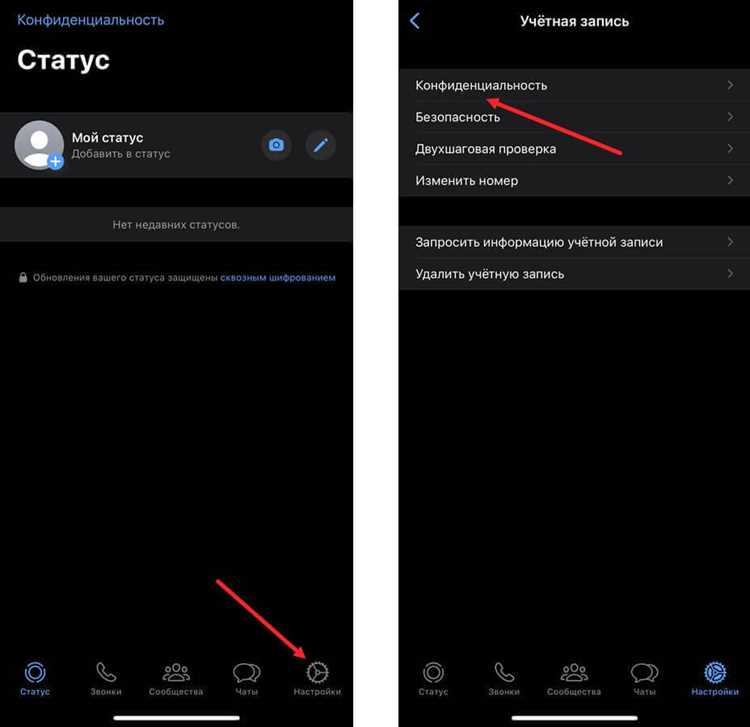
Откройте WhatsApp и перейдите во вкладку Статус. Нажмите на иконку карандаша в правом нижнем углу экрана, чтобы открыть поле для нового текстового статуса.
Введите сообщение длиной до 700 символов. Слишком длинные тексты будут автоматически обрезаны в отображении, поэтому старайтесь лаконично формулировать мысли.
Выбор цвета фона влияет на восприятие статуса. WhatsApp предлагает 10 стандартных градиентов, но вы можете переключать их свайпом до появления оптимального сочетания с текстом.
Шрифты изменяются кнопкой Аа слева от текста. Всего доступно 5 вариантов шрифтов, каждый из которых подходит для разных типов сообщений: от официальных до креативных.
Перед публикацией можно добавить эмодзи через кнопку смайлик. Ограничение по эмодзи не более 30 символов, иначе они могут некорректно отображаться на некоторых устройствах.
После завершения редактирования нажмите Отправить. Ваш текстовый статус будет виден всем контактам в течение 24 часов и автоматически исчезнет после этого времени.
Для ускорения обновления статуса используйте комбинацию: Статус → Карандаш → Ввод текста → Отправить. Это позволяет создавать новый текстовый статус менее чем за 15 секунд без лишних шагов.
Добавление фото или видео в статус

Чтобы добавить медиафайл в статус, откройте WhatsApp и перейдите во вкладку «Статус». Нажмите на значок камеры в правом нижнем углу экрана, чтобы выбрать фото или видео из галереи или сделать новый снимок прямо в приложении.
Файлы должны соответствовать ограничениям: фото не более 5 МБ, видео – до 16 МБ, продолжительность видео не должна превышать 30 секунд. Если видео длиннее, WhatsApp автоматически предложит обрезать его по сегментам.
Для оптимального отображения рекомендуется использовать вертикальные изображения и видео с соотношением сторон 9:16. Горизонтальные файлы будут отображаться с черными полосами сверху и снизу, что снижает визуальный эффект.
Перед публикацией можно добавить текст, стикеры, эмодзи и рисование поверх медиа. Используйте ползунок для изменения размера текста, а стикеры можно перемещать и вращать пальцами для точного позиционирования.
- Выберите медиафайл.
- Редактируйте с помощью встроенных инструментов.
- Нажмите «Отправить» для публикации в статус.
При добавлении нескольких фото или видео подряд WhatsApp объединяет их в последовательность. Каждый элемент отображается 24 часа, а просмотр статистики доступен через меню «Мои статусные обновления», где видны количество просмотров и список зрителей.
Использование эмодзи и стикеров в статусе
Эмодзи позволяют мгновенно передать настроение без длинного текста. Например, сочетание 🔥💪 сигнализирует о спортивной активности, а ☕📖 – о спокойном утре с кофе и книгой. Выбирайте эмодзи, которые отражают конкретное событие или эмоцию, чтобы статус был понятен вашим контактам с первого взгляда.
Стикеры дают больше визуальной выразительности, чем стандартные смайлы. WhatsApp поддерживает загрузку сторонних пакетов, включая авторские наборы с динамическими персонажами. Для быстрого обновления статуса используйте стикеры размером 512×512 пикселей, они корректно отображаются на всех устройствах.
Комбинирование текста и эмодзи повышает читаемость статуса. Например, “Встреча через 10 минут ⏰🚗” сразу информирует о времени и активности. Старайтесь не перегружать строку более чем 3–4 эмодзи, иначе сообщение становится визуально шумным.
Использование тематических стикеров помогает поддерживать стиль личного бренда. Для деловых контактов подходят минималистичные иконки или стикеры с нейтральной цветовой гаммой, для друзей – яркие и анимационные. Это увеличивает вовлечённость и делает статус более запоминающимся.
Регулярная смена эмодзи и стикеров повышает интерактивность. Анализируя реакции контактов, можно понять, какие визуальные элементы вызывают отклик. Например, набор стикеров с животными часто получает больше просмотров, чем абстрактные картинки.
Для экономии времени можно создавать собственные «шаблоны» статусов с заранее подобранными эмодзи и стикерами. Это особенно полезно для пользователей, обновляющих статус несколько раз в день, позволяя поддерживать визуальную привлекательность без повторной ручной настройки.
Вопрос-ответ:
Как быстро сменить статус в WhatsApp на новый текст?
Чтобы изменить статус, откройте WhatsApp и перейдите во вкладку «Статус». Нажмите на значок карандаша рядом с вашим текущим статусом, введите новый текст и подтвердите действие кнопкой «Отправить». Статус обновится сразу после этого, и ваши контакты смогут его увидеть.
Можно ли установить статус с изображением или видео за пару секунд?
Да, в WhatsApp можно быстро добавить фото или видео в статус. Перейдите в раздел «Статус», нажмите на значок камеры, выберите нужное изображение или видео из галереи, при необходимости отредактируйте и отправьте. Сразу после этого запись появится в вашем статусе.
Как убрать старый статус и оставить его пустым?
Чтобы удалить текущий статус, откройте вкладку «Статус», нажмите на три точки рядом с вашей записью и выберите «Удалить». После подтверждения статус исчезнет, и другие пользователи не увидят его.
Можно ли подготовить несколько статусов заранее и быстро менять их?
В WhatsApp нет функции автопереключения между статусами, но можно сохранить нужные тексты или медиа на устройстве и при необходимости быстро загружать их. Для этого открывайте «Статус», создавайте новый, вставляйте подготовленный контент и публикуйте.
Что делать, если статус не обновляется сразу после изменения?
Если статус не появляется сразу, проверьте соединение с интернетом. Иногда помогает перезапуск приложения или очистка кэша. Также убедитесь, что вы используете актуальную версию WhatsApp, так как старые версии могут иметь сбои с обновлением статуса.
Как быстро поменять статус в WhatsApp на новый текст?
Чтобы изменить статус в WhatsApp, откройте приложение и перейдите во вкладку «Статус». Нажмите на иконку с карандашом рядом с «Мой статус» и введите новый текст. После ввода просто подтвердите изменение, нажав «Отправить» или галочку в верхнем правом углу. Новый статус сразу станет виден вашим контактам.

 Загрузка...