Содержание статьи
Excel поддерживает преобразование арабских чисел в римские с помощью встроенной функции ROMAN(). Она принимает два аргумента: число для конвертации и стиль отображения, где 0 – классический вид, 4 – упрощённый, а 1–3 позволяют сократить запись, сохраняя читаемость. Например, =ROMAN(1987,0) вернёт MCMLXXXVII, а =ROMAN(1987,3) – MIM.
Для массового преобразования столбца с числами удобно использовать автозаполнение или комбинировать функцию ROMAN() с формулами. Например, =ROMAN(A2,0) автоматически превратит значения из ячеек столбца A в римские цифры, что ускоряет создание нумерации для документов, отчётов и схем.
Excel также позволяет обратное преобразование через пользовательские формулы или VBA. Стандартных функций для превращения римских цифр обратно в арабские нет, поэтому часто используют VBA-макросы с логикой сопоставления символов и суммирования их значений. Такой подход особенно полезен при обработке исторических данных или бухгалтерских отчётов с традиционной нумерацией.
Примеры применения включают нумерацию глав в документах, создание диаграмм с римскими цифрами на осях и формирование уникальных идентификаторов. Оптимально использовать стиль 0–2 для официальных отчётов и презентаций, а 3–4 – для экономии места на визуализациях. Кроме того, Excel позволяет комбинировать римские цифры с текстом: =CONCAT(«Глава «,ROMAN(5,0)) выдаст Глава V, что повышает читаемость и структурированность документа.
Римские цифры в Excel: способы и примеры
В Excel для преобразования арабских чисел в римские используется функция ROMAN. Ее синтаксис: =ROMAN(число; [формат]), где число – целое значение от 1 до 3999, а формат задает стиль сокращения записи: от 0 (классический вид, без сокращений) до 4 (максимальное упрощение).
Пример использования: =ROMAN(2026;0) вернет MMXXVI. Если использовать формат 4, результат будет MMXXVI, но при больших числах сокращение позволяет экономить место в таблице, например, =ROMAN(1987;4) даст M\xCMLXXXVII.
Для обратного преобразования римских чисел в арабские применяется функция ARABIC. Она принимает строку с римским числом, например, =ARABIC(«MMXXVI»), и возвращает число 2026. Это удобно для анализа данных, импортированных из исторических таблиц или финансовых отчетов с римскими обозначениями.
Если необходимо автоматически нумеровать строки римскими цифрами, можно сочетать ROW и ROMAN: =ROMAN(ROW(A1)). Перетаскивая формулу вниз, вы получите последовательность I, II, III и так далее. Такой подход эффективен при создании оглавлений или нумерации версий.
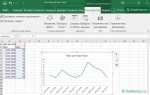
При форматировании диаграмм римские цифры также применимы. В оси категорий или легенде достаточно создать вспомогательный столбец с формулой ROMAN, а затем использовать его как подписи. Это облегчает визуализацию исторических или порядковых данных, где стандартные числа выглядят непривычно.
Важно учитывать ограничения Excel: функция ROMAN корректно работает только с положительными числами до 3999. Для значений вне этого диапазона потребуется использовать VBA или ручное форматирование. Практика показывает, что для большинства таблиц финансов, отчетов и презентаций встроенные функции полностью удовлетворяют потребность в римской нумерации.
Как преобразовать арабские числа в римские с помощью функции ROMAN
Аргумент формат определяет степень упрощения римской записи: 0 – классический вид, 1–3 – постепенно упрощенные варианты, 4 – минимальный. Если аргумент не указан, Excel по умолчанию использует 0.
Например, для числа 1999 функция с разными форматами возвращает следующие значения:
| Число | Формат | Результат |
|---|---|---|
| 1999 | 0 | MCMXCIX |
| 1999 | 1 | MIM |
| 1999 | 2 | MXM |
| 1999 | 3 | MXM |
| 1999 | 4 | MXM |
Функция ROMAN автоматически округляет числа до целого. Например, если указать 87.6, Excel преобразует его как 88, возвращая LXXXVIII при формате 0.
Для массового преобразования рекомендуется использовать ссылку на ячейку вместо прямого ввода числа. Например, =ROMAN(A1;0) вернет римскую запись числа, указанного в ячейке A1.
Сочетание функции ROMAN с другими формулами позволяет создавать динамические отчеты. Например, =CONCAT(«Сумма: «;ROMAN(SUM(B2:B10);0)) выдаст текст с римской суммой диапазона B2:B10.
Важно помнить, что функция не поддерживает ноль и отрицательные числа. Попытка преобразовать 0 или отрицательное значение вернет ошибку #VALUE!.
Для удобства чтения больших чисел рекомендуется применять формат 0 для классической записи и форматы 1–4 для компактного отображения в таблицах и отчетах. Это позволяет экономить место и сохранять наглядность.
Настройка формата ячеек для отображения римских цифр
В Excel прямого встроенного формата для отображения римских цифр нет, но можно использовать функцию ROMAN(). Чтобы ячейка автоматически показывала число в римской системе, введите формулу =ROMAN(A1), где A1 – ячейка с арабским числом. Это позволит отображать значение в римском формате без изменения исходного числа.
Если необходимо визуально выделить римские цифры, рекомендуется создать пользовательский формат. Перейдите в Формат ячеек → Число → Пользовательский и в поле «Тип» введите шаблон вида «I»;»II»;»III»;»IV» для небольших диапазонов чисел. Такой подход удобен для титульных страниц или нумерации разделов документа.
Для больших чисел (от 1 до 3999) функция ROMAN() поддерживает параметр form, который регулирует стиль сокращений. Например, =ROMAN(1987,0) выдаст MCMLXXXVII – классический стиль, а =ROMAN(1987,4) создаст максимально упрощённую запись MDCCCCLXXXVII. Значение параметра варьируется от 0 до 4, где 0 – максимально классический, 4 – упрощённый.
Чтобы автоматически отображать римские цифры при вводе арабских чисел, используйте формулу внутри именованного диапазона. Присвойте ячейке имя, например РимскаяНумерация, и в настройках формата ячейки вставьте =ROMAN(РимскаяНумерация). Это упрощает массовое применение формата на больших таблицах.
При необходимости интеграции с условным форматированием можно выделять ячейки с римскими цифрами отдельным цветом шрифта или фоном. Например, создайте правило Форматировать только ячейки, значения которых больше 1000 и задайте стиль римских цифр через формулу =ROMAN(A1). Так визуально легко отличать диапазоны чисел.
Для печати или экспорта таблиц с римскими цифрами следует убедиться, что функция ROMAN() применяется непосредственно к отображаемому диапазону. Копирование значений без формулы приведёт к возврату арабских чисел. Использование формул позволяет сохранить динамическое обновление при изменении исходных данных без ручной корректировки.
Использование римских цифр в нумерации страниц
В Excel можно применять римские цифры для нумерации страниц при подготовке документов, презентаций или отчётов. Это особенно удобно для титульных листов и вводных разделов, где традиционная арабская нумерация может быть нежелательной.
Для преобразования обычных чисел в римские используют функцию ROMAN(). Например, =ROMAN(5) выдаст «V», а =ROMAN(2026,0) – «MMXXVI». Второй аргумент управляет формой записи: 0 – классическая, 4 – упрощённая.
При нумерации страниц документа в Excel можно создать отдельный столбец с формулой ROMAN, которая автоматически присваивает каждой строке уникальную римскую цифру. Это удобно при печати или экспорте таблиц в PDF с сохранением стиля нумерации.
Если требуется пронумеровать страницы начиная с конкретного номера, используют смещение. Например, =ROMAN(ROW(A1)+4) начнёт с «V», так как A1 соответствует 1, и прибавляется смещение 4.
Для динамической нумерации в заголовках или колонтитулах Excel интегрируется с Word через экспорт диапазона. В Word можно вставить формулу для римских цифр, полученных из Excel, обеспечивая единый стиль нумерации на всех страницах документа.
- Использование римских цифр подходит для вводных частей отчётов и оглавления.
- Для основного текста часто применяют арабские цифры, чтобы не путать читателя.
- Можно сочетать оба метода: титульные листы римскими цифрами, основной текст – арабскими.
Важно помнить, что римские цифры в Excel ограничены числом 3999. При превышении этого значения функция ROMAN выдаёт ошибку, поэтому для больших отчётов лучше использовать комбинированный подход или разбивать диапазоны страниц.
Пошаговое создание римских списков в Excel
Для создания римских списков в Excel используйте встроенную функцию ROMAN(). Введите числа в столбец A, например от 1 до 20. В ячейке B1 пропишите формулу =ROMAN(A1,0), где второй аргумент определяет стиль: 0 – классический, 4 – упрощённый. Скопируйте формулу вниз по столбцу, чтобы автоматически получить римские цифры для всего диапазона. Для динамических списков применяйте автозаполнение, выделив заполненные ячейки и потянув маркер в правом нижнем углу.
Если требуется нумерация в виде римских списков для документов или отчётов, используйте функцию в сочетании с форматом списка:
- Создайте новый столбец с формулой
=ROMAN(ROW(),0)&". "&B1для пронумерованных пунктов. - Настройте ширину столбца под максимальную длину римской цифры, чтобы не обрезались символы.
- Для больших диапазонов (до 3999) убедитесь, что ячейки форматированы как текст, иначе Excel может автоматически округлять значения.
Такой подход позволяет формировать римские списки без макросов и вручную поддерживать корректность нумерации при изменении данных.
Конвертация римских цифр обратно в арабские
В Excel для обратного преобразования римских чисел в арабские используется функция ARABIC(). Она принимает строку с римским числом и возвращает целое число. Например, формула =ARABIC("XIV") выдаст 14. Функция корректно обрабатывает числа от I до MMMCMXCIX (1–3999), превышение этого диапазона приводит к ошибке #VALUE!.
Для автоматической конверсии диапазонов значений можно использовать заполнение формулой в столбце. Если в колонке A содержатся римские числа, в колонке B достаточно написать =ARABIC(A1) и протянуть вниз. Это позволит быстро получить арабские эквиваленты без ручного ввода и минимизирует риск ошибок при больших объемах данных.
Важно учитывать регистр символов: Excel не чувствителен к верхнему или нижнему регистру, то есть MMXXI и mmxxi воспринимаются одинаково. Ошибки возникают только при недопустимых комбинациях, например IC или VX, которые не соответствуют стандартной нотации римских цифр.
Если необходимо конвертировать значения в формулах, результат можно использовать в вычислениях напрямую. Например, =ARABIC("XL")*2 вернёт 80. Также возможно сочетать ARABIC с другими функциями, например SUM(ARABIC(A1), ARABIC(A2)), что упрощает обработку списков римских чисел и их суммирование без промежуточного перевода вручную.
Обработка ошибок при работе с римскими числами
В Excel при работе с функцией ROMAN или обратной конверсией римских чисел важно учитывать ограничения формата. Римские числа поддерживаются в диапазоне от 1 до 3999. Любое значение вне этого диапазона приведет к ошибке #VALUE!. Рекомендуется проверять исходные данные с помощью функции ЕСЛИ, чтобы предотвратить ввод некорректных значений.
Для автоматического выявления ошибок удобно использовать комбинацию функций ЕСОШИБКА и ПОИСК. Например, при попытке преобразовать текст, который не соответствует правилам римской записи (например, «IIII» вместо «IV»), формула =ЕСОШИБКА(ARABIC(A1); «Некорректное значение») вернет понятное сообщение пользователю, не прерывая работу таблицы.
При массовой обработке чисел рекомендуется создавать контрольные списки или вспомогательные столбцы с проверкой правильности формата. Можно использовать
- Проверку длины строки: римское число не должно превышать 15 символов.
- Сравнение с допустимым набором символов I, V, X, L, C, D, M.
- Использование регулярных выражений через Power Query для фильтрации некорректных записей.
Если требуется конвертация в обратном направлении (римское → арабское), необходимо учитывать регистр символов. Функция ARABIC чувствительна к заглавным буквам, и строки в нижнем регистре вызовут ошибку. Для исправления используют функцию ПРОПИСН, автоматически приводящую все символы к верхнему регистру, что исключает ошибку #VALUE! и обеспечивает корректный расчет.
Вопрос-ответ:
Как в Excel преобразовать обычное число в римскую запись?
В Excel есть функция ROMAN(), которая позволяет преобразовать арабское число в римское. Например, если в ячейке A1 находится число 2026, то формула =ROMAN(A1) выдаст «MMXXVI». Эта функция удобна для оформления отчетов, нумерации страниц или создания подписей с римскими цифрами. Она также позволяет использовать разные форматы отображения с помощью второго аргумента.
Можно ли настроить вид римских цифр в Excel?
Да, функция ROMAN() имеет второй необязательный аргумент, который задает стиль записи. Если указать 0 или опустить аргумент, используется классический стиль. Значения от 1 до 4 упрощают цифры для более компактного вида. Например, =ROMAN(49,4) выдаст «IL» вместо «XLIX». Это позволяет выбрать между традиционным и упрощенным вариантом римской записи.
Существуют ли ограничения на числа, которые можно преобразовать в римские?
Да, функция ROMAN() работает только с целыми числами от 1 до 3999. Если число меньше 1 или больше 3999, Excel выдаст ошибку. Для отрицательных чисел или нулей римская запись не предусмотрена, поэтому их преобразование невозможно. В таких случаях нужно использовать условные формулы или текстовые надписи, чтобы избежать ошибок в расчетах.
Как использовать римские цифры в нумерации листов или таблиц в Excel?
Для нумерации листов или заголовков можно применять функцию ROMAN() в сочетании с ссылками на ячейки. Например, если вы хотите пронумеровать строки таблицы римскими цифрами, создайте колонку с числами 1, 2, 3 и примените =ROMAN(A2). Результатом будут «I», «II», «III» и так далее. Такой способ полезен для оглавлений, презентаций или при оформлении официальных документов, где требуется римская нумерация.

 Загрузка...