Содержание статьи
Изменение фотографии профиля в Outlook позволяет коллегам и контактам быстрее идентифицировать пользователя и повышает профессиональный имидж. Outlook использует учетную запись Microsoft, поэтому загрузка изображения синхронизируется с другими сервисами, такими как Teams и OneDrive.
Для оптимального отображения рекомендуется использовать изображение формата JPEG или PNG с разрешением не менее 1080×1080 пикселей. Outlook автоматически обрезает фото в круглую форму, поэтому важно, чтобы ключевые элементы лица находились в центре кадра.
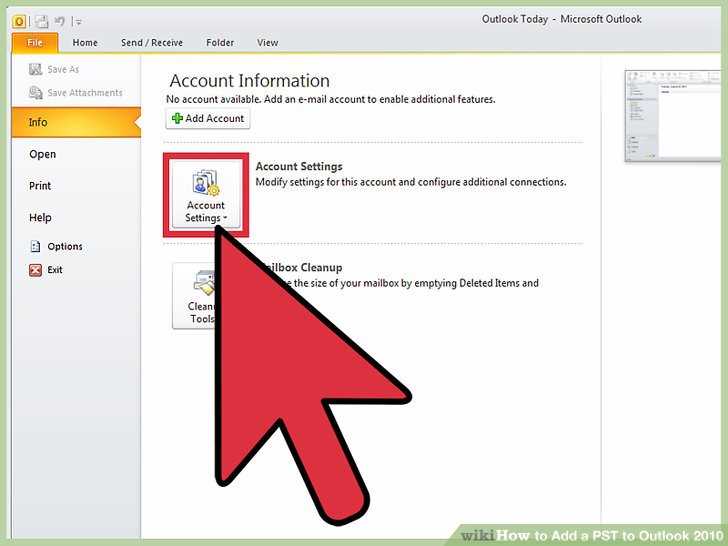
Процесс добавления изображения отличается в веб-версии и в десктопном приложении Outlook. В веб-версии доступ к настройкам профиля осуществляется через значок учетной записи в правом верхнем углу. В десктопной версии следует открыть меню «Файл» и выбрать раздел «Сведения о пользователе», где можно загрузить новое фото и сразу просмотреть его предпросмотр.
При добавлении фото учитывайте, что изменения могут отображаться с задержкой до 24 часов из-за синхронизации с сервером Microsoft. Если изображение не обновляется автоматически, рекомендуется очистить кеш браузера или перезапустить приложение Outlook.
Регулярное обновление фотографии помогает поддерживать актуальный профессиональный образ и облегчает взаимодействие с командой, особенно в крупных организациях с сотнями сотрудников.
Проверка версии Outlook для изменения фото
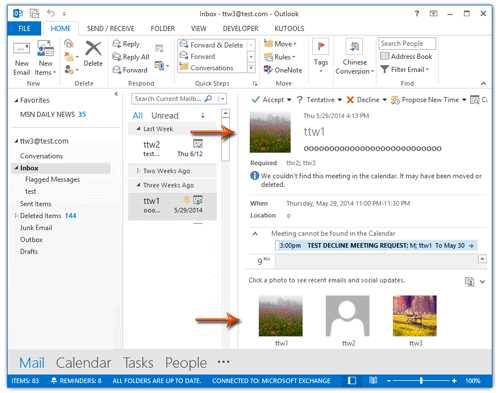
Перед изменением фото профиля важно убедиться, какая версия Outlook установлена. В десктопной версии Outlook 2016, 2019 и Microsoft 365 для Windows откройте меню Файл → Учетная запись Office. Там отображается полная информация о продукте и точная версия, например Microsoft 365 MSO (16.0.15629.20208). В Outlook для Mac версия проверяется через Outlook → О программе Outlook, где указывается номер сборки, например 16.64 (Build 23021200).
Для веб-версии Outlook (Outlook on the Web) номер версии не отображается напрямую, но функциональность редактирования фото зависит от подписки Microsoft 365. Чтобы убедиться, что доступ к настройкам профиля возможен, откройте Параметры → Просмотр всех параметров Outlook → Общие → Моя учетная запись. Если раздел с фото активен, можно загружать изображение сразу через браузер.
Дополнительно рекомендуется проверить актуальные обновления:
- В Windows: Файл → Учетная запись Office → Параметры обновления → Обновить сейчас.
- В Mac: Справка → Проверить обновления через Microsoft AutoUpdate.
Обновление до последней сборки гарантирует совместимость с современными форматами изображений и разрешениями, предотвращает ошибки при загрузке фото в профиль.
Открытие настроек учетной записи для редактирования профиля
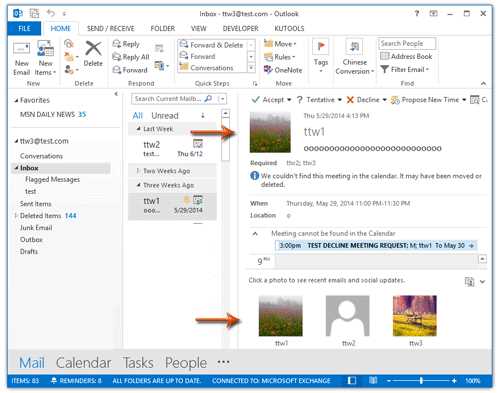
Для того чтобы отредактировать свой профиль в Outlook, первым шагом необходимо войти в настройки учетной записи. Для этого откройте Outlook и щелкните по своему аватару в правом верхнем углу экрана. В выпадающем меню выберите «Мой профиль» или «Просмотреть учетную запись», чтобы попасть в раздел редактирования. Это откроет страницу с базовой информацией о вашем аккаунте и возможностью внести изменения.
После перехода в настройки учетной записи, вы окажетесь в разделе, где можно настроить фото профиля, контактные данные и другие параметры. В зависимости от используемой версии Outlook, возможно появление дополнительных опций для синхронизации с другими сервисами. Таблица ниже поможет вам ориентироваться в основных разделах настроек учетной записи:
| Раздел | Что можно изменить |
|---|---|
| Фото профиля | Загрузить, удалить или изменить изображение |
| Личные данные | Изменить имя, должность, контакты |
| Настройки безопасности | Изменить пароль, двухфакторную аутентификацию |
Выбор и подготовка изображения для профиля
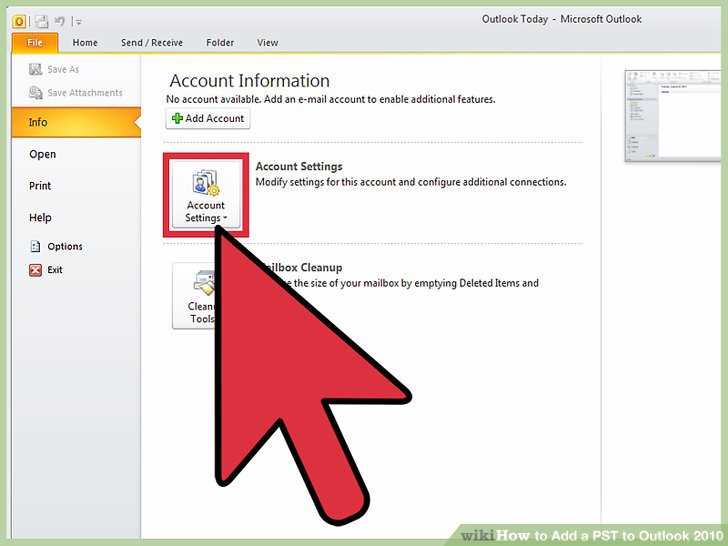
Для профиля Outlook рекомендуется использовать четкое изображение с хорошим освещением, без лишних деталей, отвлекающих от лица. Размер фотографии должен быть не менее 200×200 пикселей для обеспечения качественного отображения. Лучше выбирать фон нейтрального цвета, чтобы изображение было универсальным и не перегружало восприятие. Избегайте фотографий с яркими узорами или слишком яркими цветами, которые могут снизить контрастность вашего лица.
Перед загрузкой в Outlook, убедитесь, что файл изображения имеет формат .jpg или .png и не превышает 10 МБ. Для повышения качества изображения рекомендуется обрезать или отрегулировать его с помощью встроенных инструментов Windows или онлайн-редакторов. Важно также помнить о пропорциях: оптимальный квадратный формат изображения выглядит аккуратно и гармонично на всех устройствах, включая мобильные. Это обеспечит вам лучший вид в корпоративной среде и повысит степень доверия к вашему профилю.
Загрузка фото через веб-интерфейс Outlook
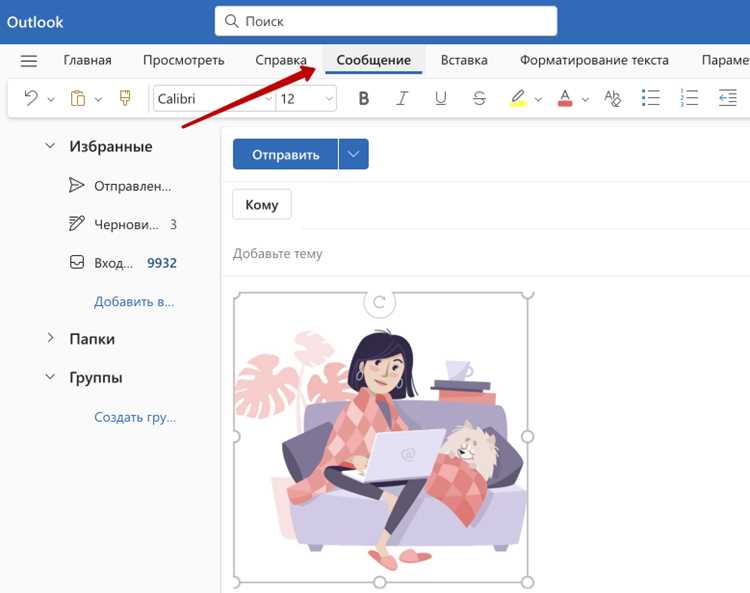
Для изменения фото профиля в Outlook через веб-интерфейс откройте сайт outlook.com и войдите в свою учетную запись. Нажмите на иконку профиля в правом верхнем углу экрана и выберите «Изменить профиль». В появившемся меню щелкните на кнопку «Изменить фото», чтобы загрузить новое изображение. Система предложит выбрать файл с вашего устройства. Поддерживаются форматы JPEG, PNG и GIF с максимальным размером файла 10 МБ.
После выбора изображения вы можете его обрезать или изменить его положение в рамке. После завершения настройки нажмите кнопку «Сохранить». Фото будет автоматически обновлено во всех приложениях Microsoft, связанных с вашим аккаунтом, включая Outlook, Skype и другие сервисы. Это обновление может занять несколько минут для полного отображения на всех устройствах.
Добавление фото в мобильном приложении Outlook
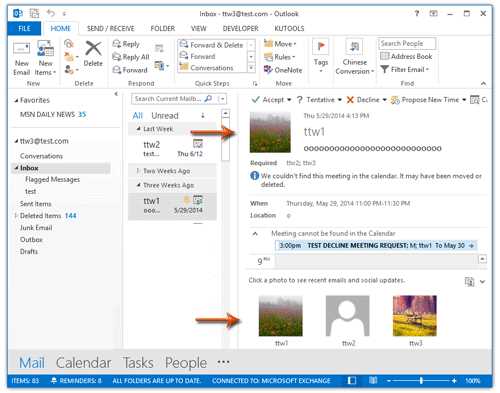
Для добавления фотографии в Outlook на мобильном устройстве откройте приложение и перейдите в раздел с настройками. Для этого коснитесь иконки вашего профиля в верхнем левом углу экрана. Далее выберите пункт «Настройки» (иконка шестеренки) и прокрутите вниз до раздела «Аккаунты». Здесь нужно выбрать тот аккаунт, для которого вы хотите изменить фото.
После этого откроется экран с дополнительными настройками аккаунта. Нажмите на область с текущим изображением профиля (если оно установлено) или на аватарку по умолчанию. Вам предложат выбрать фото из галереи устройства или сделать снимок с помощью камеры.
Важно: Outlook поддерживает только изображения квадратной формы, поэтому заранее подготовьте фото нужного размера. После выбора фото вы сможете обрезать его, подгоняя под нужный формат. Для этого используйте встроенные инструменты приложения, которые автоматически предложат вам оптимальные параметры для обрезки.
Когда фото будет установлено, оно сразу же отобразится в вашем профиле, и все ваши контакты смогут увидеть обновление. Обновление профиля займет несколько минут, и изображение будет синхронизировано с вашим аккаунтом на всех устройствах, где вы используете Outlook.
Сохранение изменений и проверка отображения фото
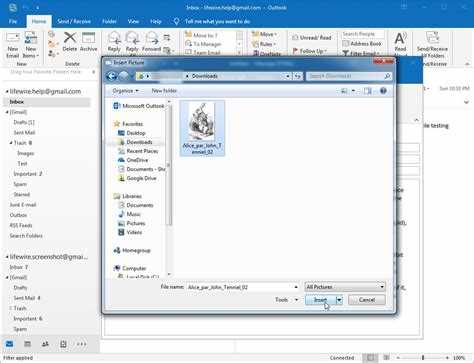
После загрузки изображения в профиль Outlook важно сохранить внесённые изменения. Для этого достаточно нажать на кнопку «Сохранить» или «Применить» в верхней части экрана. Это гарантирует, что выбранное изображение будет привязано к вашему аккаунту. Outlook автоматически обновит информацию в вашем профиле, и новое фото станет доступным для всех пользователей, которые видят ваш профиль в почтовом клиенте. Убедитесь, что вы не забыли подтвердить изменения перед выходом из настроек.
Чтобы убедиться, что фото правильно отображается, рекомендуется обновить страницу и проверить его как в настройках, так и в реальных письмах. В некоторых случаях изменения могут занять несколько минут для синхронизации на серверах Microsoft. Если после обновления изображения не видно, попробуйте выйти из аккаунта и снова войти, либо очистить кеш браузера. Важно помнить, что старое изображение может оставаться видимым для некоторых пользователей до завершения обновления профиля в их системе.
Устранение проблем с обновлением изображения
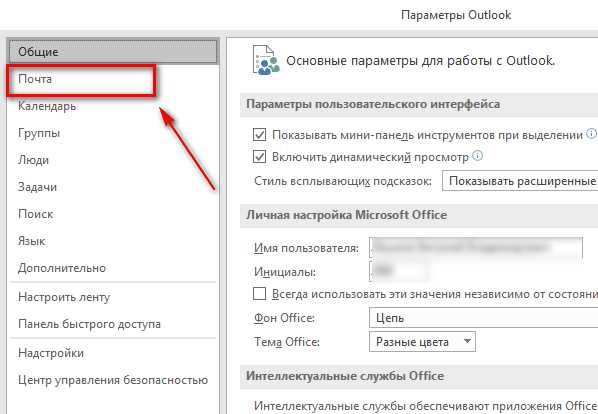
Если ваше изображение профиля в Outlook не обновляется, первым шагом проверьте настройки синхронизации. В некоторых случаях изменения могут не быть видны сразу, если почтовый клиент не успевает обновить данные из-за слабого интернета или проблем с сервером. Подождите несколько минут и обновите страницу. Иногда требуется перезапуск Outlook для корректной синхронизации.
Проблемы могут возникать из-за неподдерживаемого формата изображения. Outlook поддерживает JPEG, PNG и GIF. Убедитесь, что ваше фото соответствует одному из этих форматов. Также обратите внимание на размер файла: изображения, превышающие 10 МБ, могут не загружаться. Если файл слишком большой, уменьшите его размер с помощью любого редактора изображений.
Если изменения все равно не отображаются, попробуйте очистить кеш браузера. Некоторые браузеры сохраняют старые данные, что может мешать отображению обновленного фото. Очистка кеша поможет вам увидеть актуальную версию профиля. В большинстве браузеров это можно сделать через настройки конфиденциальности или историю.
Также проверьте настройки конфиденциальности в Outlook. Возможно, ваше изображение скрыто от других пользователей. Для этого зайдите в настройки аккаунта и убедитесь, что ваше фото доступно для просмотра нужным пользователям. Если вы ограничили видимость профиля, сделайте его доступным для всех.
Если ни один из предложенных методов не помог, попробуйте загрузить фото через другое устройство или браузер. Иногда технические ошибки связаны с конкретным приложением или настройками браузера. Попробуйте использовать Outlook в другом браузере или на мобильном устройстве для устранения возможных проблем с обновлением изображения.
Вопрос-ответ:
Как изменить фото профиля в Outlook?
Чтобы изменить фото профиля в Outlook, нужно войти в свой аккаунт. После этого перейдите в настройки профиля, выберите раздел «Изменить фото» и загрузите новое изображение с компьютера. Это изображение будет отображаться во всех письмах и контактах, связанных с вашим аккаунтом Outlook.
Где можно изменить фото профиля для Outlook?
Фото профиля можно изменить через веб-версию Outlook. Для этого откройте почту на сайте Outlook, войдите в свой аккаунт и кликните на иконку профиля в правом верхнем углу. Там выберите «Изменить фото», и загрузите новое изображение с вашего устройства.
Как загрузить фотографию в профиль Outlook с мобильного устройства?
Для изменения фото профиля в мобильном приложении Outlook, откройте приложение и перейдите в настройки. Нажмите на иконку профиля и выберите опцию для изменения фотографии. Далее выберите изображение из галереи вашего телефона или сделайте новое фото.
Можно ли установить фото профиля для Outlook через приложение на компьютере?
В приложении Outlook на компьютере нельзя напрямую изменить фотографию профиля. Однако, можно сделать это через веб-версию Outlook. После загрузки фото на сайте, оно автоматически отобразится в приложении Outlook.
Почему не отображается мое фото в Outlook?
Если фото не отображается в Outlook, возможно, проблема в синхронизации аккаунта. Попробуйте выйти и войти в свою учетную запись, либо убедитесь, что фото загружено правильно через настройки профиля. Также проверьте настройки конфиденциальности вашего фото и убедитесь, что оно доступно для отображения.
Как добавить фотографию в свой профиль в Outlook?
Чтобы добавить фото в профиль Outlook, нужно выполнить несколько простых шагов. Войдите в свою учетную запись Outlook через браузер. В правом верхнем углу экрана нажмите на иконку профиля, затем выберите «Изменить профиль». Откроется страница с настройками, где можно загрузить изображение. Нажмите на кнопку «Добавить фото», выберите файл с изображением с вашего компьютера, и подтвердите выбор. После этого фото будет отображаться в вашем профиле, и оно будет видно всем, кто отправляет вам письма или видит вашу учетную запись.
Почему не получается добавить фото в профиль Outlook?
Если вы столкнулись с проблемой при добавлении фото в Outlook, это может быть связано с несколькими причинами. Во-первых, убедитесь, что изображение соответствует требованиям — обычно это файлы формата JPEG или PNG, размер которых не превышает 10 МБ. Также стоит проверить, есть ли у вас доступ к редактированию профиля. Если вы используете корпоративный аккаунт, возможно, администратор ограничил возможность менять фото. В таком случае обратитесь к вашему системному администратору. Если проблема сохраняется, попробуйте очистить кэш браузера или использовать другой браузер для загрузки фото.

 Загрузка...