Содержание статьи

Защита конфиденциальной информации – важная задача, особенно при передаче или хранении файлов в архивах. Установка пароля на архив позволяет значительно повысить безопасность, предотвратив несанкционированный доступ к содержимому. Важно понимать, что использование пароля на архив не просто предотвращает случайное открытие файлов, но и помогает защитить данные от взлома, если используются правильные алгоритмы шифрования.
Первым шагом является выбор программы для создания архива с паролем. Наиболее популярными инструментами являются WinRAR, 7-Zip и WinZip. Каждое из этих приложений предлагает возможность шифрования данных при установке пароля. Однако стоит отметить, что шифрование в некоторых случаях может быть не активировано по умолчанию, и важно убедиться, что выбран нужный алгоритм защиты.
Вторым моментом является создание надежного пароля. Использование простых или очевидных паролей, таких как «123456» или «password», не обеспечит должной безопасности. Рекомендуется выбирать пароли длиной не менее 12 символов, включающие как буквы, так и цифры, а также специальные символы. Также важно использовать уникальные пароли для каждого архива, чтобы избежать рисков при компрометации одного из них.
Кроме того, важно помнить, что при потере пароля доступ к данным будет невозможен. В отличие от паролей к обычным учетным записям, восстановить доступ к зашифрованному архиву без пароля невозможно. Поэтому стоит хранить пароль в надежном месте, например, в менеджере паролей или другом защищенном хранилище.
Выбор подходящего формата архива для пароля
Выбор между ZIP и 7z часто зависит от нужд совместимости. Хотя ZIP поддерживает пароли, алгоритм шифрования в нем устарел (обычно это ZIP 2.0 или более слабые варианты), что делает его менее безопасным. В отличие от этого, 7z предлагает лучшее шифрование и более высокую степень сжатия, что особенно важно при работе с большими объемами данных.
Также стоит учитывать, что для формата 7z можно использовать разные методы сжатия, такие как PPMd, который является одним из самых эффективных и быстродействующих для больших архивов. Кроме того, архивы с паролем в формате 7z поддерживают многоуровневое шифрование, что добавляет дополнительную защиту от несанкционированного доступа. В результате 7z является наиболее универсальным и безопасным выбором для архивирования с паролем.
Как установить пароль при создании архива в WinRAR
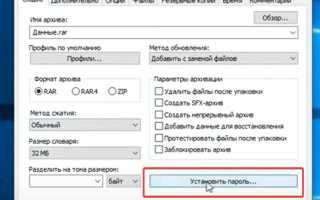
Чтобы установить пароль при создании архива в WinRAR, откройте программу и выберите файлы или папки, которые хотите заархивировать. Затем нажмите правой кнопкой мыши на выделенные объекты и выберите «Добавить в архив…» из контекстного меню.
В открывшемся окне настроек архива перейдите на вкладку «Дополнительно». Здесь вы найдете раздел «Пароль». Для установки пароля нажмите на кнопку «Установить пароль…». Введите желаемый пароль в соответствующее поле и подтвердите его.
Важно: Пароль должен быть достаточно сложным для защиты данных. Используйте сочетание букв, цифр и символов, чтобы минимизировать риск взлома. Избегайте простых паролей, таких как «12345» или «password».
Чтобы усилить защиту архива, выберите опцию «Шифровать имена файлов». Это предотвратит доступ к списку файлов в архиве без ввода пароля. Даже если кто-то получит доступ к архиву, он не сможет увидеть содержимое без правильного пароля.
После ввода пароля и выбора дополнительных параметров нажмите «ОК». Archiver создаст архив с паролем, и каждый раз при попытке открыть его будет запрашиваться ввод пароля.
Рекомендация: Никогда не сохраняйте пароль рядом с архивом. Если архив содержит важные данные, используйте надежное средство для хранения паролей.
Если вы хотите убедиться, что архив действительно защищен паролем, попробуйте открыть его без ввода пароля. WinRAR откажется открыть архив, пока не будет введен правильный код.
Не забывайте, что потеря пароля к архиву может привести к полной потере данных, поскольку алгоритмы шифрования в WinRAR считаются надежными, и восстановить пароль невозможно без специализированных инструментов.
Использование встроенных возможностей 7-Zip для защиты паролем
Для начала работы с паролем нужно просто создать новый архив. В процессе создания архива, в окне настроек, можно указать пароль, который будет использован для его защиты. Однако важно учитывать, что по умолчанию архивы, созданные без пароля, не имеют шифрования. Чтобы включить шифрование, необходимо выбрать метод «AES-256», который является одним из самых сильных на сегодняшний день.
Метод «AES-256» предоставляет высокий уровень защиты, что делает его идеальным для защиты конфиденциальных данных. Этот алгоритм шифрования использует ключ длиной 256 бит, что значительно затрудняет взлом. Чтобы установить пароля на архив, необходимо при создании архива в 7-Zip выбрать параметр «Шифрование» и указать желаемый пароль.
Кроме того, 7-Zip позволяет использовать два режима шифрования: для содержимого архива и для его названия. Шифрование имени файла – дополнительная мера безопасности, которая позволяет скрыть информацию о содержимом архива. Это особенно полезно, если вы хотите скрыть даже название документов, которые находятся в архиве, например, при отправке по сети.
Важно помнить, что пароль должен быть достаточно сложным. Простой пароль может быть легко подобран с помощью программ для взлома. Рекомендуется использовать комбинации букв, цифр и специальных символов. Лучше всего генерировать пароль с использованием специализированных инструментов, которые исключают возможность его подбора вручную.
7-Zip также предоставляет возможность добавлять пароли только к частям архива. Это может быть полезно, если архив состоит из нескольких частей (например, больших файлов), и вы хотите установить защиту только на определенные файлы. Для этого при разбиении архива на части можно указать пароль для каждой из частей, тем самым добавив уровень защиты только на необходимые файлы.
| Метод шифрования | Алгоритм | Длина ключа | Особенности |
|---|---|---|---|
| AES-256 | AES (Advanced Encryption Standard) | 256 бит | Высокий уровень защиты, применяется для всего архива, включая название и содержимое |
| ZipCrypto | ZipCrypto | 128 бит | Менее безопасен, используется для совместимости с более старыми программами |
При работе с архивами, защищёнными паролем, важно не забывать о возможности восстановления доступа к архивам. 7-Zip не поддерживает восстановление паролей, если вы их забудете. Поэтому рекомендуется хранить пароль в надежном месте, например, в менеджере паролей или записной книжке с ограниченным доступом.
Как зашифровать архив с паролем через командную строку
Первый шаг – это установка 7-Zip. Для этого скачайте и установите программу с официального сайта. После установки добавьте путь к исполняемому файлу в системные переменные, чтобы получить доступ к утилите через командную строку в любой директории.
Чтобы заархивировать файлы с паролем, используйте команду, где задается имя архива, исходные файлы и сам пароль. Пример команды для создания архива в формате .7z с паролем:
7z a -pMySecretPassword -mhe=on archive.7z files/
Здесь -pMySecretPassword указывает на пароль, который будет использоваться для шифрования. Ключ -mhe=on активирует шифрование заголовка архива, что означает, что даже название файлов внутри архива будет скрыто от посторонних глаз.
Важно помнить, что пароль не будет отображаться в командной строке. Если вы не хотите, чтобы пароль оставался видимым в истории команд, можно использовать следующую команду:
7z a -p -mhe=on archive.7z files/
После ввода команды вас попросят ввести пароль вручную. Это добавляет дополнительный уровень безопасности, так как пароль не будет записан в историю командной строки.
Для проверки содержимого зашифрованного архива можно использовать команду:
7z l archive.7z
Эта команда покажет информацию о файлах внутри архива, но для распаковки данных потребуется ввести пароль. Таким образом, вы можете безопасно делиться архивами, не опасаясь утечки информации без пароля.
Что делать, если забыли пароль к архиву
Если вы забыли пароль к архиву, первым шагом будет попытка вспомнить возможные пароли, которые вы могли использовать. Проверьте, не записан ли пароль где-то рядом, например, в менеджере паролей или на бумажке. Также имеет смысл попробовать все варианты паролей, которые вы использовали для других файлов или сервисов. Это простая, но порой эффективная методика.
Если пароль не удается восстановить, следующим шагом будет использование специальных утилит для взлома архивов. Программы, такие как WinRAR Password Cracker или KRyLack RAR Password Recovery, позволяют подбирать пароль с помощью метода брутфорса или словаря. Однако, стоит отметить, что этот процесс может занять много времени, особенно если пароль сложный.
Другим вариантом является использование специализированных сервисов для восстановления паролей. Эти онлайн-сервисы могут предоставить алгоритмы подбора пароля, которые не требуют установки дополнительных программ. Однако стоит быть осторожным с выбором сервисов, так как некоторые из них могут оказаться ненадежными или даже опасными для ваших данных.
В крайних случаях, если восстановление пароля невозможно, можно попробовать обратиться за помощью к профессиональным компаниям, которые занимаются восстановлением данных. Хотя такой подход потребует финансовых затрат, специалисты смогут применить более сложные методы и восстановить доступ к архиву. Однако стоит учитывать, что полное восстановление пароля не всегда гарантировано.
Как повысить безопасность архива с паролем при обмене файлами

Для повышения безопасности архива с паролем необходимо учитывать не только сам процесс его шифрования, но и безопасное хранение и передачу пароля. Важно использовать надежные алгоритмы шифрования, такие как AES-256, которые обеспечивают высокий уровень защиты данных. Кроме того, стоит избегать использования простых или стандартных паролей. Рекомендуется использовать сложные пароли длиной не менее 12 символов, включающие цифры, специальные символы и заглавные буквы. Инструменты для создания паролей, такие как менеджеры паролей, помогут сгенерировать надежные комбинации и хранить их в безопасном месте.
При передаче архива важно использовать защищенные каналы связи, такие как зашифрованные электронные почты или файлообменники с поддержкой SSL/TLS. Публичные каналы, такие как обычные мессенджеры или незащищенные почтовые сервисы, могут стать уязвимыми для перехвата пароля. Одним из лучших методов является разделение архива и пароля на два разных канала. Например, сам архив можно отправить через защищенную почту, а пароль передать по телефону или через мессенджер с двухфакторной аутентификацией.
Для дополнительной защиты рекомендуется использовать двухфакторную аутентификацию (2FA) при доступе к архиву или паролю. Это может быть, например, привязка к мобильному устройству или одноразовые коды, отправляемые на электронную почту. Если файл содержит чувствительные данные, также стоит рассмотреть возможность установки временных ограничений на доступ к архиву, чтобы исключить его долгосрочное хранение в интернете. Кроме того, стоит использовать архиваторы с поддержкой проверки целостности файлов, что позволяет убедиться в отсутствии изменений в процессе обмена данными.
Вопрос-ответ:
Как установить пароль на архив для защиты данных?
Чтобы установить пароль на архив, вам нужно использовать программу для работы с архивами, такую как WinRAR или 7-Zip. В случае с WinRAR, для этого нужно выбрать нужные файлы, кликнуть правой кнопкой мыши и выбрать «Добавить в архив». Затем в появившемся окне нужно перейти в раздел «Дополнительно» и ввести пароль в соответствующем поле. В 7-Zip процесс аналогичен, нужно выбрать файлы, кликнуть на «Добавить в архив», выбрать формат архива и ввести пароль в поле «Пароль». Не забудьте сохранить изменения перед закрытием окна.
Какой пароль лучше выбрать для защиты архива?
Для надежной защиты архива важно выбрать сложный пароль, состоящий из букв разных регистров, цифр и специальных символов. Это существенно увеличивает сложность взлома. Также рекомендуется использовать длинный пароль, не менее 12 символов. Простой пароль, например «123456» или «password», легко можно подобрать с помощью специальных программ, поэтому они не подойдут для защиты важных данных.
Можно ли восстановить пароль, если его забыть?
К сожалению, восстановить пароль для архива невозможно, если он был забыт. Архивы с паролем защищены шифрованием, и без правильного пароля данные остаются недоступными. Однако, существует ряд программ для «подбора» паролей, которые могут попробовать перебрать все возможные комбинации, но этот процесс может занять много времени, особенно если пароль сложный. Важно заранее записывать пароли или использовать менеджеры паролей для их хранения.
Можно ли установить пароль на архив без использования сторонних программ?
В операционной системе Windows нет встроенной функции для добавления пароля к архивам, поэтому нужно использовать сторонние программы, такие как WinRAR, 7-Zip или другие архиваторы. Эти программы предлагают простой способ добавить пароль к архивам и зашифровать их содержимое. Без использования этих инструментов установка пароля на архив будет невозможна.
Что будет, если я забуду пароль от архива, который защищает важные данные?
Если пароль будет утерян, то доступ к данным в архиве будет заблокирован, и восстановить его будет невозможно без знания пароля. Важно хранить пароли в безопасном месте, например, в менеджерах паролей, чтобы избежать таких ситуаций. В случае утери пароля можно попробовать использовать программы для подбора пароля, но они могут не сработать, если пароль достаточно сложный.

 Загрузка...