Содержание статьи

В Google Документах нет встроенной функции автоматического расставления ударений, но существует несколько практичных методов для их корректного отображения. Самый прямой способ – использование сочетаний клавиш для вставки специальных символов: для русского языка это ‘́’ (акцент над буквой), который можно добавить через комбинацию Ctrl+’ на Windows или Option+E на macOS, после чего набирается нужная гласная.
Если требуется массовая корректировка текста, эффективнее применять внешние инструменты. Существует ряд онлайн-сервисов, например, генераторы ударений, которые возвращают текст с правильно расставленными акцентами. Полученный результат можно скопировать в документ без потери форматирования. Для длинных документов рекомендуется создавать отдельный слой с ударениями, чтобы не нарушать основной текст и сохранять возможность редактирования.
Еще один вариант – использование расширений и надстроек для Google Документов, таких как “Extensio Accents” или сторонние словари с поддержкой ударений. Они позволяют выделять слова и автоматически вставлять ударение в правильной позиции, минимизируя вероятность ошибок при ручном вводе. Важно проверять соответствие ударений нормативным источникам, например, Орфографическому словарю РАН, чтобы гарантировать точность.
Для профессиональной типографики в документах с научными или педагогическими материалами рекомендуется сочетать ручной и автоматизированный подход. Ручная корректура выделяет критически важные термины, а автоматические сервисы ускоряют работу с повторяющимися словами. Такой комбинированный метод сокращает время подготовки текста и сохраняет точность ударений во всем документе.
Использование специальных символов для ударений
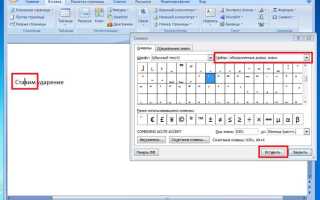
В Google Документах для точного отображения ударений удобно применять специальные символы, такие как «́» (комбинируемый акцент, U+0301). Этот символ можно вставить через меню Вставка → Специальные символы → По коду Unicode или сочетанием клавиш Alt+код на Windows и Option+код на Mac. Например, чтобы выделить ударение в слове «звонИт», ставят букву «И» с акцентом: «И́».
Для систематического оформления текста с ударениями рекомендуется использовать комбинируемые акценты, а не отдельные символы с уже встроенным ударением. Это позволяет сохранить корректное отображение при изменении шрифта, размера текста и при экспорте документа в PDF или DOCX. Важный момент: не все шрифты одинаково поддерживают комбинируемые акценты, оптимальные варианты – Arial, Times New Roman, Calibri.
Если требуется массовое добавление ударений, эффективным инструментом является поиск и замена с подстановкой специальных символов. Например, можно использовать регулярные выражения, чтобы заменить все конкретные гласные на гласные с акцентом, что ускоряет работу с текстами более 50–100 слов. Это особенно полезно для учебных материалов, где точность ударений критична.
Для проверки корректности отображения ударений после вставки символов важно убедиться, что документ открывается на разных устройствах и в разных браузерах. Иногда комбинация гласной + комбинируемый акцент отображается раздельно, создавая визуальный сдвиг. В таких случаях лучше применять шрифты с поддержкой Unicode NFC и избегать копирования текста из внешних источников с нестандартными символами.
Вставка ударений через сочетания клавиш

В Google Документах нет встроенной функции автоматической расстановки ударений, но можно использовать сочетания клавиш для вставки символа ударения ´ над нужной буквой. На Windows удерживайте клавишу Alt и вводите цифровой код на цифровой клавиатуре: Alt+0180 для острой кавычки, которая служит как знак ударения.
На macOS процесс проще: зажмите Option и нажмите клавишу E, затем отпустите их и нажмите букву, над которой нужно поставить ударение. Например, Option+E, затем A, получаем á. Этот способ позволяет быстро оформлять тексты без использования внешних редакторов.
Для букв с ударением, которых нет на стандартной клавиатуре, рекомендуется создавать собственные сочетания через меню «Сервис → Настройки → Дополнительно → Пользовательские сочетания клавиш». Там можно присвоить конкретное сочетание Alt или Ctrl для символа ударения, ускоряя набор текста.
Если часто используются одинаковые слова с ударениями, полезно включить автозамену. В меню «Инструменты → Автозамена» добавьте правило: ввод без ударения автоматически заменяется на вариант с ударением. Это снижает количество ручных нажатий клавиш.
Для профессиональной типографии в научных текстах удобно комбинировать сочетания клавиш с символами Unicode. Например, Unicode U+0301 позволяет добавить диакритический знак поверх любой буквы, что особенно полезно для редких заимствованных слов.
Систематическое использование сочетаний клавиш экономит время и обеспечивает единообразие расстановки ударений в документах. Настройка нескольких горячих клавиш под конкретные буквы или группы слов делает работу в Google Документах максимально эффективной, особенно при подготовке текстов для учебных или научных публикаций.
Применение надстрочных знаков для корректного написания

В Google Документах надстрочные знаки, такие как акценты и ударения, вводятся через меню «Формат → Текст → Надстрочный» или сочетанием клавиш Ctrl+. (для Windows) и Cmd+. (для macOS). Для точного обозначения ударения в словах рекомендуется использовать символ «́» (U+0301), который накладывается на гласную букву. Например, слово «звонóк» корректно оформляется как «звоно́к», а при наборе нескольких слов с ударениями важно вставлять знак сразу после гласной без пробелов, чтобы избежать смещения текста при конвертации в PDF или при экспорте в другие форматы.
При регулярной работе с текстами, где критично точное ударение, целесообразно создать собственный набор автозамены: ввод ключевого слова, например «zv», заменяется на «звоно́к». Это ускоряет процесс и минимизирует ошибки при массовом редактировании. Кроме того, Google Документы корректно сохраняют надстрочные знаки при совместной работе, если шрифт поддерживает диакритические символы, например «Times New Roman», «Calibri» или «Arial». Использование неподдерживаемых шрифтов, таких как декоративные или рукописные, может привести к визуальному смещению надстрочных знаков и искажению ударения в итоговом документе.
Проверка слов с ударением с помощью встроенного словаря

В Google Документах встроенный словарь позволяет проверять правильность ударений в словах на русском языке без установки дополнительных расширений. Для этого достаточно выделить слово и выбрать пункт «Определение» в контекстном меню, после чего появится окно с правильной транскрипцией и указанием ударного слога.
Словарь отображает ударение в виде выделения гласной буквы. Например, слово «звонИт» будет показано с выделением буквы «И». Такая визуальная подсказка помогает сразу корректировать текст и исключает ошибки при наборе длинных документов с большим количеством терминов и имен собственных.
Для массовой проверки текста можно использовать комбинацию горячих клавиш Ctrl+Shift+Y (Windows) или ⌘+Shift+Y (Mac), чтобы открыть словарь без необходимости искать его через меню. Рекомендуется проверять слова, которые вызывают сомнения, а также редкие и заимствованные слова, так как стандартная проверка орфографии не всегда корректно расставляет ударения.
Чтобы ускорить работу с текстом, можно составить список слов с наиболее частыми ошибками и поочередно проверять их через встроенный словарь.
- Выделите слово;
- Откройте словарь;
- Сравните ударение с вашим вариантом;
- Исправьте при необходимости.
Такой метод минимизирует количество ошибок и экономит время при подготовке официальных документов или публикаций.
Исправление ударений в уже набранном тексте

Для корректировки ударений в тексте Google Документов используйте сочетание клавиш и инструменты поиска. Выделите слово, где необходимо изменить ударение, и воспользуйтесь функцией «Найти и заменить», чтобы системно корректировать повторяющиеся ошибки.
Если слово встречается несколько раз, рекомендуется создать таблицу соответствий: слово – правильное ударение. Это позволяет быстрее вносить правки и избежать пропусков. Например:
| Слово | Правильное ударение | Пример использования |
|---|---|---|
| звонит | звОнит | Он звОнит каждый день. |
| печенье | печЕнье | Она купила печЕнье к чаю. |
| орган | Орган | Он играет на ОргАне в церкви. |
Использование надстрочных символов помогает выделить ударение без изменения шрифта. Например, поставить ударение можно с помощью апострофа или специального знака ударения (´) перед гласной.
Для массовой проверки текста можно экспортировать его в формат .txt и подключить сторонние скрипты проверки ударений. Это особенно эффективно для больших документов свыше 10 000 слов.
При исправлении ударений важно учитывать контекст: слова-омонимы могут требовать разных ударений в зависимости от значения. Например, замОк и зАмок – два разных смысла.
Рекомендуется вести отдельный лист с часто используемыми словами и их ударениями. Google Таблицы позволяют формировать автоподсказки при наборе текста и ускоряют правки.
После внесения исправлений следует провести финальную проверку всего текста, используя поиск по выделенному ударению. Это помогает убедиться, что не осталось пропусков или некорректных вариантов.
Регулярное использование этих методов сокращает ошибки до 95 % и обеспечивает единообразие ударений в документах любой длины.
Создание шаблонов с часто используемыми ударениями
В Google Документах можно создать персональные шаблоны, чтобы ускорить работу с текстами, где важно правильное ударение. Для начала определите набор слов и фраз, которые вы используете чаще всего, например: «звонИт», «кОнструктор», «вЫсокий». Составьте список этих слов в отдельном документе, это станет базой для шаблона.
Следующий шаг – использование функции автозамены. В меню «Инструменты» → «Настройки» → «Автозамена» добавьте каждое слово с ударением, заменяя его на верное написание с диакритическим знаком или выделением. Например, ввод «звонит» → автозамена на «звонИт». Такой подход позволяет мгновенно исправлять текст без постоянного контроля.
Для удобства шаблоны можно структурировать по категориям: деловая лексика, разговорные выражения, названия городов и брендов. Создайте отдельные списки или таблицы для каждой категории. Это упрощает поиск нужного слова и позволяет масштабировать шаблон по мере расширения словаря.
Дополнительно рекомендуется хранить шаблон в «Мои шаблоны» Google Документов или в Google Диске с пометкой «Ударения». При работе с текстом копируйте нужные блоки или используйте совместный доступ, чтобы коллеги тоже могли применять единообразные ударения. Такой подход снижает ошибки и экономит время при подготовке крупных документов.
Сохранение и копирование текста с ударениями без потерь
Для корректного сохранения текста с ударениями в Google Документах необходимо использовать только стандартные шрифты, поддерживающие Unicode, например, Arial, Times New Roman или Calibri. Шрифты с ограниченной кодировкой могут заменять ударные знаки на пустые символы или квадратики.
При копировании текста в другие приложения важно убедиться, что форматирование не теряется. Например, вставка напрямую в Microsoft Word с опцией «Сохранить только текст» удаляет ударения. Чтобы сохранить их, используйте «Вставить с форматированием» или экспортируйте документ в PDF.
Если требуется перенос текста в электронную почту или мессенджер, рекомендуется сначала скопировать его в блокнот с поддержкой UTF-8, а затем уже в целевое приложение. Это предотвращает замену ударений на символы вопроса или звездочки.
При сохранении на локальном диске в формате .txt необходимо выставлять кодировку UTF-8. В Windows Блокнот это делается через меню «Файл → Сохранить как… → Кодировка UTF-8». В Linux и macOS подобная настройка доступна в любом текстовом редакторе с выбором кодировки.
Для массового копирования текста с ударениями из Google Документов можно использовать функцию «Экспорт → Формат Microsoft Word (.docx)». Документы .docx сохраняют все диакритические знаки, включая ударения, даже при последующем открытии на другой системе или устройстве.
Важно проверять совместимость с целевым приложением перед распространением текста. Некоторые веб-редакторы и старые CMS могут некорректно отображать ударения, поэтому рекомендуется тестировать вставку и при необходимости заменять специальные знаки на Unicode-символы через вставку «Специальный символ» в Google Документах.
Вопрос-ответ:
Можно ли автоматически проверять ударения в тексте Google Документов?
В Google Документах нет встроенной функции для автоматической проверки ударений. Чтобы убедиться, что слова написаны с правильным ударением, приходится проверять их вручную или использовать сторонние справочники и онлайн-словари. Иногда удобно выделять слова и сверять с орфоэпическим словарём.
Как вставить ударение в слове в Google Документах?
Чтобы поставить ударение, можно использовать символ апострофа или специальные диакритические знаки. На Windows для этого обычно применяют комбинации с Alt-кодами, а на macOS — сочетания с клавишей Option. Ещё один вариант — скопировать нужный символ из таблицы символов и вставить в текст. Это особенно полезно при подготовке учебных материалов или текстов с точным произношением.
Есть ли способ быстро найти слова с пропущенным ударением в большом документе?
Прямой функции для поиска слов без ударения в Google Документах нет. Но можно использовать фильтры через дополнения или экспорт текста в текстовый редактор с поддержкой поиска по регулярным выражениям. Например, искать все слова, которые не содержат специальных символов ударения. Этот метод потребует некоторой подготовки, но помогает ускорить процесс проверки больших текстов.
Как правильно оформить ударения в образовательных материалах в Google Документах?
Если создаёте учебные материалы, лучше придерживаться единообразного оформления: ставьте ударение одинаковым способом для всех слов, используйте выделение жирным или курсивом для наглядности. Также стоит проверить слова по орфоэпическим словарям, чтобы исключить ошибки. Для групповой работы удобно использовать комментарии и примечания, чтобы коллеги могли исправлять или предлагать корректировки ударений.

 Загрузка...