Содержание статьи
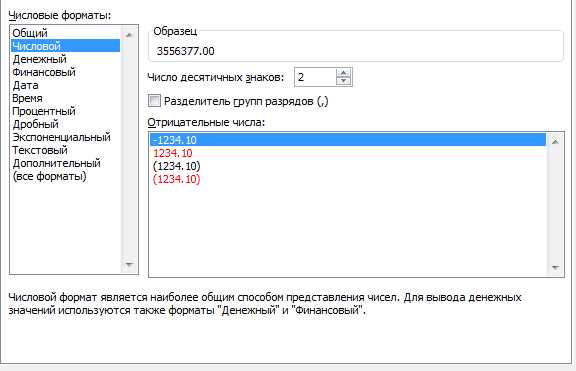
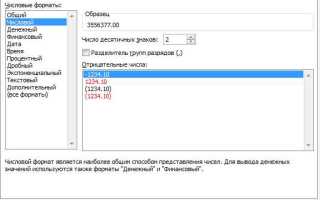
В Excel десятичные разделители зависят от региональных настроек. По умолчанию в русской локали используется запятая, а в англоязычных версиях – точка. Для корректного отображения чисел с точкой необходимо проверить формат ячеек: выделите диапазон, перейдите в Формат ячеек → Числовой → Число и укажите нужное количество знаков после запятой.
Если нужно заменить запятую на точку массово, удобнее использовать функцию ПОДСТАВИТЬ. Например, формула =ПОДСТАВИТЬ(A1;»,»;».») преобразует значение в ячейке A1, заменяя все запятые на точки. После этого можно скопировать результат и вставить его как значения для дальнейших расчетов.
Для чисел, вводимых вручную, можно временно изменить системный разделитель в Excel: через Файл → Параметры → Дополнительно → Использовать системные разделители отключите галочку и задайте точку как десятичный разделитель. Это гарантирует, что новые значения будут распознаны корректно в формулах и графиках.
При работе с большими массивами данных важно учитывать тип ячеек. Текстовые ячейки не преобразуют запятую в точку автоматически, поэтому при импорте CSV с разделителем запятая нужно конвертировать данные в числовой формат. Использование комбинации ТЕКСТ и ЗАМЕНИТЬ позволяет подготовить данные для дальнейших вычислений без ошибок округления и формул.
Использование формата ячеек для изменения разделителя десятичных чисел

В Excel можно настроить разделитель десятичных чисел через формат ячеек. Для этого выделите нужные ячейки, нажмите Ctrl+1 или через контекстное меню выберите Формат ячеек → Число → Числовой. В разделе Десятичные разряды укажите количество знаков после запятой, а в поле Разделитель групп разрядов замените запятую на точку, если требуется стандартный международный формат.
Если форматирование через числовой тип не подходит для всего столбца, можно использовать Пользовательский формат. В поле Тип введите 0.00 или # ##0.00, где точка служит разделителем десятичной части, а пробел – для тысяч. Такой подход гарантирует, что при вводе значений Excel автоматически заменит запятую на точку и сохранит корректное отображение чисел в формулах.
Для массовой замены запятой на точку в существующих данных можно использовать замену символов через Ctrl+H, указав в поле Найти запятую, а в поле Заменить на – точку. После этого примените пользовательский формат с точкой как разделителем. Этот метод эффективен для импорта данных из систем, где принята другая локализация чисел, без необходимости вручную корректировать каждую ячейку.
Вставка точки вручную при вводе чисел в таблицу
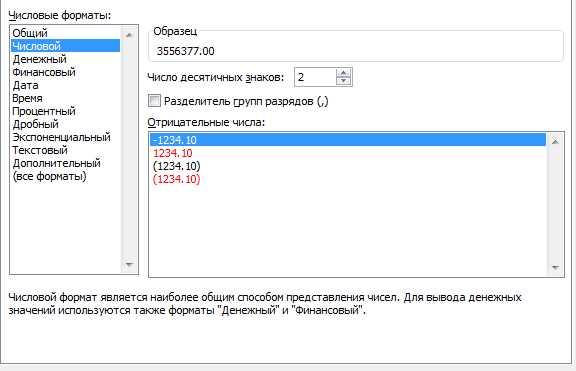
Чтобы вручную поставить точку в числе в Excel, просто введите её с клавиатуры между целой и дробной частью. Например, при вводе числа 123.45 необходимо набрать именно 123.45, а не использовать запятую.
Если ячейка уже имеет формат «Общий», Excel воспринимает точку как разделитель десятичных, и число отобразится корректно без дополнительных настроек.
При вводе отрицательных значений с точкой следует также использовать знак минус перед цифрами, например: -12.78. Это позволит Excel корректно обрабатывать числа в формулах.
Для массового ввода чисел с точкой вручную можно включить автозаполнение, чтобы при наборе первых цифр Excel предлагал завершить число автоматически с точкой.
Если система настроена на региональные стандарты с запятой, вручную введённая точка может быть интерпретирована как текст. В таком случае стоит временно изменить формат ячейки на Текст перед вводом.
Для копирования чисел с точкой из других источников убедитесь, что Excel распознаёт точку как десятичный разделитель, иначе придётся использовать функцию Заменить для конвертации точек в запятые.
При работе с большими таблицами рекомендуется вводить числа с точкой в отдельном столбце и проверять с помощью СУММ или других арифметических функций, что значения корректно суммируются.
Нельзя ставить точку в позицию, где Excel не ожидает дробную часть, например между тысячными разрядами, иначе число будет воспринято как текст и не участвовать в вычислениях.
Применение функции SUBSTITUTE для замены запятой на точку
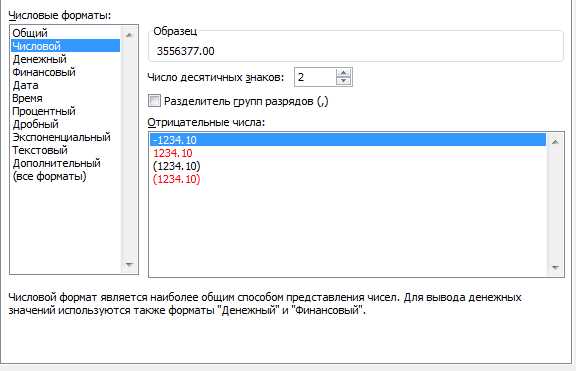
В Excel функция SUBSTITUTE позволяет заменять конкретные символы в ячейке на другие. Чтобы заменить запятую на точку в числовых значениях, используйте формулу =SUBSTITUTE(A1;»,»;».»), где A1 – ячейка с исходным числом. Эта операция не меняет исходные данные, а создает новую строку с заменой. Функцию удобно применять при подготовке данных для импорта в программы, требующие точку как разделитель десятичных долей.
Если нужно массово обработать столбец чисел, скопируйте формулу вниз по всей длине столбца и затем выполните «Копировать» → «Специальная вставка» → «Значения», чтобы заменить формулы на реальные числа с точкой. Для сохранения корректного формата чисел после замены можно дополнительно использовать функцию VALUE: =VALUE(SUBSTITUTE(A1;»,»;».») ). Это гарантирует, что Excel распознает данные как числовые, а не текстовые, что важно для вычислений и построения графиков.
Настройка региональных параметров Windows для Excel

Для корректного отображения десятичных и тысячных разделителей в Excel важно настроить региональные параметры Windows. Перейдите в «Панель управления» → «Часы и регион» → «Регион». На вкладке «Форматы» выберите «Дополнительные параметры». В разделе «Числа» замените «Разделитель дробной части» на точку (.) и «Разделитель групп разрядов» на запятую (,). Эти настройки гарантируют, что при вводе чисел с точкой Excel не будет автоматически заменять её на запятую и корректно распознает числовые форматы при расчетах.
Дополнительно рекомендуется проверить параметры языка для приложений:
- Откройте «Параметры» → «Время и язык» → «Язык и регион».
- Убедитесь, что язык Windows соответствует региону с необходимым числовым форматом.
- Перезагрузите Excel после изменений, чтобы новые параметры вступили в силу.
Следуя этим шагам, можно избежать ошибок при импорте CSV-файлов и обеспечивать единообразное использование точек в формулах, особенно при работе с международными данными.
Создание формулы для автоматической корректировки чисел с точкой
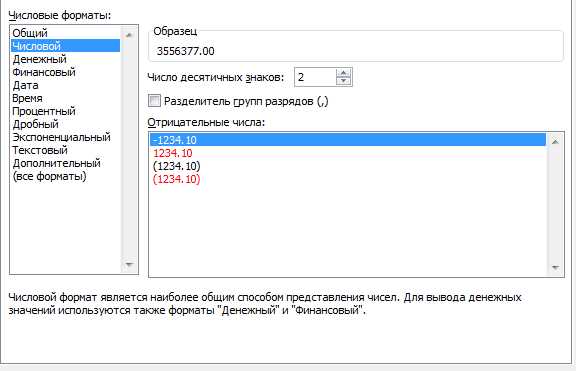
Для корректного преобразования чисел с точкой в Excel используется комбинация функций ПОДСТАВИТЬ и ЗНАЧЕНИЕ. Например, если в ячейке A1 число указано как текст «123.45», формула =ЗНАЧЕНИЕ(ПОДСТАВИТЬ(A1,».»,»,»)) преобразует его в числовой формат с запятой.
Если данные поступают в виде смешанных форматов, рекомендуется добавить проверку с помощью ЕСЛИОШИБКА, чтобы избежать ошибок преобразования. Формула будет выглядеть как =ЕСЛИОШИБКА(ЗНАЧЕНИЕ(ПОДСТАВИТЬ(A1,».»,»,»)),A1). Она возвращает исходное значение при невозможности преобразовать текст.
При работе с диапазонами чисел удобно применять формулу через заполнение столбца. Например, если столбец A содержит текстовые значения с точкой, в столбце B используйте формулу =ЗНАЧЕНИЕ(ПОДСТАВИТЬ(A1,».»,»,»)) и протяните её вниз для всего диапазона.
Для автоматизации обработки больших таблиц можно комбинировать ПОДСТАВИТЬ с ПРОПУСКСИМВ или ПРАВСИМВ, чтобы изменять только часть строки. Это полезно, когда числа содержатся в тексте вместе с другими символами.
Важно учитывать региональные настройки Excel. В русской версии десятичный разделитель – запятая, а в английской – точка. Формулы с ПОДСТАВИТЬ и ЗНАЧЕНИЕ позволяют адаптировать данные под локальные стандарты без изменения исходного файла.
Если требуется преобразовать сразу несколько символов, например заменить точки на запятые и убрать пробелы, используют вложенные функции: =ЗНАЧЕНИЕ(ПОДСТАВИТЬ(ПОДСТАВИТЬ(A1,».»,»»),» «,»»)). Такая формула удаляет все лишние символы и сохраняет только число.
Для динамического обновления значений можно объединить формулу с именованным диапазоном или таблицей Excel. Тогда при добавлении новых строк формула автоматически применится к новым данным без ручного копирования.
Для анализа и построения графиков важно, чтобы данные были в числовом формате. Использование формулы с ПОДСТАВИТЬ и ЗНАЧЕНИЕ гарантирует, что Excel корректно распознаёт числа и позволяет применять все встроенные функции, такие как СРЗНАЧ, МАКС и МИН.
Проверка и исправление импортированных данных с неправильными разделителями
После импорта CSV или TXT-файлов в Excel часто встречается ситуация, когда числа с десятичной дробью содержат запятую вместо точки или наоборот. Чтобы быстро выявить такие ошибки, используйте функцию ПОИСК или условное форматирование: отметьте все ячейки, выберите «Условное форматирование → Правила выделения ячеек → Текст, содержащий…» и укажите символ, который не должен использоваться. Это позволит визуально отследить строки с неправильными разделителями.
Для массовой замены разделителей удобнее всего применять инструмент Найти и заменить (Ctrl+H). Например, если импортированные числа имеют формат «1,234» вместо «1.234», в поле «Найти» вводим запятую, а в «Заменить на» ставим точку. В случаях, когда данные содержат тысячи разделителей (например, «1.234,56»), сначала удаляем точки тысяч с помощью замены «.» на пустую строку, а затем меняем запятую на точку для корректного преобразования в числовой формат.
Для наглядности можно создать таблицу с проверкой и исправлением чисел:
| Исходное значение | Шаг исправления | Результат |
|---|---|---|
| 1,234 | Запятая → точка | 1.234 |
| 2.345,67 | Удаление точки тысяч + запятая → точка | 2345.67 |
| 0,987 | Запятая → точка | 0.987 |
После исправления данных убедитесь, что Excel распознаёт их как числа: примените формат «Числовой» с нужным количеством знаков после точки и проверьте расчёты через простые формулы (например, сумма или среднее). Это гарантирует корректность последующей работы с импортированными значениями.
Вопрос-ответ:
Как поставить точку между цифрами в одной ячейке Excel, чтобы она отображалась корректно?
Чтобы Excel правильно воспринимал точку между цифрами, нужно изменить формат ячейки. Выделите нужные ячейки, кликните правой кнопкой мыши, выберите «Формат ячеек», затем раздел «Число» и установите нужный формат. Если вы вводите числа с десятичной точкой, убедитесь, что в настройках Excel в разделе «Параметры» → «Дополнительно» выбран символ разделителя десятичных чисел как точка.
Почему Excel автоматически меняет точку на запятую при вводе чисел?
Это происходит из-за региональных настроек. В большинстве русскоязычных версий Excel по умолчанию используется запятая как разделитель десятичных. Чтобы сохранить точку, нужно зайти в «Файл» → «Параметры» → «Дополнительно» и снять галочку с «Использовать системные разделители», затем указать точку в поле «Десятичный разделитель».
Можно ли одновременно использовать точки и запятые в числах в Excel?
Прямо в числовом формате Excel нельзя смешивать точки и запятые для обозначения дробей и тысяч. Если необходимо отображать число как текст с точкой и запятой, нужно форматировать ячейки как «Текст» или использовать функцию ТЕКСТ для преобразования числа в строку с нужными символами.
Как автоматически заменить запятые на точки в существующем столбце с числами?
Для замены запятых на точки можно использовать функцию «Найти и заменить». Выделите столбец, нажмите Ctrl+H, в поле «Найти» введите запятую, в поле «Заменить на» — точку, и нажмите «Заменить все». После этого желательно проверить формат ячеек, чтобы Excel снова воспринимал данные как числа.
Как вводить числа с точкой в формулах, чтобы Excel их считал правильно?
Если вы вводите число с точкой в формулу, Excel должен воспринимать точку как десятичный разделитель. Если при вводе он заменяет точку на запятую, измените системные или внутренние настройки Excel в разделе «Параметры» → «Дополнительно». Кроме того, можно использовать числа в кавычках как текст внутри формулы и затем применять функции для преобразования текста в число, если нужно провести вычисления.
Как в Excel изменить разделитель дробной части с запятой на точку?
В Excel используется системный формат чисел, который зависит от настроек региона в вашей операционной системе. Если при вводе чисел после запятой они не отображаются с точкой, нужно изменить разделитель. Для этого откройте «Файл» → «Параметры» → «Дополнительно» и снимите отметку «Использовать системные разделители». Затем в полях «Разделитель целой и дробной части» и «Разделитель групп разрядов» укажите желаемые символы. После этого все введённые числа будут отображаться с точкой вместо запятой.
Можно ли в Excel автоматически заменять запятую на точку при вставке чисел из другого документа?
Да, такую замену можно выполнить с помощью функции «Найти и заменить». Выделите диапазон с данными, нажмите Ctrl+H, в поле «Найти» введите запятую, а в поле «Заменить на» — точку, затем подтвердите замену. Если данных много и требуется регулярная автоматизация, можно использовать формулу типа =ПОДСТАВИТЬ(A1;»,»;».») в соседней колонке, чтобы преобразовать значения без изменения исходных. После этого преобразованные числа можно скопировать и вставить обратно как значения.

 Загрузка...