Содержание статьи
Защита файлов паролем помогает предотвратить несанкционированный доступ к важной информации. На Windows 10 и 11 встроенные средства позволяют создавать защищённые архивы в формате .zip с паролем, используя контекстное меню или программы вроде 7-Zip. Для документов Microsoft Word и Excel можно задать отдельный пароль через вкладку Файл → Сведения → Защитить документ, что шифрует содержимое и блокирует открытие без кода.
При выборе пароля рекомендуется использовать комбинацию из минимум 12 символов, включая буквы верхнего и нижнего регистра, цифры и специальные знаки. Простые пароли типа «123456» или «пароль» легко взломать, поэтому стоит применять генераторы надёжных паролей и хранить их в менеджере паролей.
Сторонние программы для шифрования файлов, такие как VeraCrypt или AxCrypt, обеспечивают более высокий уровень защиты, включая возможность шифрования целых папок и создания виртуальных защищённых дисков. При работе с такими инструментами важно сохранять резервные копии ключей шифрования и паролей, чтобы избежать полной потери доступа к файлам.
Даже при правильной установке пароля стоит периодически проверять файлы на доступность и актуальность пароля. Это поможет избежать ситуаций, когда документы становятся недоступными из-за забытых кодов или некорректного шифрования.
Выбор подходящего формата файла для защиты паролем
Не все форматы файлов одинаково удобно защищать паролем. Архивы .zip и .7z позволяют установить пароль на весь архив и сжать несколько файлов одновременно, что удобно для резервного копирования. Документы Microsoft Word и Excel поддерживают встроенное шифрование AES с длиной ключа 128–256 бит, что обеспечивает надёжную защиту содержимого без использования сторонних программ.
Для более сложных сценариев, когда требуется шифрование папок или больших объёмов данных, форматы контейнеров VeraCrypt (.hc) обеспечивают полное шифрование диска. Такие файлы можно монтировать как виртуальный диск, доступ к которому возможен только при вводе пароля. Этот подход подходит для хранения конфиденциальных проектов или корпоративных данных.
Сравнение форматов по ключевым параметрам:
| Формат | Встроенная защита | Максимальный размер | Поддержка сжатия | Сложность использования |
|---|---|---|---|---|
| .zip | Да, пароль на архив | До 4 ГБ | Да | Низкая |
| .7z | Да, AES-256 | Неограниченно | Да, высокий коэффициент | Средняя |
| .docx / .xlsx | Да, AES 128–256 | До 2 ГБ | Нет | Низкая |
| .hc (VeraCrypt) | Да, AES, Serpent, Twofish | Неограниченно | Нет | Высокая |
Создание архива с паролем через встроенные средства Windows

Windows не позволяет напрямую установить пароль на стандартный .zip через контекстное меню, но можно использовать комбинацию встроенного архиватора и командной строки. Для этого откройте Проводник, выберите файлы, нажмите Отправить → Сжатая папка (zip) для создания архива без пароля.
Далее используйте встроенную утилиту PowerShell для шифрования архива. Команда Compress-Archive позволяет создавать новый .zip с параметром шифрования, а для пароля применяют System.IO.Compression.ZipArchive через скрипт, где указывают строку пароля. Такой метод защищает содержимое файлов от открытия без ввода кода.
При установке пароля рекомендуется избегать коротких последовательностей и использовать хотя бы 12 символов с сочетанием букв верхнего и нижнего регистра, цифр и специальных символов. Например, G7f#2mQ9zL!x обеспечит надёжность архива и защитит данные от большинства автоматизированных атак.
После создания архива следует проверить его доступность на другом устройстве. Попробуйте открыть файл и ввести пароль. Если архив не открывается или содержимое повреждено, повторите процесс с новым архивом или другим методом шифрования.
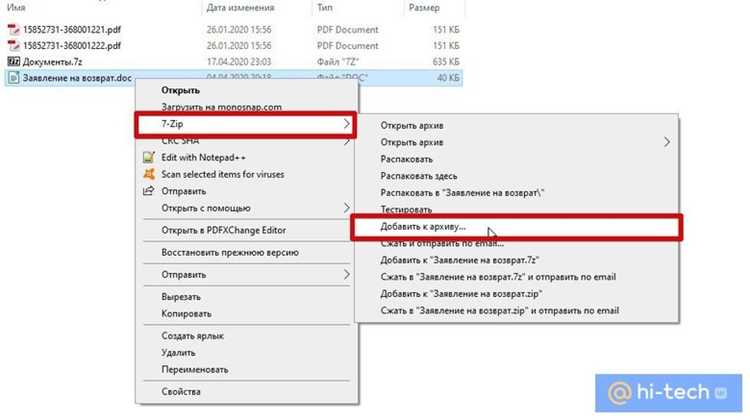
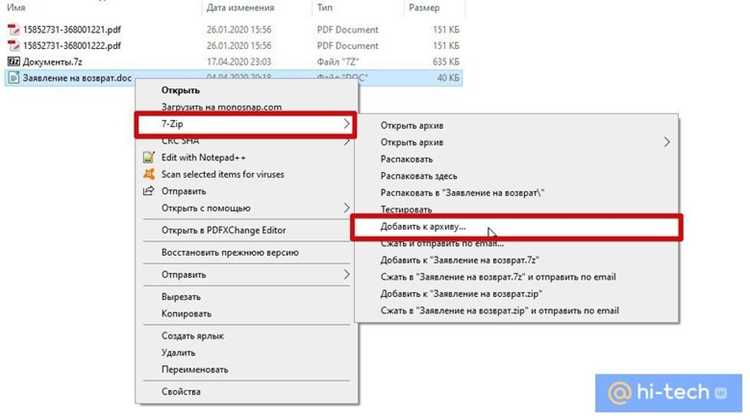
Для регулярного хранения защищённых данных удобнее использовать сторонние утилиты вроде 7-Zip, которые интегрируются в контекстное меню Windows и позволяют задавать пароли сразу при создании архива, включая выбор алгоритма шифрования AES-256. Это ускоряет процесс и минимизирует вероятность ошибок при защите файлов.
Установка пароля на документ Microsoft Word
Microsoft Word позволяет задать пароль для открытия или изменения документа через вкладку Файл → Сведения → Защитить документ → Зашифровать паролем. После ввода кода и подтверждения документ будет шифроваться с использованием алгоритма AES 128–256 бит в зависимости от версии Word.
Рекомендации по выбору пароля:
- Минимум 12 символов;
- Сочетание букв верхнего и нижнего регистра;
- Использование цифр и специальных символов;
- Избегать простых слов и последовательностей типа «123456» или «password».
Для управления паролями и защиты нескольких документов можно использовать
- Менеджер паролей для хранения и генерации уникальных кодов;
- Групповое шифрование через шаблоны документа с одинаковым паролем;
- Регулярное тестирование доступа к документам после установки пароля.
Защита Excel-файла паролем
В Excel для установки пароля на файл откройте вкладку Файл → Сведения → Защитить книгу → Зашифровать паролем. После ввода и подтверждения кода файл будет шифроваться с использованием алгоритма AES 128–256 бит, что предотвращает открытие документа без пароля.
Можно задать два типа пароля: для открытия файла и для внесения изменений. Первый блокирует доступ к содержимому, второй позволяет ограничить редактирование таблиц, оставляя возможность просмотра.
Рекомендуется использовать пароль длиной не менее 12 символов с комбинацией:
- Букв верхнего и нижнего регистра;
- Цифр;
- Специальных символов, например !, @, #, &;
- Избегать простых слов и последовательностей типа «qwerty» или «123456».
Для файлов с большим объёмом данных стоит проверять совместимость пароля с другими версиями Excel. Старые форматы .xls поддерживают только базовое шифрование и слабее защищены, чем новые .xlsx.
При необходимости защитить отдельные листы используйте Рецензирование → Защитить лист. Здесь можно задать пароль и разрешить только определённые действия, например ввод данных или сортировку, без доступа к структуре формул.
Регулярное резервное копирование защищённых файлов уменьшает риск потери данных при случайной блокировке или забытом пароле. Рекомендуется хранить копии на внешнем носителе или облачном хранилище с отдельным уровнем защиты.
Для корпоративных документов удобнее использовать групповые политики и централизованное управление паролями через Microsoft 365, что позволяет контролировать доступ нескольких пользователей одновременно.
Тестирование файла после установки пароля помогает убедиться, что доступ действительно ограничен. Попытайтесь открыть документ на другом устройстве или под другим пользователем, чтобы проверить, что пароль применяется корректно.
Использование сторонних программ для шифрования файлов

Сторонние программы, такие как VeraCrypt, AxCrypt и 7-Zip, позволяют шифровать отдельные файлы, папки или создавать виртуальные защищённые диски. VeraCrypt использует алгоритмы AES, Serpent и Twofish с длиной ключа до 256 бит, что обеспечивает высокий уровень защиты. AxCrypt интегрируется с проводником Windows и позволяет устанавливать пароль при сохранении файла, а 7-Zip позволяет создавать архивы с AES-256 и сжатием нескольких файлов одновременно.
При работе с такими программами важно:
- Сохранять резервные копии ключей и паролей, так как их потеря делает файлы недоступными;
- Использовать уникальные пароли для разных файлов и контейнеров;
- Проверять совместимость формата шифрования с устройствами, на которых планируется открытие файлов.
Проверка надежности установленного пароля
После установки пароля на файл важно убедиться, что код обеспечивает достаточную защиту. Самый простой способ – попытаться открыть файл с разных устройств или учётных записей, чтобы проверить, что доступ действительно ограничен.
Для оценки сложности пароля можно использовать специальные инструменты, которые анализируют длину, разнообразие символов и устойчивость к взлому. Пароль длиной менее 12 символов с простыми словами или цифрами легко взламывается.
Рекомендации по проверке пароля:
- Длина не меньше 12 символов;
- Смешение букв верхнего и нижнего регистра;
- Включение цифр и специальных символов;
- Отсутствие повторяющихся последовательностей и слов из словаря.
Использование менеджеров паролей позволяет не только хранить коды, но и проверять их надёжность автоматически. Многие программы подсвечивают слабые комбинации и предлагают более сложные варианты.
Для корпоративных файлов рекомендуется проводить периодическую смену пароля и тестировать доступность файлов после изменений. Это помогает выявить возможные ошибки в настройках шифрования.
Можно создать тестовый архив с аналогичным паролем и проверить время, необходимое для его взлома через стандартные инструменты брутфорса. Если пароль выдерживает тест, риск несанкционированного доступа минимален.
Важно сохранять резервную копию файла и пароля в безопасном месте. Потеря пароля или повреждение шифрования делает данные недоступными, поэтому проверка надежности должна сочетаться с организацией безопасного хранения ключей.
Восстановление доступа к защищенному файлу при потере пароля
Для сложных случаев можно использовать специализированные программы для восстановления пароля, например PassFab for Word/Excel или Elcomsoft Advanced Archive Password Recovery. Эти утилиты применяют методы перебора, словари и комбинированные атаки, но время восстановления зависит от длины и сложности пароля.
При регулярной защите файлов рекомендуется хранить пароли в менеджере паролей или шифрованной базе данных. Это снижает риск потери доступа и позволяет быстро восстановить доступ к документу без необходимости использования сторонних программ и перебора.
Удаление пароля с файла при необходимости
Чтобы снять пароль с файла, необходимо сначала открыть документ, введя текущий код. Для Excel или Word это делается через Файл → Сведения → Защитить документ → Зашифровать паролем, после чего удаляют введённый пароль и сохраняют изменения.
Для архивов .zip или .7z процесс включает распаковку файла с паролем и создание нового архива без кода. В 7-Zip это делается через меню Файл → Добавить в архив с отключённым параметром пароля.
Удаление пароля следует выполнять только при необходимости совместного использования файла или переноса на устройства, где сложно вводить код. В противном случае данные остаются уязвимыми.
Перед снятием защиты рекомендуется сделать резервную копию исходного файла. Если операция пройдёт некорректно, оригинальный файл с паролем останется нетронутым и доступ к данным сохранится.
В корпоративных документах иногда используют группы пользователей с правами на снятие пароля через централизованное управление Microsoft 365. Это позволяет контролировать процесс и избежать случайного раскрытия кода.
После удаления пароля стоит проверить файл на другом устройстве или под другим пользователем, чтобы убедиться, что защита действительно снята и данные доступны без кода.
Для сторонних программ, таких как VeraCrypt или AxCrypt, снятие пароля выполняется через размонтирование контейнера с последующим сохранением в виде незашифрованного файла. Этот метод сохраняет целостность данных и позволяет безопасно передавать их без защиты.
Вопрос-ответ:
Можно ли установить пароль на обычный файл без использования архиватора или сторонних программ?
На стандартных файлах Windows напрямую установить пароль нельзя. Для защиты документа или таблицы нужно использовать встроенные функции приложений, например Word или Excel, или создать архив .zip/.7z и задать пароль при его создании. Альтернативно применяются сторонние программы для шифрования отдельных файлов или папок.
Как выбрать надежный пароль для Excel или Word?
Для защиты документов следует использовать не менее 12 символов, сочетая буквы верхнего и нижнего регистра, цифры и специальные символы. Пароли, содержащие простые слова, последовательности типа «123456» или личные данные, легко взламываются. Для удобства можно воспользоваться менеджером паролей, чтобы хранить сложные комбинации и не забывать их.
Можно ли снять пароль с файла, если он больше не нужен?
Да, пароль можно удалить, но сначала нужно открыть файл, введя текущий код. В Word или Excel это делается через Файл → Сведения → Зашифровать паролем, после чего поле с паролем оставляют пустым и сохраняют документ. Для архивов .zip или .7z создают новый архив без пароля, распаковав исходный файл с кодом.
Что делать, если пароль к защищенному файлу был утерян?
Первым шагом стоит проверить резервные копии файла. Если их нет, можно использовать программы для восстановления пароля, которые применяют перебор, словари или комбинированные методы. Скорость восстановления зависит от длины и сложности пароля, поэтому чем сложнее комбинация, тем больше времени потребуется. Для предотвращения таких ситуаций полезно хранить пароли в менеджере.
Какие форматы файлов лучше всего подходят для защиты паролем?
Для сжатых архивов подходят .zip и .7z, где можно задать пароль на весь архив. Для документов Word и Excel встроенное шифрование AES 128–256 бит позволяет ограничить доступ без сторонних программ. Для более сложных задач, например шифрования папок или больших объёмов данных, используют контейнеры VeraCrypt (.hc), которые создают виртуальный защищённый диск и поддерживают сильное шифрование.
Можно ли поставить пароль на несколько файлов одновременно без объединения их в архив?
Прямой функции для установки пароля на несколько отдельных файлов одновременно в Windows нет. Для защиты нескольких документов или таблиц чаще всего используют архиватор, например 7-Zip, который позволяет заархивировать все файлы в один .7z с паролем. Альтернативный вариант — применить сторонние программы для шифрования, такие как VeraCrypt, которые создают защищённый контейнер, куда можно поместить несколько файлов и папок. Это обеспечивает единый пароль для всех содержимых и сохраняет структуру каталогов внутри контейнера.

 Загрузка...