Содержание статьи
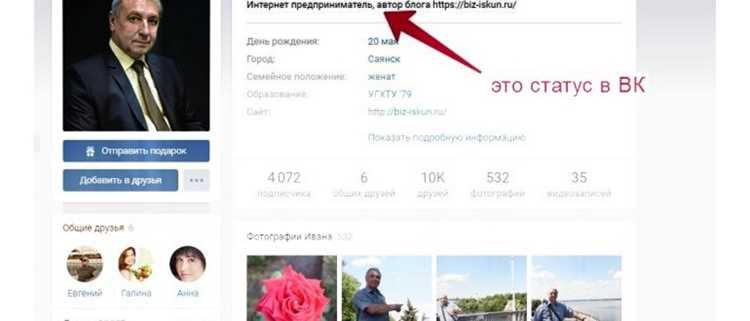
ВКонтакте предоставляет возможность быстро информировать друзей о текущем состоянии, настроении или деятельности через статус. На момент 2026 года длина текста статуса ограничена 140 символами, а ссылки автоматически становятся кликабельными, что позволяет делиться полезной информацией или событиями.
Для установки нового статуса необходимо открыть мобильное приложение или веб-версию, перейти в профиль и нажать на текущий статус. В появившемся окне можно ввести текст, добавить эмодзи или прикрепить ссылку. Система сохраняет последние пять введённых статусов, что позволяет быстро переключаться между ними без повторного ввода.
Если нужно отобразить динамическую информацию, например текущее настроение или местоположение, можно использовать встроенные функции «Сейчас слушаю» или «Находится в городе». Важно помнить, что статус виден всем друзьям и подписчикам, поэтому рекомендуется избегать конфиденциальных данных.
Изменение статуса через официальное API ВКонтакте доступно разработчикам, что позволяет автоматизировать публикацию, например, для аккаунтов со статистикой или обновлениями событий. Для этого требуется создать standalone-приложение и получить access_token с правами status, после чего с помощью метода status.set можно обновлять текст программно.
Где найти поле для статуса на своей странице
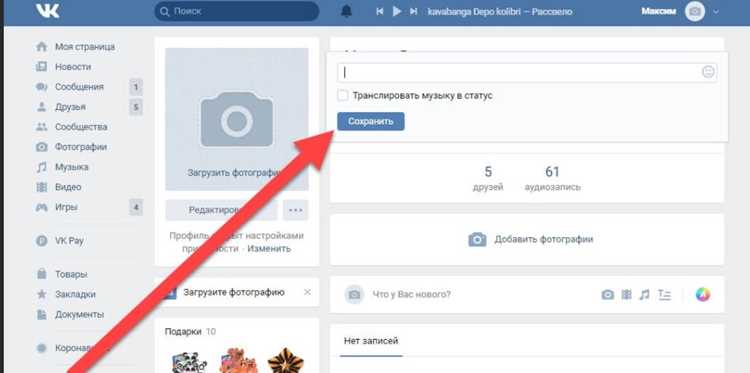
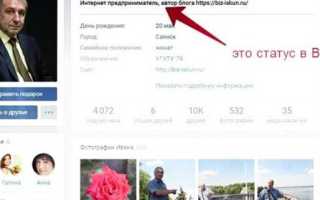
Поле для статуса в ВКонтакте расположено непосредственно под именем пользователя на вашей основной странице. В веб-версии оно отображается как пустая строка с текстом «Что у вас нового?», в мобильном приложении – в верхней части профиля, под аватаркой и именем. Для быстрого доступа достаточно кликнуть на это поле или тапнуть по нему на смартфоне.
Если вы используете десктопную версию ВКонтакте, поле для ввода статуса иногда скрывается при узком размере окна браузера. В этом случае оно автоматически сокращается до иконки карандаша рядом с вашим именем. Нажатие на эту иконку разворачивает текстовое поле, готовое к редактированию. Это позволяет поддерживать интерфейс компактным, но доступ к функции сохраняется.
Для удобства ориентирования можно использовать следующую таблицу, чтобы точно знать, где искать поле статуса в разных версиях:
| Версия ВКонтакте | Расположение поля для статуса |
|---|---|
| Веб | Под именем пользователя на странице профиля, либо через иконку карандаша при узком экране |
| Мобильное приложение (iOS / Android) | Верх профиля под аватаркой и именем пользователя, тап по полю открывает редактирование |
| Приложение VK Mini Apps | В меню профиля – отдельная кнопка «Изменить статус» |
Если поле статуса не отображается, убедитесь, что у вас установлена последняя версия приложения или обновлен браузер. Иногда функции скрываются из-за экспериментальных интерфейсов или ограничений приватности. После обновления вы сможете сразу кликнуть на поле, ввести новый текст и сохранить его одним нажатием кнопки «Сохранить», чтобы статус отобразился на вашей странице.
Как написать текстовый статус и сохранить его
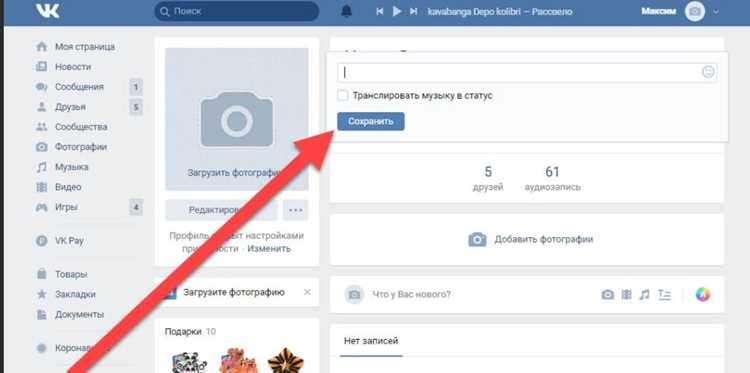
Откройте мобильное приложение или веб-версию ВКонтакте и перейдите на свою страницу. Найдите блок с текущим статусом под именем профиля. Если статус отсутствует, будет отображаться кнопка «Добавить статус».
Нажмите на поле ввода и введите текст до 70 символов. Ограничение важно учитывать: длинные фразы автоматически обрезаются в ленте друзей. Рекомендуется использовать короткие и информативные формулировки, например: «На работе до 18:00» или «Слушаю любимую музыку».
Вы можете добавить смайлы или специальные символы прямо в текстовый статус. ВКонтакте поддерживает стандартные эмодзи, а также символы Unicode, такие как стрелки и звездочки. Они помогают сделать статус более заметным в ленте друзей.
После ввода текста нажмите «Сохранить». Статус моментально отобразится на вашей странице и станет видимым вашим друзьям. В мобильном приложении кнопка сохранения находится в правом верхнем углу поля ввода, на веб-версии – под самим полем.
Если необходимо изменить текст, повторно нажмите на статус, внесите коррективы и снова сохраните. ВКонтакте хранит только актуальный статус: старые версии не сохраняются автоматически, поэтому при редактировании предыдущий текст удаляется.
Статус можно использовать не только для информации о текущем настроении или занятости, но и для ссылок на события, группы или собственные посты. Вставка короткой ссылки сокращает текст и делает статус интерактивным без перегрузки интерфейса.
Как добавить смайлы или эмодзи в статус
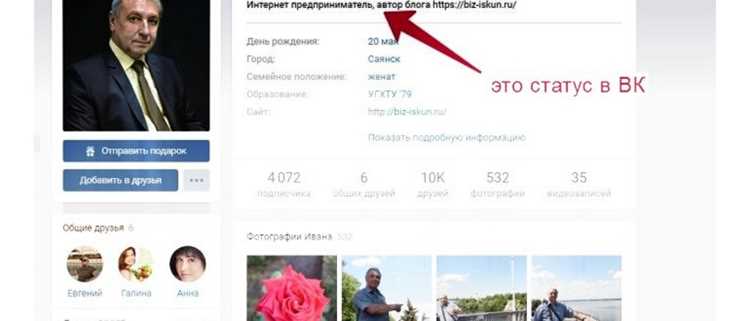
Чтобы включить смайлы или эмодзи в статус ВКонтакте, откройте окно редактирования статуса на своей странице и кликните по иконке смайла в правой части строки ввода. Появится панель с категориями эмодзи: лица, животные, еда, активность и символы. Можно использовать поиск по ключевым словам, например «улыбка» или «сердце», чтобы быстро найти нужный символ. Эмодзи вставляются одним кликом и сразу отображаются в статусе без необходимости копирования из сторонних ресурсов.
Если вы хотите добавить несколько смайлов, лучше комбинировать их с текстом без пробелов или через точку с запятой для более эстетичного вида. Поддерживаются стандартные Unicode-эмодзи, поэтому они одинаково отображаются на мобильных и десктопных устройствах. Для сохранения нового статуса нажмите кнопку «Сохранить», после чего выбранные эмодзи будут видны всем, кто посещает вашу страницу, и автоматически отобразятся в ленте друзей.
Как установить статус с ссылкой или упоминанием
Чтобы добавить в статус ссылку, достаточно вставить полный URL-адрес: https://example.com. ВКонтакте автоматически распознаёт формат и делает ссылку кликабельной. Обратите внимание, что короткие ссылки через сервисы вроде vk.cc также работают, но сокращения без протокола http/https могут не отображаться корректно.
Для упоминания друга используйте символ @, после которого начинается имя пользователя. Система предложит список подходящих профилей, из которого нужно выбрать нужный. После публикации упоминание становится активной ссылкой на профиль.
Комбинировать ссылки и упоминания в одном статусе можно, но важно соблюдать порядок: сначала текст, затем ссылка или упоминание. Например, «Встречаемся с @username на конференции, подробности здесь: https://example.com» – такой формат корректно отображается на всех устройствах.
В мобильном приложении ВКонтакте упоминания работают через встроенный поиск по друзьям прямо в поле статуса. При вводе @ и первых букв имени появятся подсказки. Для ссылок необходимо вставлять их полностью, копирование из браузера сохраняет кликабельность.
Статусы с упоминаниями и ссылками можно планировать через раздел «Обновления» на странице профиля. Они автоматически сохраняют формат, включая кликабельные элементы, и отображаются в ленте новостей. Ограничений на количество ссылок или упоминаний нет, но длинные комбинации могут сокращаться визуально в мобильной версии.
Как сделать статус временным или с датой
Чтобы установить временный статус в ВКонтакте, откройте свой профиль и нажмите на поле статуса под именем. Справа появится иконка часов, которая позволяет выбрать продолжительность отображения – от 1 часа до 7 дней.
Выбор даты доступен через календарь в том же меню. Можно задать конкретный день и час окончания статуса. После истечения времени статус автоматически исчезнет или вернется к предыдущему.
Важно: Временные статусы поддерживают только текст и эмодзи. Ссылки, изображения и видео в таком формате не отображаются.
Для планирования статуса на определенную дату можно использовать функцию “Запланировать публикацию” в приложении ВКонтакте. Она позволяет создать статус заранее и установить точное время его активации.
При смене временного статуса на новый до окончания предыдущего, система автоматически отменяет старый и запускает новый. Поэтому важно проверять время действия, чтобы не потерять важное сообщение.
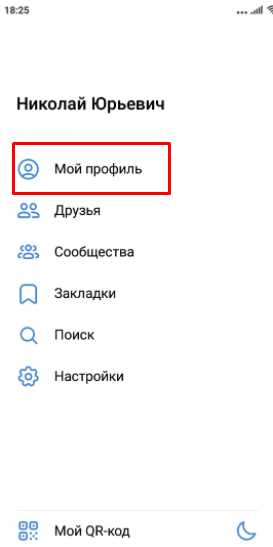
Отслеживать текущие и запланированные статусы можно через меню «Мой профиль → Статус». Там отображается оставшееся время и возможность продлить или изменить дату завершения.
Как скрыть статус от отдельных пользователей
В ВКонтакте можно ограничить видимость своего статуса для конкретных людей. Для этого откройте раздел «Настройки» → «Приватность» → «Кто видит мои обновления статуса». Здесь можно выбрать пункт «Некоторые друзья» и отметить пользователей, которым не будет отображаться ваш статус.
Если необходимо скрыть статус от нескольких человек сразу, удобнее использовать списки:
- Создайте новый список друзей, например «Скрытые статусы».
- Добавьте в него нужных пользователей.
- В настройках приватности для статуса выберите опцию «Не показывать списку», указав созданный список.
Это позволяет централизованно управлять видимостью и легко добавлять или удалять участников.
После настройки изменений они применяются мгновенно. Проверить эффективность можно, войдя под учетной записью другого пользователя или воспользовавшись функцией «Просмотр профиля как…». Таким образом, можно гарантировать, что статус скрыт только от выбранных людей без влияния на общую аудиторию.
Как изменить или удалить старый статус
Чтобы изменить статус в ВКонтакте, откройте свой профиль и кликните на текущий статус под именем. В появившемся поле можно ввести новый текст, добавить смайлы или вставить ссылку. После внесения изменений нажмите кнопку «Сохранить» для обновления.
Удалить старый статус можно, кликнув по нему и выбрав опцию «Удалить статус». После подтверждения действие отменить невозможно, поэтому убедитесь, что хотите полностью очистить поле.
Если у вас активен статус с прикрепленной ссылкой или медиафайлом, простое редактирование текста не удалит вложение. В этом случае сначала удалите медиа через соответствующую кнопку, затем меняйте текст.
Для удобства можно использовать готовые фразы, которые ВКонтакте предлагает в разделе «Популярные статусы». Это ускоряет процесс и позволяет подобрать подходящий вариант без долгого придумывания.
В мобильном приложении порядок действий аналогичен: откройте профиль, нажмите на статус, выберите «Изменить» или «Удалить». В некоторых версиях приложения после редактирования нужно обновить страницу, чтобы изменения вступили в силу.
- Проверяйте видимость: статус может быть виден только друзьям или всем пользователям.
- Не превышайте лимит символов: текущий максимум – 140 знаков.
- Используйте смайлы и эмодзи, чтобы подчеркнуть настроение, но избегайте перегрузки.
Вопрос-ответ:
Как изменить статус на своей странице ВКонтакте с телефона?
Чтобы сменить статус через мобильное приложение ВКонтакте, откройте свой профиль и нажмите на текущий статус или на поле, где он отображается. В появившемся окне можно написать новый текст или выбрать одну из предложенных эмоций или цитат. После ввода нажмите «Сохранить» — статус обновится мгновенно и будет виден вашим друзьям.
Можно ли поставить в статус ссылку на другой сайт или страницу?
Да, ВКонтакте позволяет вставлять ссылки в статус. Просто скопируйте нужный URL и вставьте его в поле для статуса. Система автоматически преобразует ссылку в кликабельный формат. При этом стоит учитывать, что слишком длинные адреса могут обрезаться, поэтому лучше использовать короткие ссылки или сервисы сокращения URL.
Где находятся настройки приватности для отображения статуса?
Настройки приватности статуса находятся в разделе «Настройки» вашего профиля, затем откройте вкладку «Приватность». Там можно выбрать, кто будет видеть ваш статус: все пользователи, только друзья или отдельный список. Это позволяет контролировать, кто получает информацию о вашем настроении или активности через статус.
Можно ли установить автоматический статус, который меняется в зависимости от действия?
В стандартной версии ВКонтакте нет функции полностью автоматического обновления статуса, но приложение может показывать активность, например, «сейчас в сети» или «играет в игру». Для более гибких вариантов существуют сторонние программы и боты, которые обновляют текст статуса по расписанию или в зависимости от определённых действий, однако их использование требует осторожности и проверки безопасности.
Что делать, если статус не сохраняется после изменения?
Если после изменения статус не отображается, проверьте подключение к интернету и обновление приложения. Иногда помогает выход из аккаунта и повторный вход. Также стоит убедиться, что текст статуса не превышает допустимый лимит символов. В редких случаях проблема может быть связана с временными сбоями на сервере ВКонтакте, и повторная попытка через несколько минут решает проблему.

 Загрузка...