Для того чтобы поставить знак минус на клавиатуре, достаточно всего нескольких шагов. Важно понимать, что расположение и способ ввода могут отличаться в зависимости от типа устройства или операционной системы, которую вы используете. Рассмотрим основные методы ввода знака минус на самых распространённых клавиатурах.
1. Стандартная клавиша минус: На большинстве клавиатур для ПК и ноутбуков минус можно найти на верхнем ряду, рядом с цифрой «0» на цифровой панели или непосредственно на главной клавиатуре. Для этого достаточно просто нажать на клавишу с символом минус «–». На некоторых клавиатурах, в зависимости от региона, может быть ещё и альтернативная клавиша с символом дефиса «–».
2. Использование цифровой панели: Если ваша клавиатура оснащена цифровым блоком, минус можно набрать с помощью клавиши внизу справа, на панели чисел. Это также самый быстрый способ для тех, кто часто работает с числами и математическими операциями.
3. Ввод через Alt-коды (для Windows): Для пользователей Windows существует альтернатива. Держите клавишу Alt и наберите 45 на цифровой панели. Отпустите клавишу Alt, и минус появится в любом текстовом поле. Этот метод работает в большинстве приложений, включая текстовые редакторы и браузеры.
4. Ввод на Mac: На клавиатуре Mac знак минус находится в верхнем ряду, на одной клавише с цифрой «0» (буквально справа от цифры ноль). Он также доступен на цифровой панели, если таковая имеется.
5. Для мобильных устройств: На экранах смартфонов и планшетов минус можно найти на виртуальной клавиатуре. Обычно он располагается на экране с числовыми символами или в нижней части клавиатуры в зависимости от типа устройства и используемой раскладки.
Важно помнить, что в некоторых случаях могут быть различия в типах символов, таких как минус или дефис, особенно в программировании или математике. В таких ситуациях стоит использовать точные коды или комбинации клавиш для получения необходимого символа.
Как найти клавишу минус на стандартной клавиатуре
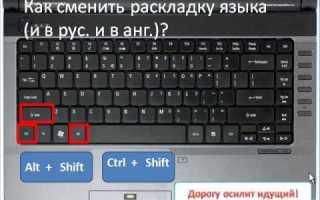
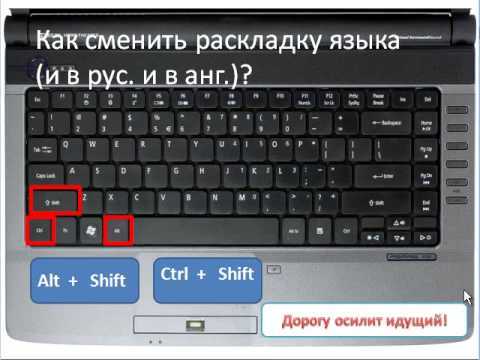
Клавиша минус (-) на стандартной клавиатуре обычно расположена в верхней части, рядом с цифрами. Она находится непосредственно после цифры 0 и используется для ввода знака минус в математических и других текстовых операциях. Важно отметить, что это не единственная клавиша для ввода минуса. На некоторых клавиатурах существует дополнительная клавиша минус в числовом блоке, которая также может быть использована для этой цели.
На большинстве современных клавиатур символ минус располагается в верхней строке, в блоке с цифрами. Чтобы ввести его, нужно нажать клавишу, которая находится справа от цифры 0. Обратите внимание, что эта клавиша минус совместно используется с другими символами, такими как подчеркивание (_) при нажатии Shift.
На клавишах цифрового блока (если он имеется на вашей клавиатуре) также присутствует кнопка минус. Эта клавиша, как правило, расположена на той же линии, что и клавиша для чисел, и используется для быстрого ввода минуса при работе с числами. Это удобный способ для тех, кто часто работает с арифметическими операциями или финансовыми данными.
| Тип клавиатуры | Расположение клавиши минус |
|---|---|
| Стандартная | Рядом с цифрой 0 в верхней строке |
| Клавиатура с цифровым блоком | На отдельной клавише в числовом блоке |
Для клавиатур с дополнительными функциями или измененными макетами расположение клавиши минус может отличаться. В таких случаях рекомендуется обратиться к руководству пользователя или воспользоваться настройками системы для поиска соответствующей клавиши. Однако, на большинстве распространенных моделей клавиатур можно легко найти минус в одной из упомянутых позиций.
Что делать, если клавиша минус не работает
Если клавиша минус на клавиатуре не реагирует на нажатие, первым шагом будет проверка механической исправности устройства. Очистите клавиатуру от возможных загрязнений или пыли, так как они могут мешать нормальной работе клавиш. Для этого аккуратно пройдитесь по клавишам сжатым воздухом или мягкой щеткой, чтобы удалить загрязнения.
Если проблема не устраняется, возможно, причиной является сбой драйвера клавиатуры. В таком случае откройте «Диспетчер устройств» на вашем ПК, найдите раздел «Клавиатуры», щелкните правой кнопкой мыши на вашу клавиатуру и выберите «Обновить драйвер». Это обновление может решить проблему с неработающей клавишей.
Для диагностики аппаратной неисправности стоит подключить клавиатуру к другому компьютеру. Если на другом устройстве клавиша минус также не работает, скорее всего, клавиатура повреждена, и ее необходимо заменить или отремонтировать.
Если вы пользуетесь ноутбуком, проверьте, не включен ли режим Num Lock. В некоторых случаях клавиши на встроенной клавиатуре могут изменять свое назначение, в том числе клавиша минус. Выключите Num Lock и попробуйте снова использовать клавишу минус.
Как поставить минус на цифровой клавиатуре
Для ввода минуса на цифровой клавиатуре достаточно найти специальную кнопку, которая расположена справа от основной группы клавиш. Это символ «минус» (-), и он находится сразу за цифрой «0». Он может быть использован как знак отрицательного числа, так и для выполнения арифметических операций, таких как вычитание. Важно отметить, что эта кнопка работает не только в текстовых редакторах, но и в любых приложениях, поддерживающих ввод чисел и символов.
Если по каким-то причинам минус не появляется при нажатии на клавишу, проверьте, активен ли Num Lock. Этот режим необходим для работы с цифровой клавиатурой, включая ввод минуса. Если Num Lock отключен, цифровые клавиши, включая клавишу с минусом, могут не работать. Чтобы активировать Num Lock, найдите эту кнопку в верхней части цифровой клавиатуры и убедитесь, что индикатор на клавише светится.
Если цифровая клавиатура в данный момент недоступна, можно использовать стандартную клавиатуру компьютера. Для этого нужно просто нажать клавишу «-» на основной клавиатуре, которая находится между цифрами 0 и =. Это универсальный способ, который всегда работает, независимо от наличия цифровой клавиатуры на устройстве.
Как использовать минус на виртуальной клавиатуре
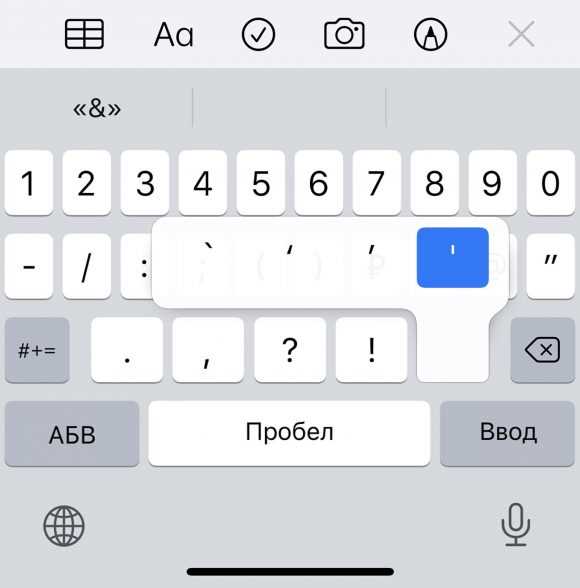
Минус на виртуальной клавиатуре можно найти на нескольких популярных устройствах. В большинстве случаев, он располагается на нижней строке, рядом с цифрой «0», либо на дополнительной цифровой клавиатуре, если она активирована. На мобильных устройствах минус обычно отображается на экране с цифрами, а на планшетах – рядом с клавишей для ввода цифр и символов.
Чтобы использовать минус на виртуальной клавиатуре, важно учитывать настройки устройства. На смартфонах и планшетах доступ к символам, таким как минус, можно получить через переключение между алфавитной и числовой раскладкой. В некоторых операционных системах на виртуальной клавиатуре существует отдельная клавиша для минуса, а в других случаях его можно ввести через символы «–» или «-» с помощью специализированных кнопок.
Если вы работаете на виртуальной клавиатуре в операционной системе Windows, клавиша минус может быть отображена с дополнительными возможностями, например, для ввода знаков «–» или «−». На экранах с тачскринами также доступны жесты для быстрого перехода между раскладками, что упрощает использование минуса в любом контексте. На Mac и iOS минус доступен сразу в числовой раскладке, но для удобства можно настроить клавиатуру на автоматическое переключение символов.
Как настроить горячие клавиши для ввода минуса
Для удобства ввода минуса с помощью горячих клавиш можно использовать встроенные возможности операционной системы. На Windows настройка горячих клавиш осуществляется через меню «Параметры» или с помощью сторонних программ. Например, с помощью программы AutoHotkey можно легко создать сценарий для назначения минуса на определённую клавишу, например, на клавишу F1. Для этого достаточно написать скрипт, который будет заменять любую выбранную клавишу на символ минуса при её нажатии.
Для пользователей macOS также есть возможность переназначить клавиши через системные настройки. В «Системных настройках» откройте раздел «Клавиатура», а затем выберите вкладку «Сочетания клавиш». Тут можно назначить горячую клавишу для ввода минуса, однако для более сложных настроек потребуется сторонний софт, например, Karabiner-Elements, который позволяет переназначать любые клавиши, включая создание горячих клавиш для минуса.
Кроме того, существуют универсальные решения для всех операционных систем, такие как программы для переназначения клавиш. Программное обеспечение типа SharpKeys или KeyRemapper позволяет не только настраивать горячие клавиши для минуса, но и создавать различные комбинации для других символов, что будет полезно в случае частого ввода специальных знаков или символов.
Решение проблем с отображением минуса в разных приложениях
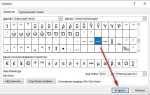
Для устранения этой проблемы в текстовых редакторах можно заменить дефис на минус вручную или с помощью встроенных инструментов. В некоторых приложениях, таких как Microsoft Word, есть возможность задать автоматическую замену дефиса на минус, что может существенно упростить работу, особенно при подготовке финансовых отчетов или научных текстов.
Если минус не отображается корректно в электронных таблицах (например, Excel), стоит проверить настройки шрифта. Некоторые шрифты не поддерживают корректное отображение минуса, заменяя его на дефис или даже пустое пространство. В таких случаях можно сменить шрифт на более совместимый, например, Arial или Times New Roman, которые обеспечивают правильное отображение символов.
Еще одна распространенная ситуация – проблемы с отображением минуса в приложениях для работы с числовыми данными, таких как финансовые программы. В таких случаях стоит обратить внимание на настройки локализации приложения. В разных странах минус может отображаться по-разному в зависимости от локальных стандартов (например, в некоторых странах используется короткий минус, в других – длинный). При настройке программы или системы важно учитывать региональные предпочтения для корректного отображения знаков.
Если стандартные способы не помогли, можно воспользоваться сторонними утилитами для корректировки отображения символов. Существуют программы и скрипты, которые автоматически заменяют дефисы на минусы в тексте или при вводе данных. Использование таких инструментов ускоряет процесс и минимизирует риски ошибок при обработке больших объемов информации.
Вопрос-ответ:
Как на компьютере поставить минус с помощью клавиатуры?
Для того чтобы поставить минус на клавиатуре, достаточно нажать клавишу с минусом, которая обычно находится рядом с цифрой «0» в верхней части клавиатуры. Она расположена на одной клавише с символом подчёркивания (_). Чтобы поставить минус, просто нажмите на неё один раз.
Где находится клавиша с минусом на стандартной клавиатуре?
На стандартной клавиатуре минус обычно размещён в верхней части, рядом с цифрой «0» (ноль), как уже говорилось, на одной клавише с символом подчёркивания. Для большинства пользователей это наиболее удобное место для его использования. Также минус можно поставить на цифровой панели (Num Pad) с помощью соответствующей клавиши.
Можно ли поставить минус с помощью цифровой клавиатуры (Num Pad)?
Да, на цифровой клавиатуре (Num Pad) также есть клавиша с минусом. Она расположена справа и обычно находится между клавишами «0» и «Enter». При её нажатии на экране появляется символ минуса.
Почему на клавиатуре бывают разные способы поставить минус?
Разные способы использования минуса на клавиатуре обусловлены различными её конфигурациями. На стандартной клавиатуре минус находится в верхней части, рядом с цифрой «0», а на цифровой панели — в специальной области с цифрами. Эти различия зависят от конструкции клавиатуры и предназначены для удобства пользователей в зависимости от их потребностей в наборе текста и работы с числами.
Что делать, если клавиша с минусом на клавиатуре не работает?
Если клавиша с минусом не работает, можно попробовать следующие действия: проверьте, не застряла ли клавиша или нет ли повреждений на самой клавиатуре. Попробуйте использовать виртуальную клавиатуру на экране или переназначить клавишу в настройках операционной системы. В крайнем случае, если клавиша продолжает не работать, возможно, потребуется замена клавиатуры.
Как поставить минус на клавиатуре компьютера?
Чтобы поставить минус на клавиатуре, нужно использовать клавишу, которая обычно расположена справа от буквы «0» на основной клавиатуре. Просто нажмите на клавишу «-«, и минус появится на экране. Если вы используете цифровую клавиатуру, то также можно найти минус рядом с числом «0» и нажать его для ввода.

 Загрузка...