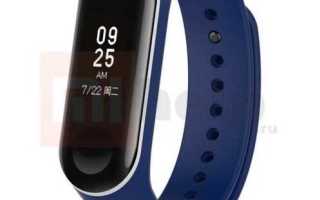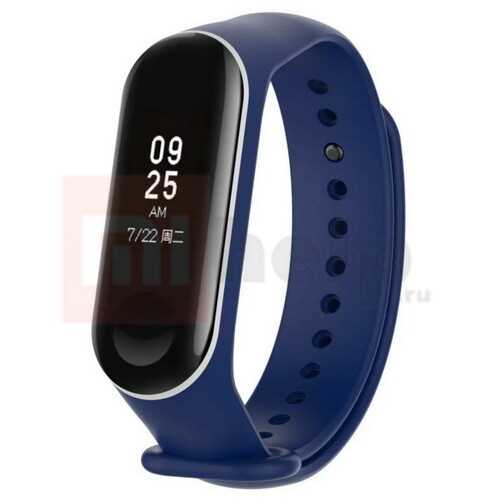
Mi Band 4 – один из самых популярных фитнес-браслетов, предлагающий множество функций для отслеживания физической активности, уведомлений и управления музыкой. Однако перед тем как начать использовать устройство, необходимо правильно его включить. Включение Mi Band 4 достаточно простое, но могут возникнуть вопросы, особенно если вы впервые сталкиваетесь с этим браслетом.
Первое, что нужно сделать, – это убедиться, что браслет заряжен. Иногда устройства поставляются с низким уровнем заряда, и их нужно подключить к зарядному устройству перед включением. Если браслет не включается сразу, попробуйте оставить его на зарядке на несколько минут.
Для включения Mi Band 4 необходимо просто прикоснуться к экрану. Браслет оснащен сенсорным экраном, и в большинстве случаев достаточно легкого касания для активации устройства. Если экран не реагирует, проверьте уровень заряда или попробуйте перезагрузить браслет, удерживая сенсорную область в течение нескольких секунд.
Важно! Для полной функциональности после включения вам потребуется установить приложение Mi Fit на смартфон и синхронизировать браслет с устройством через Bluetooth. Это позволит настроить все параметры и начать полноценное использование Mi Band 4.
Подготовка браслета Mi Band 4 перед включением
Перед тем как включить Mi Band 4, важно убедиться, что устройство готово к использованию. Начать стоит с проверки зарядки. В комплекте с браслетом идет зарядное устройство, которое необходимо подключить к браслету через его магнитные контакты. Если уровень заряда низкий, оставьте устройство на зарядке минимум на 30 минут.
Для правильной зарядки используйте только оригинальное зарядное устройство, так как это обеспечит стабильную работу браслета и предотвратит возможные повреждения устройства.
После того как браслет будет подключен к зарядному устройству, на экране появится индикатор зарядки. Он будет показывать процесс зарядки и, если уровень заряда достаточно высокий, браслет можно будет включить.
Рекомендация: Если вы впервые включаете Mi Band 4, убедитесь, что зарядка завершена на 100%, чтобы избежать неожиданных отключений устройства в процессе настройки.
Следующий шаг – это проверка экранного покрытия на наличие защитной пленки. Иногда производители наклеивают на экраны защитную пленку, которая может помешать нормальной работе сенсора. Убедитесь, что пленка снята, прежде чем начать использовать браслет.
Теперь, когда браслет заряжен и готов к использованию, можно переходить к включению и подключению устройства к приложению Mi Fit для дальнейшей настройки.
Зарядка устройства перед первым включением
Перед тем как включить Mi Band 4 в первый раз, важно убедиться, что браслет полностью заряжен. Это обеспечит стабильную работу устройства и предотвратит возможные проблемы с его функциями. Для этого выполните следующие шаги:
- Подключите зарядное устройство к браслету через магнитные контакты, расположенные на задней панели.
- Убедитесь, что зарядное устройство правильно подсоединено и держится прочно на браслете.
- Подключите зарядное устройство к источнику питания, будь то USB-порт компьютера или сетевой адаптер.
В процессе зарядки на экране браслета появится индикатор, показывающий текущий уровень заряда. Если уровень заряда слишком низкий, браслет может не включиться сразу. В этом случае оставьте его на зарядке минимум на 30 минут, чтобы обеспечить достаточный уровень энергии для первого включения.
Совет: Если после подключения к зарядке экран не реагирует, проверьте правильность подключения зарядного устройства и уровень заряда источника питания. Также убедитесь, что контакты на браслете и зарядном устройстве чистые.
По завершению зарядки, когда уровень заряда достигнет 100%, вы можете перейти к следующему шагу – включению устройства.
Поиск кнопки включения на Mi Band 4
Mi Band 4 не имеет физической кнопки включения. Включение устройства осуществляется с помощью сенсорного экрана. Чтобы активировать браслет, достаточно коснуться экрана или провести пальцем по его поверхности.
Если экран не реагирует на касание, убедитесь, что браслет заряжен. На экране появится логотип или индикатор зарядки, если устройство подключено к зарядному устройству.
Если экран не включается даже после зарядки, попробуйте удерживать экран в течение нескольких секунд. Это может помочь инициировать его активацию, особенно если устройство находилось в режиме низкого энергопотребления.
Важно: Сенсор экрана чувствителен только к прикосновениям, поэтому постарайтесь избегать сильных нажатий или царапин на экране, чтобы не повредить сенсор.
Способы включения Mi Band 4
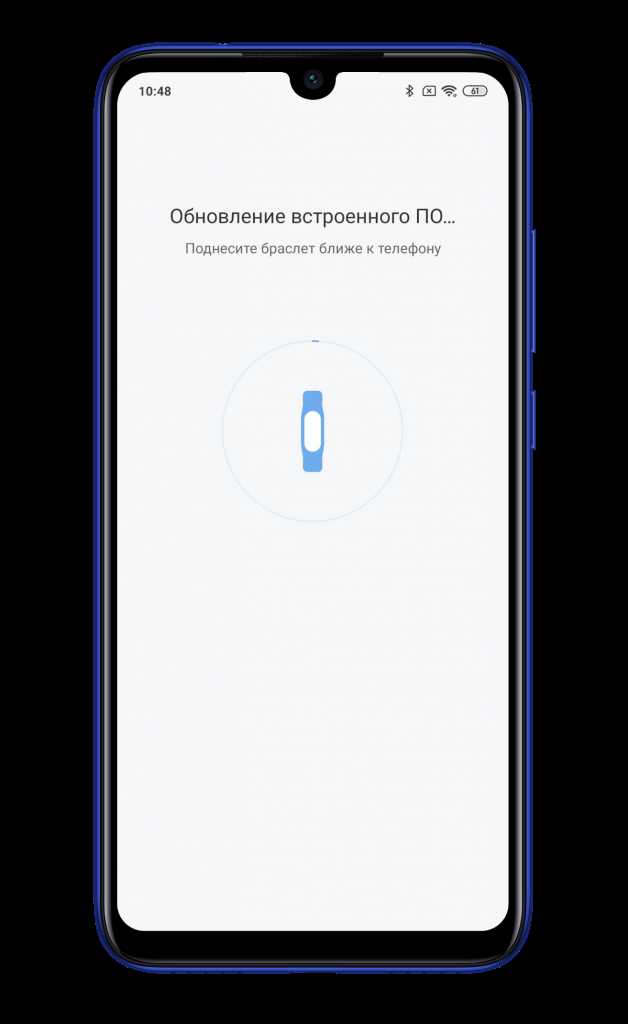
Mi Band 4 включается несколькими способами. Все они зависят от состояния устройства (зарядка, наличие экрана или активация сенсора). Вот основные способы включения браслета:
| Способ | Описание |
|---|---|
| Прикосновение к экрану | Для включения устройства достаточно легкого прикосновения к экрану. Если браслет заряжен, экран сразу отобразит данные или заставку. |
| Пробуждение после зарядки | Если браслет был подключен к зарядному устройству, при достаточном уровне заряда он включится автоматически, как только зарядка будет завершена. |
| Задержка на экране | Если экран не включается, попробуйте удерживать его несколько секунд. Это может активировать устройство при малом уровне заряда. |
Рекомендация: Если браслет не включается после попытки прикосновения, убедитесь, что он заряжен. Иногда требуется подождать несколько минут, чтобы устройство начало реагировать на сенсор.
Что делать, если браслет не включается
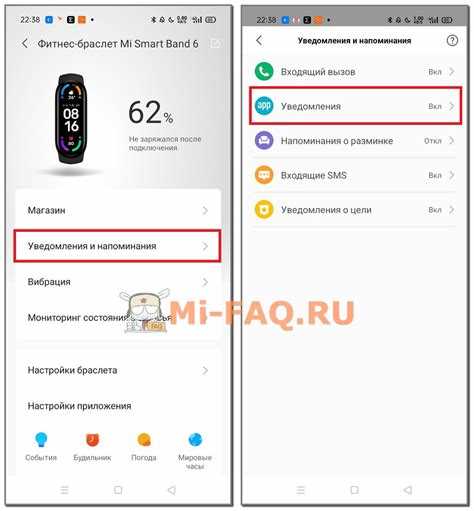
Если Mi Band 4 не включается, следуйте этим рекомендациям для устранения проблемы:
1. Проверьте зарядку устройства
Первым шагом убедитесь, что браслет заряжен. Если уровень заряда низкий, он не включится. Подключите браслет к зарядному устройству и подождите несколько минут. На экране должен появиться индикатор зарядки.
2. Используйте оригинальное зарядное устройство
Для зарядки используйте только оригинальное зарядное устройство. Неоригинальные аксессуары могут не обеспечивать правильную зарядку или даже повредить устройство.
3. Проверьте контакты зарядного устройства
Очистите контакты браслета и зарядного устройства от пыли и загрязнений. Неправильный контакт может помешать зарядке, и браслет не включится.
4. Попробуйте перезагрузить браслет
Если браслет не реагирует на касания, попробуйте перезагрузить его. Удерживайте экран на протяжении нескольких секунд, чтобы инициировать его перезапуск.
5. Обратитесь в сервисный центр
Если после выполнения всех шагов браслет все равно не включается, возможно, проблема в аппаратной части. В этом случае обратитесь в сервисный центр для диагностики и ремонта устройства.
Подключение Mi Band 4 к приложению Mi Fit
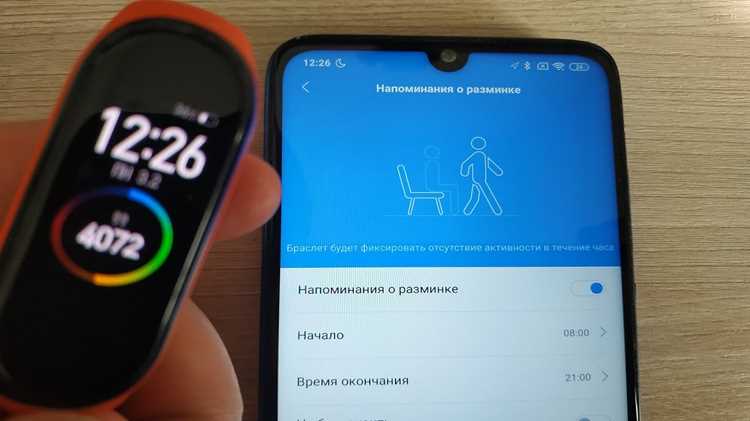
Для полной настройки и использования всех функций Mi Band 4 необходимо подключить браслет к приложению Mi Fit. Вот пошаговая инструкция, как это сделать:
1. Установите Mi Fit на смартфон
Скачайте и установите приложение Mi Fit через Google Play (для Android) или App Store (для iOS). После установки откройте приложение и зарегистрируйтесь или войдите в свою учетную запись Xiaomi.
2. Включите Bluetooth на смартфоне
Для синхронизации Mi Band 4 с приложением Mi Fit убедитесь, что на вашем смартфоне включен Bluetooth.
3. Откройте приложение и выберите «Добавить устройство»
В главном меню Mi Fit выберите опцию добавления нового устройства. Нажмите на кнопку «Добавить устройство» и выберите Mi Band 4 из списка доступных устройств.
4. Подключите Mi Band 4
После выбора Mi Band 4 приложение начнет поиск устройства. Когда браслет будет найден, на экране появится запрос на подтверждение соединения. Нажмите «Подключить», и браслет начнет синхронизацию с приложением.
5. Завершение настройки
После успешного подключения следуйте инструкциям на экране, чтобы завершить настройку браслета, включая выбор языка и настройку уведомлений. Теперь браслет готов к использованию.
Совет: Если устройство не отображается в списке, убедитесь, что Mi Band 4 заряжен и находится в пределах досягаемости вашего смартфона.
Настройка браслета после первого включения

После того как Mi Band 4 успешно включен и подключен к приложению Mi Fit, можно приступать к настройке устройства для использования. Следуйте этим шагам, чтобы настроить браслет под свои нужды:
1. Выбор языка
После первого включения браслет предложит выбрать язык. Используйте приложение Mi Fit, чтобы установить нужный язык для отображения на экране браслета. Если язык не выбран, Mi Band 4 будет использовать язык, установленный в настройках вашего смартфона.
2. Настройка уведомлений
В приложении Mi Fit можно настроить, какие уведомления будут приходить на браслет. Вы можете выбрать уведомления о звонках, сообщениях, событиях в календаре и другие. Убедитесь, что разрешения на уведомления включены в настройках телефона.
3. Настройка целей и отслеживание активности
Mi Band 4 позволяет устанавливать персонализированные цели по шагам, сну и сожженным калориям. В Mi Fit вы можете задать ежедневные цели, а браслет будет отслеживать вашу активность в реальном времени и напоминать о достижении целей.
4. Настройка измерений пульса и сна
Вы можете настроить браслет для автоматического измерения пульса и отслеживания сна. Включите автоматическую проверку пульса через заданные интервалы, а также активируйте функцию мониторинга сна для отслеживания его качества.
5. Обновление прошивки
После первого включения и подключения проверьте, доступна ли для браслета новая версия прошивки. Обновление прошивки часто включает улучшения производительности и исправления ошибок. В Mi Fit будет предложено обновить устройство, если это необходимо.
6. Персонализация экрана
Mi Band 4 позволяет выбрать разные циферблаты и настроить их под себя. Вы можете выбрать стандартный циферблат или скачать дополнительные из Mi Fit. Экран можно настроить так, чтобы отображалась информация, которая вам наиболее важна.
Вопрос-ответ:
Как включить браслет Mi Band 4, если он не реагирует?
Если Mi Band 4 не включается, убедитесь, что он заряжен. Подключите его к зарядному устройству и подождите несколько минут. Если после этого экран не включается, попробуйте нажать и удерживать сенсор экрана несколько секунд. Если ничего не происходит, возможно, нужно проверить зарядное устройство или заменить кабель.
Что делать, если браслет Mi Band 4 не включается после первого использования?
Если Mi Band 4 не включается после первого использования, первым делом проверьте уровень заряда. Иногда браслет может быть не полностью заряжен. Подключите его к зарядному устройству и оставьте на некоторое время. Если проблема не исчезает, попробуйте перезагрузить устройство, удерживая экран.
Как включить Mi Band 4, если экран не реагирует на касания?
Если экран Mi Band 4 не реагирует на касания, возможно, он находится в режиме низкого энергопотребления или просто разряжен. Подключите браслет к зарядному устройству и подождите несколько минут. После этого экран должен активироваться. Если проблема сохраняется, проверьте, не поврежден ли экран или сенсор.
Как включить браслет Mi Band 4 без кнопки?
Mi Band 4 не имеет физической кнопки включения. Для активации достаточно просто прикоснуться к экрану. Если устройство не включается, убедитесь, что оно заряжено и не имеет повреждений. Экран активируется при легком касании или проведении пальцем по его поверхности.
Как узнать, что Mi Band 4 включен?
Когда Mi Band 4 включен, на экране появляется заставка или информация о текущем времени. Если устройство успешно подключено к приложению Mi Fit, на экране отобразятся уведомления и данные о вашей активности. Если экран не включается, проверьте заряд и состояние устройства.
Почему браслет Mi Band 4 не включается?
Если Mi Band 4 не включается, первым делом проверьте уровень заряда. Подключите устройство к зарядному устройству и подождите несколько минут. На экране появится индикатор зарядки. Если экран не включается, возможно, проблема с сенсором или контактами. Также попробуйте перезагрузить устройство, удерживая экран в течение нескольких секунд. Если ничего не помогает, может потребоваться диагностика в сервисном центре.

 Загрузка...