Содержание статьи
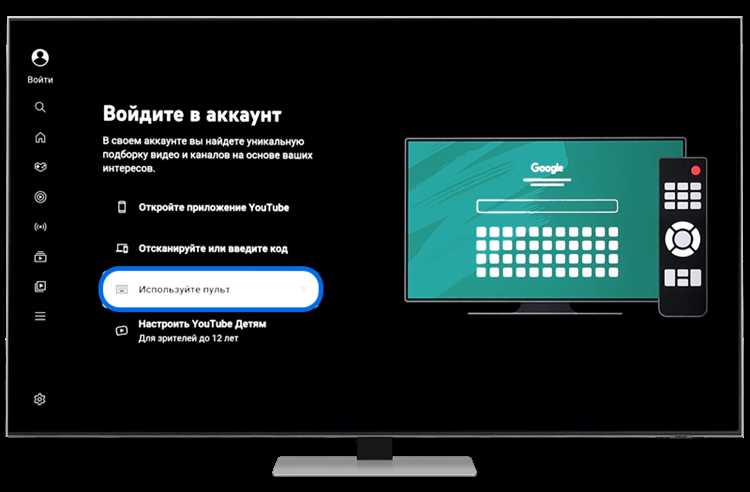
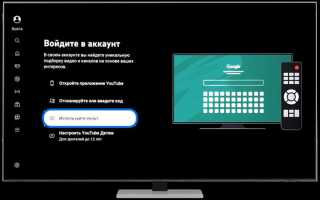
На телевизорах Samsung с операционной системой Tizen блокировка доступа к YouTube осуществляется через встроенные функции родительского контроля. Для ограничения просмотра необходимо открыть приложение YouTube, перейти в раздел Настройки → Родительский контроль и активировать PIN-код. PIN по умолчанию состоит из четырёх цифр, его можно изменить на любой уникальный код для безопасности.
Чтобы установить пароль для отдельного профиля YouTube, сначала выполните вход в нужный аккаунт через телевизор. В разделе Аккаунт выберите Ограничение контента и укажите возрастные категории, после чего система запросит введение PIN при попытке открыть контент выше установленного рейтинга. Это позволяет фильтровать видео автоматически без постоянного вмешательства пользователя.
Дополнительно рекомендуется настроить блокировку приложений на уровне телевизора Samsung. В разделе Настройки → Общие → Управление устройством можно включить блокировку приложений и указать PIN для всех установленных программ, включая YouTube. Такой подход повышает безопасность и предотвращает обход ограничений с помощью гостевых аккаунтов.
Для управления PIN и контроля доступа к YouTube через телевизор Samsung важно регулярно проверять версии прошивки. В последних обновлениях Tizen появилась возможность синхронизации ограничений с мобильным приложением YouTube, что позволяет централизованно управлять паролями и списком разрешённого контента без повторного ввода кода на телевизоре.
Проверка совместимости телевизора Samsung с функцией блокировки YouTube
Для начала важно определить модель вашего телевизора Samsung. Функция блокировки YouTube доступна только на телевизорах с платформой Tizen начиная с 2016 года и выше. Модели до этого года часто используют устаревшие версии Smart Hub, где встроенные ограничения отсутствуют.
Проверьте версию прошивки телевизора через меню «Настройки → Поддержка → Обновление ПО». Для корректной работы блокировки YouTube необходима актуальная прошивка. Если версия устарела, функция может отсутствовать даже на совместимых моделях.
Следующий шаг – убедиться, что приложение YouTube установлено как системное и обновлено до последней версии. Старые версии приложения не поддерживают управление PIN-кодом или ограничение контента для взрослых.
Телевизоры с диагональю экрана меньше 32 дюймов иногда имеют урезанный функционал Smart Hub. В таких моделях блокировка YouTube может работать частично: возможно, потребуется использовать внешний роутер с родительским контролем или встроенные ограничения Samsung SmartThings.
Совместимость с блокировкой контента также зависит от региона. В некоторых странах функционал PIN для приложений ограничен законодательством или локальными настройками Smart Hub. Проверить это можно через «Настройки → Общие → Локализация» и убедиться, что регион поддерживает родительский контроль YouTube.
Если после всех проверок блокировка не активна, рекомендуем обратиться к официальному руководству Samsung или поддержке приложения YouTube на телевизоре. Иногда требуется полный сброс Smart Hub с последующей переустановкой приложений для корректной работы функции блокировки.
Обновление приложения YouTube до последней версии на телевизоре
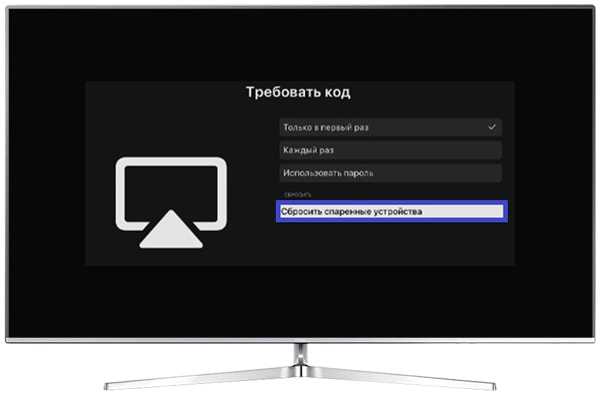
Для корректной работы функций блокировки и установки пароля на YouTube важно использовать актуальную версию приложения. На телевизорах Samsung обновление выполняется через Smart Hub. Откройте меню приложений, выделите YouTube, нажмите кнопку «Информация» или «Options» на пульте, затем выберите «Обновить». Если доступна новая версия, загрузка начнётся автоматически.
В случае отсутствия кнопки «Обновить» проверьте настройки телевизора: перейдите в «Настройки» → «Поддержка» → «Обновление ПО» и активируйте опцию «Автообновление приложений». Это позволит YouTube обновляться без вашего участия при выходе новых версий.
Если стандартный способ не работает, можно удалить приложение и заново установить его из Samsung App Store. При этом сохраняются пользовательские данные через аккаунт Google, но локальные настройки приложения, включая персональные предпочтения интерфейса, придётся настроить заново.
Регулярная проверка версии YouTube на телевизоре помогает избежать ошибок при установке родительского контроля или пароля. Для проверки текущей версии откройте YouTube, перейдите в «Настройки» → «О приложении», и сравните номер с последней версией на официальной странице Samsung App Store или сайте поддержки YouTube.
Настройка PIN-кода для ограничения доступа к контенту
Для ограничения доступа к видео на YouTube на телевизорах Samsung используйте встроенный PIN-код. Он защищает разделы приложения от случайного или нежелательного просмотра. На пульте нажмите кнопку «Home», затем выберите «Настройки» → «Общее» → «Безопасность» и активируйте опцию «Установить PIN-код».
При создании PIN-кода используйте комбинацию из 4 цифр, избегая простых последовательностей вроде 1234 или дат рождения. Это снижает риск обхода защиты. После ввода нового кода подтвердите его повторным вводом, чтобы исключить ошибку при наборе.
После активации PIN-кода вы сможете ограничивать доступ к функциям YouTube, включая загрузку видео, покупки и просмотр контента с ограничением по возрасту. Для этого в настройках приложения выберите «Ограниченный доступ» и установите фильтры по категориям или возрастным рейтингам.
Важно периодически проверять и при необходимости менять PIN-код, особенно если телевизор используется несколькими пользователями. Для изменения кода откройте «Настройки» → «Общее» → «Безопасность» → «Изменить PIN-код», введите текущий и затем новый код.
Если вы забыли PIN-код, Samsung предлагает восстановление через учетную запись Smart Hub. В разделе «Безопасность» нажмите «Забыли PIN?» и следуйте инструкциям на экране для сброса с помощью e-mail, связанного с учетной записью. Это позволяет восстановить доступ без полного сброса телевизора.
Включение родительского контроля в приложении YouTube на Samsung
Для активации родительского контроля откройте приложение YouTube на телевизоре Samsung, перейдите в раздел «Настройки» через значок профиля в верхнем правом углу. Выберите пункт «Ограниченный режим» – он фильтрует контент с неподходящим для детей материалом, включая видео с насилием, ненормативной лексикой и взрослыми темами.
Чтобы настроить пароль для блокировки изменений, прокрутите до опции «Блокировка настроек» и создайте четырехзначный PIN-код. Этот код потребуется при попытке отключить ограниченный режим или изменить параметры родительского контроля, что предотвращает доступ детей к неподходящему контенту.
Дополнительно можно активировать функцию «YouTube Kids», если на телевизоре установлен отдельный профиль для детей. Приложение автоматически ограничивает видео по возрастной категории и блокирует возможность поиска неподходящего контента. Настройка профиля включает выбор возраста ребенка и индивидуальные рекомендации.
Для усиленной защиты рекомендуется периодически проверять журнал просмотров и историю поиска в обычном YouTube. При обнаружении нежелательных видео используйте функцию «Скрыть канал» или «Не рекомендовать», чтобы алгоритм не показывал похожий контент в будущем.
При использовании Samsung Smart Hub убедитесь, что прошивка телевизора обновлена до последней версии. В старых версиях меню родительского контроля может отсутствовать или работать нестабильно, поэтому обновление гарантирует корректную работу PIN-защиты и фильтров ограниченного режима.
Блокировка отдельных видео и каналов с помощью пароля
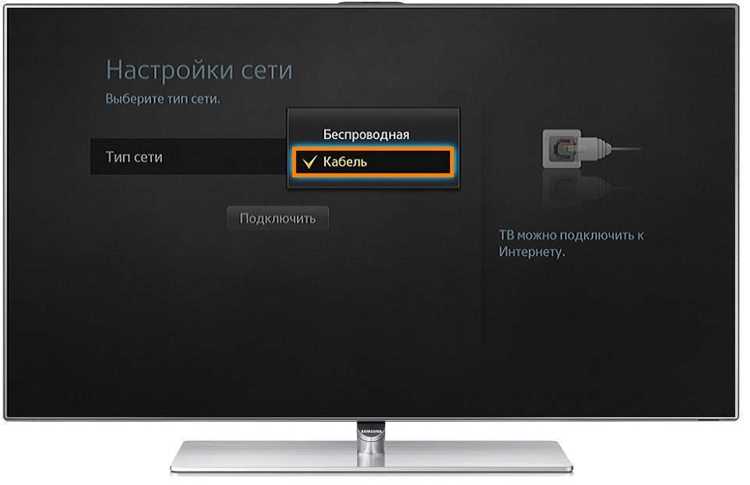
На телевизорах Samsung невозможно напрямую установить пароль на отдельное видео в приложении YouTube. Однако можно ограничить доступ к нежелательному контенту через функцию «Ограниченный режим» и настройку профилей с PIN-кодом.
Для блокировки конкретного канала откройте приложение YouTube, перейдите к каналу, нажмите кнопку с тремя точками в правом верхнем углу и выберите «Заблокировать канал» (Block channel). После этого контент канала не будет отображаться в рекомендациях и результатах поиска на вашем профиле.
Чтобы усилить защиту, создайте отдельный профиль на телевизоре Samsung с паролем. В разделе «Настройки» → «Профили» → «Добавить профиль» укажите имя и PIN-код. Все действия по блокировке каналов будут применяться только к этому профилю, что предотвращает случайный доступ к запрещённым видео.
Для конкретных видео используйте опцию «Не интересует» или «Сообщить о видео» → «Ограничить доступ». Это не ставит пароль, но удаляет видео из рекомендаций и истории просмотра, что снижает риск случайного воспроизведения.
Если нужна более строгая блокировка, используйте внешние приложения родительского контроля. Samsung Smart TV поддерживает функции Samsung SmartThings, где можно задать PIN для запуска YouTube и включить фильтры по возрасту и категориям контента.
Рекомендуется вести список заблокированных каналов отдельно, особенно если несколько членов семьи пользуются телевизором. Это помогает быстро проверять и обновлять блокировки без повторной настройки PIN-кода.
Важно регулярно обновлять пароль профиля и проверять статус «Ограниченного режима» в настройках YouTube. Встроенный контроль не всегда автоматически блокирует новые видео с неподходящим содержанием.
Для максимальной безопасности комбинируйте блокировку каналов через YouTube, ограниченный режим и защиту профиля Samsung PIN-кодом. Это создаёт несколько уровней защиты, позволяя контролировать доступ к конкретным видео и каналам на телевизоре.
Сброс и изменение пароля на YouTube при необходимости
Для изменения пароля на YouTube с телевизора Samsung необходимо использовать веб-браузер или мобильное устройство, так как на Smart TV нет прямой функции смены пароля. Перейдите на страницу Google Аккаунт – Безопасность, авторизуйтесь и выберите раздел «Пароль». После ввода текущего пароля появится форма для создания нового.
Если пароль забыт, используйте опцию «Забыли пароль?» на странице входа в Google. Система предложит подтверждение через резервный email или телефон. После успешной верификации можно задать новый пароль, который будет действовать и на YouTube на телевизоре.
Для телевизоров Samsung важно помнить, что изменение пароля на аккаунте автоматически разлогинит устройство. Чтобы восстановить доступ, потребуется повторная авторизация через приложение YouTube на Smart TV. Введите новый пароль и подтвердите вход с помощью кода, если включена двухэтапная аутентификация.
Рекомендуется составлять сложные пароли длиной не менее 12 символов с использованием букв верхнего и нижнего регистра, цифр и специальных символов. Это минимизирует риск несанкционированного доступа, особенно если телевизор используется в гостиной с несколькими пользователями.
| Действие | Описание | Примечание |
|---|---|---|
| Смена пароля | Войдите в Google Аккаунт → Безопасность → Пароль | Доступ через браузер или мобильное устройство |
| Сброс забытого пароля | Используйте «Забыли пароль?» на странице входа | Необходимо подтвердить личность через email или телефон |
| Повторная авторизация на ТВ | Войдите в YouTube на Samsung Smart TV с новым паролем | Двухэтапная аутентификация требует кода |
Для удобства можно сохранить новый пароль в менеджере паролей или браузере с синхронизацией между устройствами. Это ускоряет вход на телевизоре и предотвращает ошибки при вводе длинных сложных комбинаций.
Регулярная проверка активности аккаунта через Google позволяет отслеживать подозрительные входы. Если были несанкционированные попытки доступа, следует немедленно изменить пароль и проверить настройки безопасности, включая привязанные телефоны и резервные email.
Вопрос-ответ:
Можно ли поставить пароль на приложение YouTube на телевизоре Samsung?
Да, на телевизорах Samsung можно ограничить доступ к YouTube с помощью PIN-кода. Для этого нужно зайти в настройки телевизора, выбрать раздел “Общие” → “Безопасность” и активировать функцию ограничения приложений. После этого вы сможете установить PIN, который потребуется для запуска YouTube или других выбранных приложений.
Как изменить PIN для YouTube на телевизоре Samsung?
Чтобы сменить PIN, нужно открыть настройки телевизора, перейти в “Общие” → “Безопасность” → “Изменить PIN”. После ввода текущего кода вы сможете задать новый. Это позволяет ограничивать доступ к YouTube и другим приложениям без необходимости сбрасывать настройки телевизора полностью.
Можно ли ограничить доступ к YouTube для детей на Samsung Smart TV?
Да, телевизоры Samsung имеют встроенные родительские ограничения. После установки PIN можно заблокировать запуск YouTube или настроить фильтры контента, ограничив показываемые видео по возрасту. Таким образом, дети не смогут самостоятельно открывать приложение или смотреть неподходящие видео.
Что делать, если забыл PIN для YouTube на телевизоре Samsung?
Если PIN забыт, его можно восстановить через настройки телевизора. В разделе “Безопасность” есть опция сброса кода. Обычно телевизор попросит ввести пароль Samsung Account или следовать инструкции на экране для восстановления доступа. После этого можно задать новый PIN для YouTube.
Можно ли использовать один PIN для нескольких приложений на Samsung TV?
Да, на Samsung Smart TV один PIN может применяться ко всем приложениям, которые вы хотите ограничить. После включения функции блокировки в разделе “Безопасность” можно выбрать список приложений, включая YouTube, и для всех них будет использоваться один код. Это упрощает управление доступом и не требует установки отдельных PIN для каждого приложения.

 Загрузка...