Содержание статьи
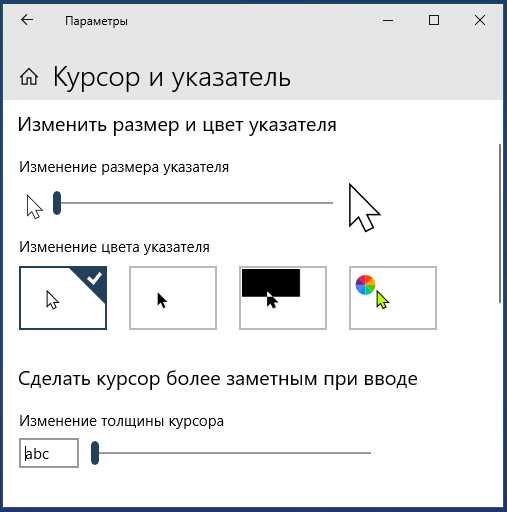
Умение точно и быстро размещать курсор в документе Word – ключевая навык для эффективной работы. Правильное позиционирование курсора помогает ускорить редактирование, а также избегать ошибок при копировании, вставке и форматировании текста. Важно понимать, что в Word существует несколько способов управления курсором, каждый из которых имеет свои особенности и применения.
Стандартные методы перемещения курсора включают использование мыши и клавиатуры. Мышью можно точно указать место, куда должен быть поставлен курсор, что удобно при редактировании текста. Однако клавиши стрелки позволяют перемещать курсор более точно и быстро, особенно при небольших корректировках. Сочетания клавиш, такие как Ctrl + стрелка, позволяют перемещать курсор по словам или абзацам, что значительно ускоряет процесс работы.
Особенности работы с курсором в таблицах требуют более внимательного подхода. Чтобы переместить курсор в нужную ячейку таблицы, можно просто кликнуть по ней мышью. Если же требуется быстро переместиться между строками или столбцами, удобнее использовать клавиши Tab (для перехода вперед) и Shift + Tab (для перехода назад). Эти клавиши ускоряют навигацию, особенно в больших таблицах.
Применение горячих клавиш также играет важную роль. Например, сочетание Ctrl + Home позволяет быстро переместить курсор в начало документа, а Ctrl + End – в его конец. Эти комбинации полезны при редактировании больших текстов, когда каждый момент важен.
Как перемещать курсор с помощью мыши
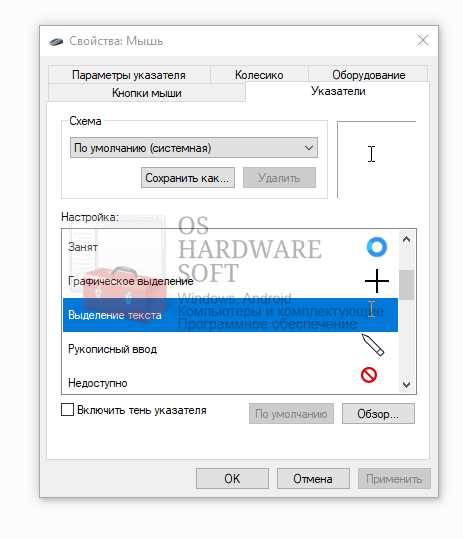
Для точного размещения курсора в документе Word используйте левые и правые кнопки мыши. Клик левой кнопкой в любой части текста позволяет активировать курсор в выбранном месте. При этом, если необходимо поставить курсор в середину слова или абзаца, просто нажмите в нужной точке. Вы сможете изменять его позицию без проблем, перемещая указатель по всему документу.
- Точное позиционирование: Для точного перемещения курсора используйте колесико мыши для прокрутки. Это позволит плавно перемещаться по документу, контролируя каждое изменение положения курсора.
- Выбор текста: Кликнув левой кнопкой в начале фрагмента, затем удерживая её, перетащите курсор в конец фрагмента, чтобы выделить текст. Это удобный способ быстро выделить несколько слов или строки.
Также, для удобства, Word позволяет с помощью мыши перемещать курсор между строками, абзацами и разделами, удерживая правую кнопку и перетаскивая указатель в нужное место. Важно помнить, что для точной работы с длинными документами предпочтительнее использовать мышь с колесиком, что ускоряет навигацию по содержимому.
Горячие клавиши для точного размещения курсора
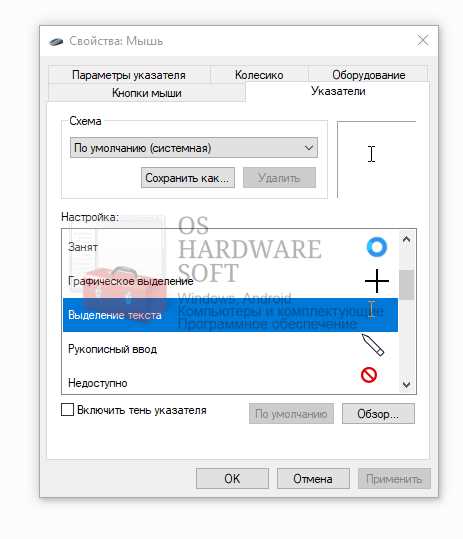
Для точного позиционирования курсора в Microsoft Word существует несколько горячих клавиш, которые позволяют эффективно управлять размещением текста. Основные команды включают перемещение на начало или конец строки, страницы или документа, а также точечные корректировки положения курсора.
Ctrl + Стрелка влево/вправ позволяет перемещать курсор по словам, а не по символам. Это ускоряет навигацию, особенно в длинных строках текста. Если нужно переместиться сразу на несколько слов, можно зажимать клавишу Ctrl и использовать стрелки влево или вправо.
Использование комбинации Ctrl + Стрелка вверх/вниз перемещает курсор на абзац вверх или вниз. Это полезно для быстрого перехода между разделами текста, если необходимо быстро переключаться между блоками информации, не теряя времени на построчную навигацию.
Для перемещения курсора в начало или конец документа, не прибегая к прокрутке, используется сочетание клавиш Ctrl + Home и Ctrl + End. Первая комбинация перемещает курсор в начало документа, вторая – в его конец. Эти сочетания особенно полезны при работе с длинными текстами.
Точное позиционирование можно достичь с помощью Shift + Стрелка. За счет этого сочетания можно выделить текст, начиная с текущего положения курсора и перемещая его по одному символу или слову в нужную сторону. Это сочетание полезно при необходимости выделить конкретную область для дальнейших правок.
Если нужно переместиться между различными элементами документа, такими как таблицы или заголовки, сочетания клавиш Alt + Tab и Ctrl + F6 позволяют переключаться между открытыми окнами или вкладками программы, ускоряя рабочий процесс, не ограничиваясь одной страницей документа.
Как использовать стрелки для перемещения курсора по строкам и абзацам
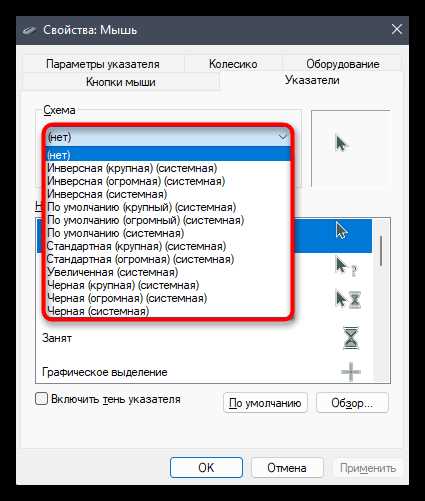
В Microsoft Word стрелки на клавиатуре позволяют быстро и точно перемещать курсор по тексту. Каждая стрелка выполняет свою функцию, предоставляя пользователю удобство и контроль над редактированием. Правильное использование этих стрелок значительно ускоряет работу с документом, избавляя от необходимости постоянного использования мыши.
Для перемещения курсора по строкам влево или вправо используйте стрелки влево и вправо. Они перемещают курсор на один символ за раз. Это особенно полезно, если требуется точная корректировка текста. Например, если вы хотите переместить курсор к началу слова, можно несколько раз нажать стрелку влево, чтобы точно попасть в нужное место.
- Стрелка влево
Перемещает курсор на один символ влево. Это позволяет плавно редактировать текст, перемещая курсор на любую позицию в строке.
- Стрелка вправо
Двигает курсор на один символ вправо, что удобно для проверки и редактирования введенных данных.
Если вы хотите перемещать курсор по абзацам, используйте стрелки вверх и вниз. Эти стрелки помогают быстро переходить от одного абзаца к другому, что полезно при работе с длинными текстами. Например, нажатие стрелки вниз переместит курсор на одну строку ниже, а стрелка вверх – на одну строку выше.
- Стрелка вверх
- Стрелка вниз
Перемещает курсор на одну строку вверх. Это полезно при возврате к предыдущим частям текста для редактирования или проверки информации.
Двигает курсор на одну строку вниз, что удобно для быстрого перехода по тексту, если необходимо продолжить редактирование ниже.
Использование комбинаций стрелок позволяет сэкономить время и упростить процесс работы с текстом. Например, удерживая клавишу Shift в сочетании с стрелками, можно выделить текст по строкам или абзацам. Это удобный способ для быстрого выделения и форматирования блоков текста без необходимости использовать мышь.
Важно помнить, что при работе с документом Word, стрелки не только перемещают курсор по тексту, но и позволяют быстрее ориентироваться в документах с большим объемом информации. Эффективное использование стрелок, особенно в сочетании с другими клавишами, значительно улучшает продуктивность при редактировании текстов.
Перемещение курсора между страницами документа Word
Один из самых простых методов – использование колесика мыши. При прокрутке документа колесом мыши курсор перемещается по страницам. Важно помнить, что если включён режим отображения «Страница» (отображение страниц как отдельных блоков), прокрутка колесом мыши будет плавной, что облегчает перемещение по тексту, особенно в больших документах.
Другой способ – использование клавиш. Клавиша Page Down перемещает курсор вниз на одну страницу, а Page Up – вверх. Это позволяет перемещаться между страницами, не отрывая рук от клавиатуры, что полезно при быстром сканировании документа.
В случае, если необходимо переместить курсор точно на начало следующей страницы, можно воспользоваться клавишей Ctrl + стрелка вниз, которая переводит курсор в начало следующей страницы, минуя все промежуточные абзацы. Точно так же Ctrl + стрелка вверх перемещает курсор в начало предыдущей страницы.
Для более точного и контролируемого перемещения курсора можно использовать режим «Параметры страницы». В нём документ отображается с конкретной разбивкой на страницы, что позволяет чётко понимать, где находится курсор относительно каждой страницы. Чтобы перейти между страницами, просто используйте Page Down или Page Up.
| Метод | Описание |
|---|---|
| Колесико мыши | Прокручивает документ, перемещая курсор по страницам. Эффективно при большом объеме текста. |
| Page Down / Page Up | Перемещает курсор на одну страницу вниз или вверх. |
| Ctrl + стрелка вниз / вверх | Переводит курсор в начало следующей или предыдущей страницы. |
Для перемещения между страницами в области заголовков и подзаголовков можно использовать навигацию по структуре документа. Для этого в панели навигации (которую можно активировать через вкладку «Вид») отображаются все заголовки. Нажав на нужный заголовок, можно мгновенно переместиться на соответствующую страницу.
Если документ содержит много разделов с разными настройками страницы, полезным будет использование «Параметров отображения». Это позволяет настроить отображение документа в различных вариантах: например, в виде слайдов или «Режиме разметки», что облегчает ориентацию между страницами с различными форматами и ориентациями.
Наконец, важным аспектом является использование комбинаций клавиш для перемещения по страницам с текстом в таблицах или больших изображениях. В таких случаях может быть полезно перемещать курсор с помощью клавиш Tab или Shift + Tab для перехода по элементам таблицы или изображениям, что ускоряет навигацию без необходимости прокручивать документ вручную.
Как ставить курсор в начало или конец документа быстро
Для быстрого перемещения курсора в начало документа в Word существует сочетание клавиш Ctrl + Home. Эта комбинация переносит указатель в самый верхний элемент документа, независимо от того, где он находился ранее. Используйте её, чтобы ускорить переход без лишних кликов мышью.
Если необходимо переместить курсор в самый конец документа, воспользуйтесь комбинацией Ctrl + End. Это действие сразу перемещает курсор в конец последнего абзаца, даже если вы находитесь далеко от него.
Можно также использовать стрелки на клавиатуре для более точного перемещения в пределах документа. Для этого удерживайте Ctrl и нажимайте на стрелку вправо или влево, чтобы быстро перемещать курсор между словами.
Если вы часто перемещаетесь между началом и концом документа, настройте горячие клавиши для быстрого доступа к этим позициям. В Word можно редактировать сочетания клавиш через меню «Настройка панели инструментов» и выбрать нужные функции.
Для пользователей, предпочитающих работать с мышью, можно ускорить процесс с помощью прокрутки. Просто кликните на поле прокрутки в левой или правой части окна, чтобы быстро переместить курсор в начало или конец.
Если в документе содержится большое количество страниц, попробуйте использовать панель навигации. Включите её через меню «Вид» и сразу переходите к началу или концу документа, выбрав соответствующий элемент в навигационном окне.
Не забудьте про функцию поиска. Чтобы мгновенно попасть в нужную часть документа, можно вызвать окно поиска (Ctrl + F) и ввести фразу, которая гарантированно будет на первом или последнем месте в тексте.
Также стоит отметить, что в более длинных документах полезно будет использовать закладки. Для того чтобы быстро вернуться к определенной части текста, достаточно создать закладку в нужном месте и потом перейти к ней в несколько кликов.
Использование панели навигации для перемещения курсора
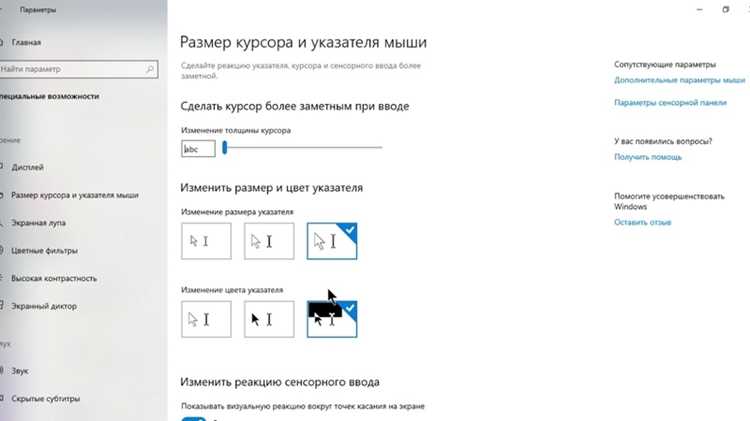
Для активации панели навигации откройте вкладку Вид и установите флажок напротив пункта Панель навигации. После этого она появится слева от документа, и вы сможете использовать её для перемещения курсора.
Один из главных преимуществ панели – возможность поиска текста. Для этого достаточно ввести слово или фразу в строку поиска, и Word автоматически выделит все его вхождения в документе. Для перемещения по этим результатам можно нажимать на стрелки в панели, что позволяет быстро находить нужные места.
Если ваш документ имеет заголовки (например, в формате Стиль заголовка 1, Стиль заголовка 2 и т. д.), панель навигации отобразит их в виде иерархической структуры. Щелкнув на нужный заголовок, вы сможете переместить курсор в соответствующую часть текста.
Панель навигации также удобна для работы с длинными документами, где важно быстро вернуться к определённому разделу. Если документ имеет разделы с множеством подзаголовков, навигация через заголовки позволяет избежать пролистывания страниц и ускоряет поиск.
При переходе по заголовкам или результатам поиска курсор автоматически ставится в начало соответствующего текста. Если необходимо переместиться в середину документа, достаточно просто прокрутить в панели навигации до нужного заголовка.
При использовании панели навигации можно одновременно видеть несколько разделов документа, что помогает лучше ориентироваться в структуре работы. Это позволяет избежать ненужных прокруток и быстрее находить важные участки текста.
Наконец, для сложных документов с большим количеством страниц и разделов можно использовать несколько уровней заголовков в панели навигации. Это даёт возможность точно настроить перемещение курсора, что особенно полезно при редактировании крупных текстов или отчетов.
Вопрос-ответ:
Как правильно поставить курсор в документе Word?
Для того чтобы поставить курсор в нужное место документа, достаточно просто щелкнуть левой кнопкой мыши на желаемом участке текста. Если вы хотите точнее управлять позиционированием, можно использовать стрелки на клавиатуре или зажать клавишу Ctrl и стрелку, чтобы перемещаться на слово. Также курсор можно перемещать, удерживая клавишу Shift для выделения текста.
Как переместить курсор в начало или конец документа в Word?
Для быстрого перемещения курсора в начало или в конец документа используйте клавиши на клавиатуре. Для перемещения в начало документа нажмите клавишу Home, а для перехода в конец документа используйте клавишу End. Это позволяет существенно ускорить навигацию по большому тексту.
Можно ли вставить курсор в середину текста, не удаляя его?
Да, для этого достаточно щелкнуть в любое место текста, где вы хотите разместить курсор. При этом текст не будет удален, и курсор начнет находиться в нужной позиции. Если вы хотите вставить текст в середину существующего, просто поставьте курсор и начните печатать.
Как правильно изменить положение курсора в таблице Word?
Чтобы переместить курсор в ячейку таблицы в Word, просто кликните по нужной ячейке мышью. Если вы хотите перейти в соседнюю ячейку, используйте клавишу Tab, чтобы двигаться вправо, или Shift+Tab для движения влево. Для перемещения между строками можно использовать клавиши со стрелками вверх и вниз.
Что делать, если курсор в Word перестал двигаться?
Если курсор перестал двигаться, первое, что стоит проверить, — это работу клавиш на клавиатуре. Возможно, застряла клавиша Caps Lock или Num Lock, что мешает нормальной навигации. Также можно перезапустить программу, если проблема не исчезла. В случае, если Word не отвечает вообще, попробуйте обновить программу или перезагрузить компьютер.
Как можно быстро переместить курсор в начало документа в Word?
Для того чтобы быстро переместить курсор в начало документа в Microsoft Word, можно использовать сочетание клавиш Ctrl + Home. Это сочетание мгновенно перемещает курсор в самую верхнюю строку, в начало первого абзаца. Такой способ очень полезен, если документ длинный, и вы хотите вернуться в начало, не прокручивая страницу вручную.
Можно ли точно поставить курсор в нужное место в документе Word, чтобы не было ошибок в форматировании?
Да, в Word есть несколько способов точно установить курсор в нужное место. Во-первых, можно использовать клавиши стрелок для перемещения курсора по строкам и абзацам. Во-вторых, если нужно точно попасть в середину строки, вы можете просто кликнуть мышью в нужном месте. Чтобы курсор точно стоял в конце строки или абзаца, можно использовать клавишу End. Также, в случае работы с таблицами или сложными элементами, рекомендуется включать отображение непечатаемых символов (клавиша ¶), чтобы видеть точное расположение курсора и избежать ошибок в форматировании.

 Загрузка...