Содержание статьи
Технология G Sync синхронизирует частоту обновления монитора с частотой кадров видеокарты, устраняя разрывы изображения и микролаги. Она поддерживается не всеми устройствами, поэтому перед включением важно убедиться, что монитор оснащён модулем G Sync или имеет сертификат G Sync Compatible.
Для корректной работы требуется подключение монитора через DisplayPort, а не HDMI. Также стоит установить последние версии драйверов Nvidia – именно через них панель управления получает доступ к параметрам синхронизации.
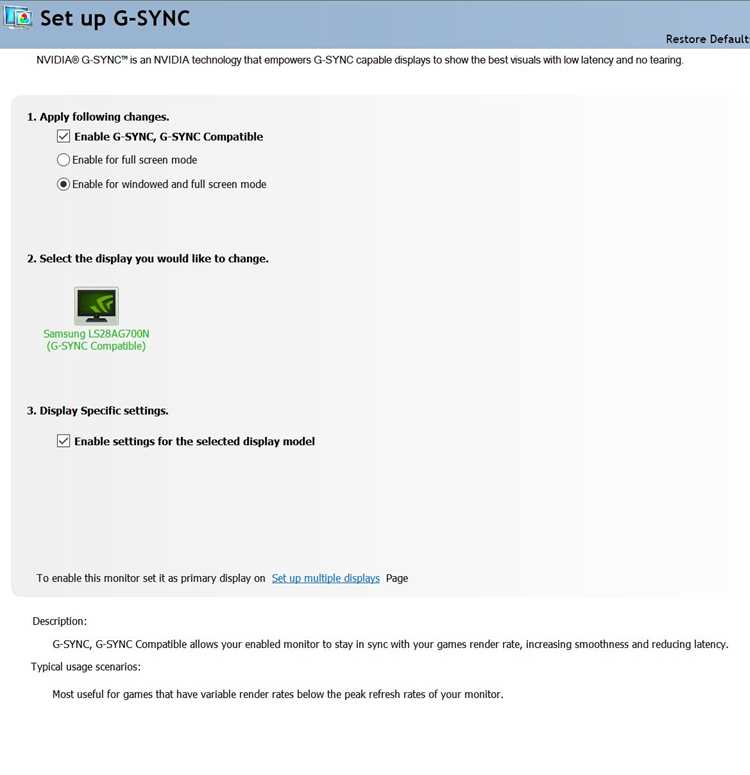
После подготовки оборудования можно перейти к настройке G Sync в панели управления Nvidia. Опции расположены в разделе «Дисплей» → «Настройка G-Sync». Здесь выбирается режим работы – только для полноэкранных приложений или для всех оконных режимов, в зависимости от задач пользователя.
Точное следование последовательности действий позволяет добиться стабильного изображения без артефактов и ощутимого снижения частоты кадров.
Проверка совместимости монитора и видеокарты с G Sync
Перед активацией G Sync необходимо убедиться, что монитор и видеокарта поддерживают эту технологию. Несовместимость устройств приведёт к тому, что опция просто не появится в панели управления Nvidia.
Проверка монитора выполняется по следующим пунктам:
- Уточните модель устройства в настройках дисплея или на корпусе монитора.
- Перейдите на официальный сайт Nvidia в раздел G-Sync Monitors и найдите модель в списке G-Sync или G-Sync Compatible.
- Убедитесь, что используется подключение через DisplayPort версии не ниже 1.2, так как HDMI чаще всего не поддерживает G Sync.
Совместимость видеокарты можно определить по серии и дате выпуска:
- Полная поддержка G Sync начинается с видеокарт GeForce GTX 650 Ti Boost и выше.
- Для ноутбуков используется вариант G-Sync Mobile, который работает только с сертифицированными дисплеями.
- Обновите драйверы через GeForce Experience или сайт Nvidia – старые версии могут не содержать поддержку G Sync Compatible.
Если оба устройства соответствуют требованиям, можно переходить к настройке G Sync в панели управления Nvidia. При отсутствии пункта «Настройка G-Sync» следует проверить кабель и драйверы видеокарты.
Подключение монитора через DisplayPort для активации G Sync
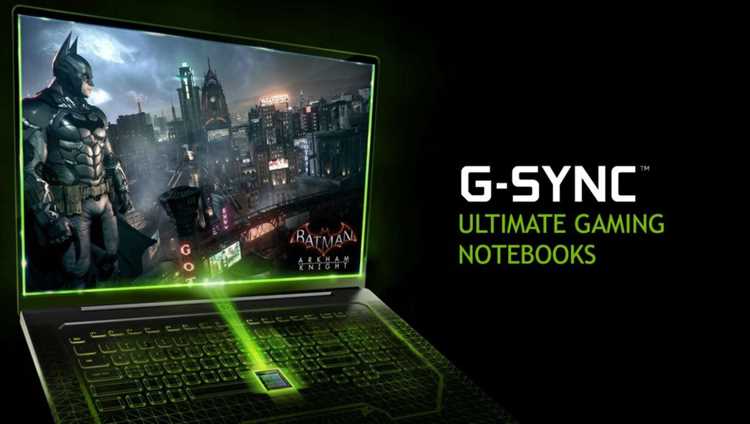
G Sync работает только при подключении монитора к видеокарте через DisplayPort. Этот интерфейс обеспечивает двустороннюю передачу данных между устройствами, необходимую для синхронизации кадров.
Используйте оригинальный кабель DisplayPort версии не ниже 1.2. Кабели низкого качества или переходники HDMI–DP часто вызывают нестабильность изображения и отключение G Sync. При покупке стоит выбирать сертифицированные кабели длиной не более 2 метров.
Порт DisplayPort расположен на задней панели видеокарты. После подключения включите монитор и убедитесь, что источник сигнала выбран корректно – DisplayPort. Некоторые модели мониторов требуют ручного выбора входа в меню дисплея.
Если после подключения пункт «Настройка G-Sync» не появился в панели управления Nvidia, проверьте кабель, порт и драйвер видеокарты. Иногда помогает переподключение кабеля при выключенных устройствах или сброс настроек монитора.
Для ноутбуков с поддержкой G Sync внешние мониторы также должны быть подключены через DisplayPort (в некоторых моделях через USB-C с функцией DP Alt Mode). HDMI-соединение не обеспечивает корректной работы технологии.
Открытие панели управления Nvidia и переход к настройкам дисплея

Панель управления Nvidia устанавливается вместе с драйверами видеокарты и используется для включения и настройки G Sync. Если значок панели отсутствует, её можно запустить вручную или переустановить драйвер.
Способы открытия панели управления Nvidia:
| Способ | Действие |
|---|---|
| Через рабочий стол | Щёлкните правой кнопкой мыши по рабочему столу и выберите пункт Панель управления Nvidia. |
| Через системный поиск | Введите «Nvidia Control Panel» в поиске Windows и откройте найденное приложение. |
| Через системный трей | Нажмите на значок Nvidia рядом с часами и выберите пункт панели управления. |
После запуска панели откройте раздел Дисплей в левом меню. В нём находятся пункты «Изменение разрешения», «Настройка G-Sync» и «Регулировка параметров цвета». Для включения G Sync используется именно раздел Настройка G-Sync.
Если панель управления не запускается, проверьте наличие драйверов Nvidia в «Диспетчере устройств» и убедитесь, что используется дискретная видеокарта, а не встроенное графическое ядро процессора.
Включение функции G Sync в разделе «Настройка G-Sync»
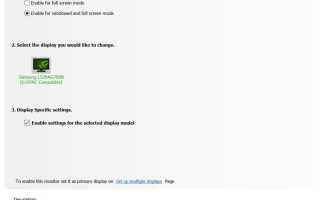
В верхней части окна установите флажок Включить G-Sync, G-Sync Compatible. Затем выберите режим работы:
- Только для полноэкранного режима – используется в играх и приложениях, которые разворачиваются на весь экран.
- Для оконного и полноэкранного режима – обеспечивает синхронизацию и при работе в окне, но требует большего ресурса видеокарты.
Ниже выберите нужный монитор, если подключено несколько дисплеев. Отметьте пункт Включить настройки для выбранного дисплея модели, чтобы G Sync применился только к нему.
После выбора параметров нажмите кнопку Применить. Экран может кратковременно мигнуть – это нормальная реакция при активации режима синхронизации. После подтверждения изменений технология G Sync начнёт работать для выбранных приложений и игр.
Если опция недоступна, проверьте версию драйвера Nvidia, тип подключения и совместимость монитора. Иногда помогает перезапуск системы после внесения изменений.
Выбор режима работы G Sync: полный экран или окно
После включения G Sync в панели управления Nvidia нужно определить, как именно будет применяться технология – только в полноэкранных приложениях или также в оконных режимах. От выбранного варианта зависит производительность и стабильность изображения.
Полноэкранный режим рекомендуется для игр, работающих с эксклюзивным доступом к экрану. В этом случае видеокарта напрямую синхронизирует кадры с частотой обновления монитора, обеспечивая минимальную задержку ввода и стабильный фреймрейт.
Оконный режим или вариант «оконный и полноэкранный» подходит, если приложения часто переключаются между окнами, работают в безрамочном режиме или используются несколько мониторов. Однако при активной многозадачности возможны редкие просадки частоты кадров из-за особенностей работы Windows Desktop Window Manager.
Сохранение изменений и проверка работы G Sync в тестах
Для проверки корректной работы технологии используют специальные тесты и встроенные функции игр:
- Запустите тест UFO Motion Test на сайте Blur Busters. При включённом G Sync движение объектов должно быть плавным, без разрывов изображения.
- В играх с включённой вертикальной синхронизацией активируйте G Sync через настройки графики. Сравните изображение до и после включения функции – исчезнут разрывы и микролаги.
- Если используется несколько мониторов, убедитесь, что тест выполняется на экране с активным G Sync. Остальные дисплеи не должны мешать работе технологии.
Если во время тестов наблюдаются артефакты или мерцание, проверьте версию драйвера, кабель DisplayPort и корректность выбранного режима (полноэкранный или оконный). После устранения проблем G Sync обеспечит стабильное изображение с синхронизацией кадров.
Решение частых проблем при активации G Sync
Если G Sync не активируется, первым делом проверьте подключение монитора через DisplayPort и используйте кабель версии 1.2 или выше. HDMI-подключение не поддерживает технологию на большинстве моделей.
При отсутствии пункта «Настройка G-Sync» в панели управления Nvidia убедитесь, что драйвер видеокарты обновлён до последней версии. Используйте GeForce Experience или официальный сайт Nvidia для загрузки актуального драйвера.
Мерцание или разрывы изображения часто возникают из-за неправильного выбора режима: полноэкранный или оконный. Попробуйте переключить режим и проверить работу в тестах, например, UFO Motion Test.
Если G Sync работает нестабильно на ноутбуках с гибридной графикой, убедитесь, что используется дискретная видеокарта Nvidia, а не интегрированное графическое ядро. В некоторых моделях требуется принудительное использование Nvidia GPU через панель управления или настройки BIOS.
При многомониторной конфигурации активируйте G Sync только на основном дисплее с поддержкой технологии. Остальные экраны могут мешать корректной работе синхронизации кадров.
Вопрос-ответ:
Как узнать, поддерживает ли мой монитор G Sync?
Проверьте модель монитора и сравните её с официальным списком G-Sync и G-Sync Compatible на сайте Nvidia. Для корректной работы также требуется подключение через DisplayPort версии 1.2 или выше. Мониторы без поддержки этой технологии не будут показывать пункт «Настройка G-Sync» в панели управления.
Почему опция G Sync не отображается в панели управления Nvidia?
Чаще всего причина в несовместимом подключении или устаревших драйверах. Убедитесь, что монитор подключен через DisplayPort и установлены последние версии драйверов Nvidia. Если используется ноутбук с гибридной графикой, проверьте, что активна дискретная видеокарта, а не интегрированная.
Какой режим работы G Sync выбрать для игр?
Для игр с эксклюзивным полноэкранным режимом лучше включить опцию только для полноэкранного режима. Это обеспечивает минимальную задержку ввода и плавность кадров. Если игра работает в окне или безрамочном режиме, можно выбрать синхронизацию для окон и полноэкранного режима, но возможны редкие просадки частоты кадров.
Можно ли использовать G Sync на нескольких мониторах одновременно?
Технология G Sync активируется только на мониторе с поддержкой этой функции. Если подключены дополнительные дисплеи, они не должны мешать работе технологии. В панели управления Nvidia выбирайте конкретный монитор для активации синхронизации кадров.
Как проверить, что G Sync работает корректно?
Для проверки используйте тест UFO Motion Test на сайте Blur Busters. Движение объектов должно быть плавным без разрывов. Также можно проверить работу в играх с включённой вертикальной синхронизацией, сравнивая изображение до и после активации G Sync. Если появляются артефакты или мерцание, проверьте кабель DisplayPort, драйверы и режим работы технологии.
Могу ли я включить G Sync через HDMI вместо DisplayPort?
Нет, для корректной работы G Sync требуется подключение через DisplayPort версии 1.2 или выше. HDMI на большинстве мониторов не поддерживает синхронизацию кадров Nvidia. Использование неподходящего кабеля приведёт к отсутствию пункта «Настройка G-Sync» в панели управления и нестабильной работе технологии.
Почему после включения G Sync появляются мерцания или разрывы изображения?
Чаще всего это связано с неправильным выбором режима работы или проблемами с драйвером. Проверьте, установлен ли режим только для полноэкранного приложения или для оконного и полноэкранного режима в зависимости от запускаемых программ. Также убедитесь, что драйвер видеокарты обновлён, кабель DisplayPort исправен, а монитор поддерживает G Sync. Переподключение кабеля или перезагрузка системы часто решает такие проблемы.

 Загрузка...