Содержание статьи

Speedify VPN сочетает шифрование трафика с технологией объединения каналов, что позволяет использовать одновременно Wi-Fi и мобильные сети для увеличения скорости соединения. Приложение доступно для Windows, macOS, Android и iOS, что обеспечивает гибкость при работе на разных устройствах.
Для стабильной работы важно выбирать сервер с минимальной задержкой и нагрузкой. Speedify показывает пинг и уровень загруженности каждого сервера, что позволяет сразу оценить оптимальный вариант для просмотра видео в высоком разрешении или загрузки больших файлов.
Функция Channel Bonding автоматически распределяет трафик между доступными подключениями. Она особенно полезна при нестабильном интернет-сигнале: если одно соединение теряет пакет, другой канал продолжает передачу данных, сохраняя стабильность и снижая задержки.
Speedify позволяет настраивать параметры конфиденциальности: включение шифрования AES-256, блокировка рекламы и защита от утечек DNS. Эти настройки повышают безопасность при работе в публичных сетях и минимизируют риск отслеживания активности.
В руководстве рассмотрены шаги от установки приложения до проверки соединения, включая советы по устранению распространенных проблем. Следуя этим рекомендациям, можно быстро настроить VPN и использовать все функции Speedify без перебоев и задержек.
Скачивание и установка Speedify на компьютер и мобильные устройства
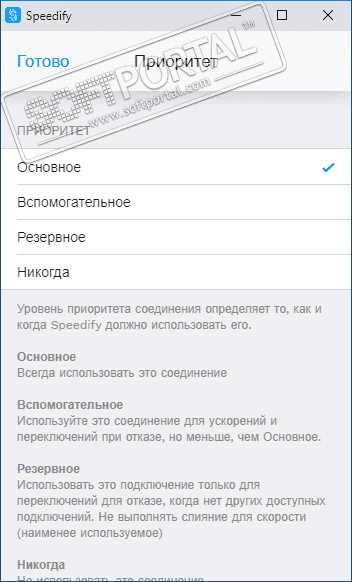
Для загрузки Speedify на Windows или macOS перейдите на официальный сайт speedify.com и выберите версию для вашей операционной системы. Файл установки весит около 50–70 МБ, после скачивания запустите установщик и следуйте инструкциям на экране.
На мобильных устройствах приложение доступно в Google Play для Android и в App Store для iOS. Размер пакета составляет 35–45 МБ в зависимости от платформы. После установки откройте приложение и предоставьте необходимые разрешения для работы в фоновом режиме и доступа к сети.
При установке на компьютере рекомендуется выбрать путь по умолчанию для корректного обновления приложения и сохранения настроек. Для мобильных устройств важно убедиться, что на устройстве включен стабильный интернет, чтобы загрузка и установка прошли без прерываний.
После завершения установки проверьте актуальность версии приложения через раздел Обновления в меню. Speedify автоматически уведомляет о новых версиях, но ручная проверка гарантирует доступ к последним исправлениям и улучшениям безопасности.
Создание учетной записи и вход в приложение
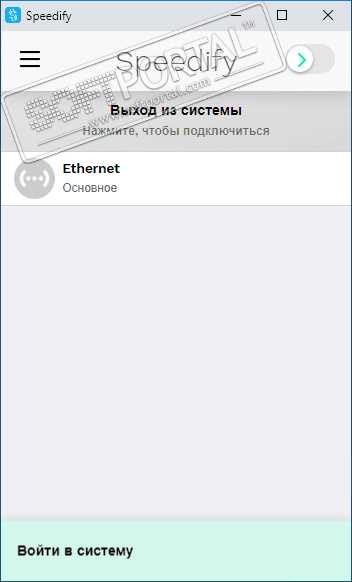
После установки Speedify откройте приложение и нажмите Создать учетную запись. Для регистрации потребуется действующий адрес электронной почты и надежный пароль длиной не менее 8 символов, включающий буквы и цифры.
Можно использовать авторизацию через Google или Apple ID, что ускоряет процесс входа и исключает необходимость запоминать отдельный пароль. При выборе этого варианта приложение автоматически подтянет данные и подтвердит электронную почту.
После создания учетной записи перейдите к входу, введя адрес электронной почты и пароль. При первом входе Speedify предложит включить автологин и сохранить данные на устройстве для ускоренного подключения в будущем.
При возникновении проблем с входом проверьте подключение к интернету и корректность введенных данных. В случае блокировки учетной записи используйте функцию Сброс пароля, отправив ссылку для восстановления на зарегистрированную электронную почту.
Выбор сервера и настройка соединения
В приложении Speedify доступна карта серверов с указанием пинга и нагрузки каждого узла. Для минимальной задержки рекомендуется выбирать сервер с пингом ниже 50 мс и нагрузкой менее 70%. Это особенно важно при онлайн-играх и потоковой передаче видео в высоком разрешении.
Для подключения к серверу выберите нужное расположение и нажмите Подключить. Приложение автоматически настроит протоколы и шифрование, используя AES-256 для защиты данных.
Если требуется конкретная задача, например обход региональных блокировок, используйте функцию Сервер по назначению, где указаны страны и оптимальные серверы для потоковых сервисов. Speedify показывает среднюю скорость загрузки и выгрузки для каждого узла, что помогает выбрать подходящий вариант.
После подключения проверьте статус соединения в верхней панели приложения. Зеленый индикатор означает стабильную работу, желтый указывает на нестабильность, а красный сигнализирует о необходимости смены сервера или перезапуска соединения.
Использование функции объединения каналов для стабильного соединения
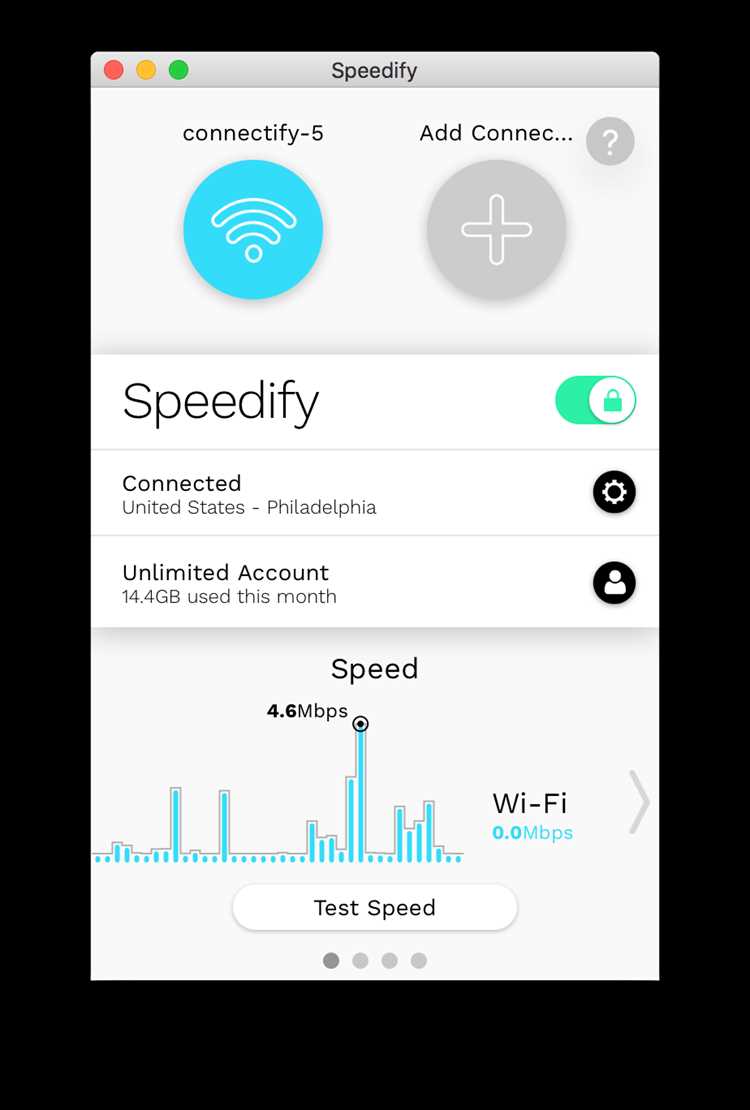
Функция Channel Bonding в Speedify позволяет одновременно использовать несколько интернет-подключений: Wi-Fi, мобильный 4G/5G или проводной Ethernet. Это снижает вероятность прерывания соединения при потере пакетов на одном из каналов.
Для активации перейдите в меню Настройки соединения и включите Объединение каналов. Приложение автоматически распределяет трафик между активными соединениями, поддерживая стабильную скорость загрузки и выгрузки данных.
При нестабильной сети рекомендуется проверять индикаторы каждого канала в Speedify: зеленый означает стабильное соединение, желтый – снижение скорости, красный – потерю пакетов. В таких случаях приложение автоматически переключает трафик на доступные каналы без разрыва VPN.
Функция особенно полезна при потоковом видео и видеоконференциях. Использование нескольких каналов одновременно снижает задержку и минимизирует буферизацию, сохраняя качество соединения даже при нестабильном интернет-сигнале.
Настройка параметров безопасности и конфиденциальности

В Speedify включите шифрование AES-256 для защиты данных при передаче по любому каналу. Это предотвращает перехват трафика и обеспечивает конфиденциальность при работе в публичных сетях.
Для защиты от утечек DNS активируйте опцию DNS Leak Protection в разделе настроек безопасности. Приложение будет использовать собственные DNS-серверы, исключая возможность раскрытия запросов к сторонним провайдерам.
Speedify позволяет блокировать рекламу и отслеживающие скрипты через Privacy Enhancements. Включение этой функции уменьшает нагрузку на сеть и ограничивает сбор данных сторонними сайтами.
При работе с чувствительной информацией рекомендуется активировать автоподключение при запуске устройства и функцию Kill Switch, которая разрывает соединение при сбое VPN, предотвращая передачу данных вне защищенного канала.
Проверка работы VPN и устранение распространенных проблем
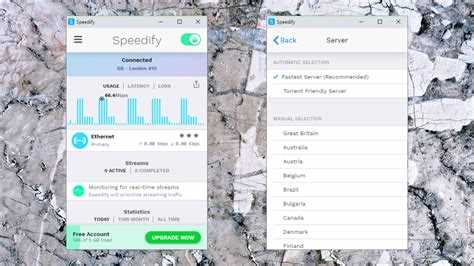
Для проверки работы Speedify убедитесь, что индикатор подключения отображает зеленый цвет и указаны активные каналы. Дополнительно можно проверить реальный IP-адрес через сайты типа whatismyipaddress.com, чтобы убедиться, что VPN скрывает ваш исходный адрес.
При возникновении проблем с соединением используйте следующий порядок действий:
- Перезапустите приложение и убедитесь, что устройство подключено к интернету.
- Смените сервер на другой с меньшей загрузкой или пингом.
- Проверьте настройки Channel Bonding и отключите временно лишние соединения для диагностики.
- Убедитесь, что функции Kill Switch и DNS Leak Protection не блокируют соединение из-за конфликтов с локальной сетью.
Для мобильных устройств:
- Проверьте разрешения приложения на использование мобильного интернета и работу в фоне.
- Очистите кэш приложения, если возникают ошибки подключения.
- Обновите Speedify до последней версии через App Store или Google Play.
Если после всех действий проблемы сохраняются, обратитесь в поддержку Speedify через встроенный чат или отправьте запрос на электронную почту, приложив скриншоты состояния приложения и индикаторов соединения.
Вопрос-ответ:
Как скачать и установить Speedify на компьютер и мобильные устройства?
Для установки на Windows или macOS перейдите на официальный сайт speedify.com, выберите нужную версию и загрузите файл размером около 50–70 МБ. После скачивания запустите установщик и следуйте инструкциям на экране. На Android и iOS приложение доступно через Google Play и App Store (35–45 МБ). В процессе установки предоставьте необходимые разрешения для работы приложения в фоне и доступа к сети.
Как создать учетную запись и войти в Speedify?
После установки откройте приложение и выберите Создать учетную запись. Понадобятся электронная почта и пароль длиной не менее 8 символов с буквами и цифрами. Можно использовать авторизацию через Google или Apple ID. Для входа введите данные учетной записи. При первом входе рекомендуется включить автологин, чтобы ускорить последующие подключения.
Как выбрать оптимальный сервер для подключения?
В Speedify отображается карта серверов с пингом и нагрузкой. Для минимальной задержки выбирайте сервер с пингом ниже 50 мс и загрузкой менее 70%. Для доступа к потоковым сервисам используйте функцию Сервер по назначению, где указаны страны и оптимальные узлы. После подключения проверьте индикатор соединения: зеленый — стабильное, желтый — нестабильное, красный — требуется смена сервера.
Как работает функция объединения каналов и когда ее использовать?
Channel Bonding позволяет использовать несколько подключений одновременно: Wi-Fi, 4G/5G или Ethernet. Приложение распределяет трафик между активными каналами, поддерживая стабильную скорость. Это снижает прерывания при потере пакетов и полезно при потоковом видео или видеоконференциях. Включение осуществляется в меню Настройки соединения, где можно наблюдать состояние каждого канала.
Что делать, если VPN не подключается или возникают ошибки?
Сначала проверьте интернет-соединение и перезапустите приложение. Смените сервер на менее загруженный или с меньшим пингом. Для мобильных устройств проверьте разрешения приложения и очистите кэш. Если используется Kill Switch или DNS Leak Protection, временно отключите их для проверки. Если проблема сохраняется, обратитесь в поддержку Speedify через встроенный чат или по электронной почте, приложив скриншоты состояния соединения.
Как проверить, что Speedify VPN работает правильно и защищает мой трафик?
Чтобы убедиться в работе VPN, проверьте индикатор соединения в приложении — зеленый цвет показывает активное подключение. Дополнительно откройте сайт для определения IP-адреса, например whatismyipaddress.com, чтобы проверить, что отображается адрес сервера, а не ваш реальный. Для теста безопасности включите DNS Leak Protection и попробуйте открыть сайт, проверяющий утечки DNS. Если приложение показывает зеленый индикатор, IP и DNS соответствуют серверу VPN, соединение работает корректно. В случае нестабильности смените сервер или временно отключите лишние каналы, чтобы выявить источник проблем.

 Загрузка...