Содержание статьи
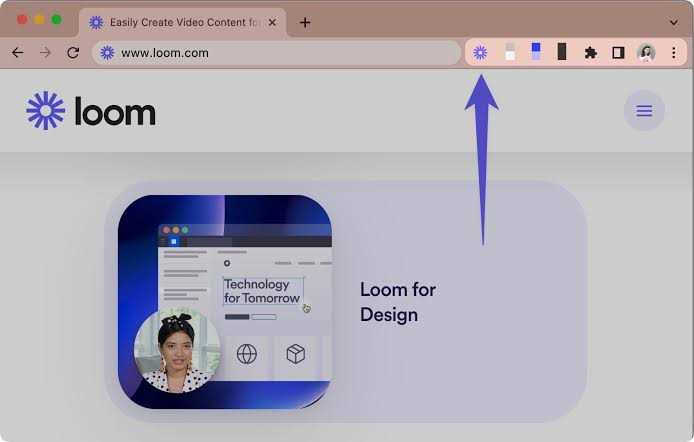
Loom – это расширение для Chrome, которое позволяет записывать видео с экрана, веб-камеры и микрофона без установки отдельного ПО. Оно подходит для создания инструкций, презентаций и быстрых демонстраций рабочего процесса. После установки расширения запись начинается прямо в браузере, а видео автоматически загружается на облачный сервис Loom.
Для начала работы необходимо установить расширение из официального магазина Chrome и создать аккаунт. Loom поддерживает регистрацию через Google или рабочую почту, что упрощает интеграцию с корпоративными учетными записями. После входа доступна панель управления записью с настройками качества видео, включением или отключением веб-камеры и микрофона.
Расширение позволяет записывать экран полностью, отдельные окна приложений или только вкладку браузера. Loom сохраняет видео в формате MP4 и предоставляет прямые ссылки для отправки коллегам, клиентам или публикации на внутренних порталах. Пользователи могут управлять доступом к записи, ограничивать просмотр и редактировать видео без скачивания файлов на компьютер.
Loom для Chrome: как использовать расширение

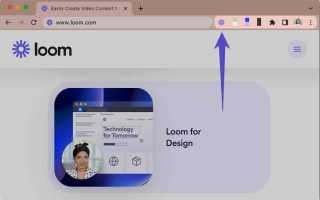
Для начала работы с Loom откройте Chrome и перейдите в магазин расширений. Найдите «Loom» и нажмите кнопку «Установить». После установки иконка расширения появится в правом верхнем углу браузера. Щелкните на неё, чтобы открыть панель управления записью.
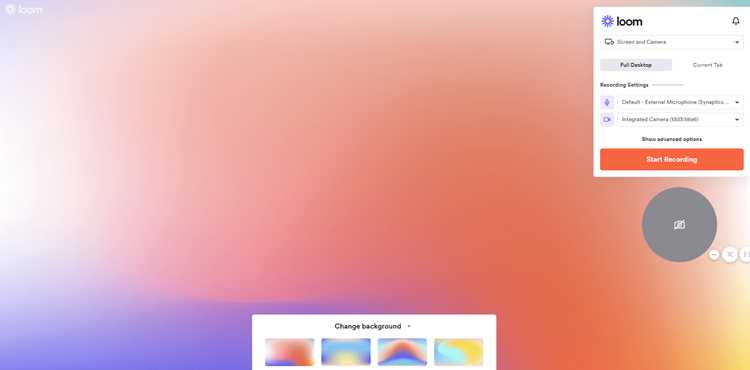
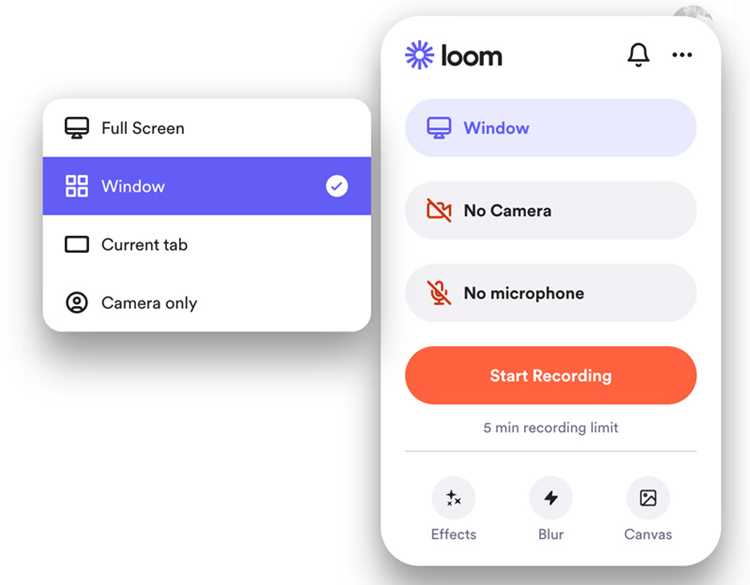
Создайте аккаунт или войдите через Google. После входа Loom предложит выбрать параметры записи: весь экран, отдельное окно приложения или только вкладку браузера. Вы можете включить или отключить веб-камеру и микрофон, а также настроить качество видео – доступна запись в HD и стандартном разрешении.
Для запуска записи нажмите кнопку Start Recording. В процессе записи можно использовать горячие клавиши: Ctrl + Shift + L для паузы и Ctrl + Shift + S для остановки. После завершения видео автоматически загружается на облако Loom, где доступна его обработка и редактирование.
Для управления видео в облаке Loom используйте таблицу с настройками доступа:
| Функция | Описание |
|---|---|
| Ссылка для просмотра | Генерируется автоматически для отправки коллегам или клиентам |
| Доступ по паролю | Ограничивает просмотр видео только для выбранных пользователей |
| Редактирование | Позволяет обрезать или добавлять аннотации без скачивания файла |
| Удаление | Удаляет видео из облака, освобождая место на аккаунте |
После завершения работы с видео можно отправлять ссылки через почту, мессенджеры или вставлять на корпоративные порталы. Loom сохраняет все записи с точной временной меткой, что позволяет быстро находить нужные видео и отслеживать изменения.
Установка расширения Loom в Chrome
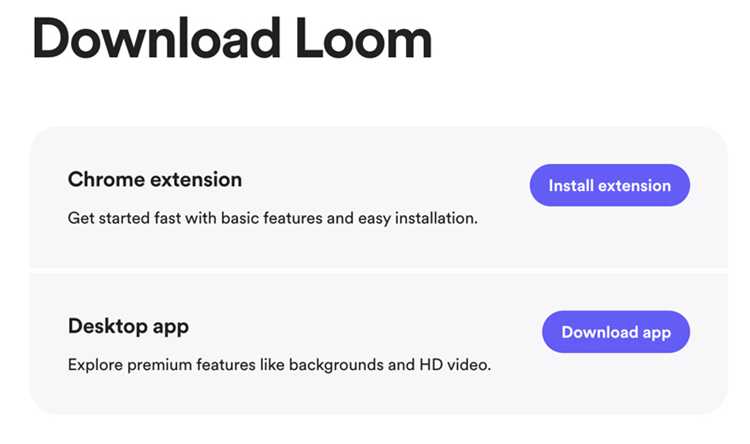
Перейдите в Chrome Web Store и в строке поиска введите «Loom». Выберите расширение от Loom, Inc. и убедитесь в наличии официального значка и количества установок.
Нажмите Добавить в Chrome. Появится окно с перечнем разрешений: доступ к вкладкам, микрофону и камере. Подтвердите их, чтобы расширение функционировало корректно.
После установки иконка Loom появится в панели расширений рядом с адресной строкой. Щелкните на неё, чтобы пройти авторизацию: можно использовать Google-аккаунт или создать новый через электронную почту.
Для проверки работоспособности запустите короткую запись экрана. Настройте микрофон и веб-камеру через панель расширения, чтобы убедиться в корректной записи аудио и видео перед созданием полноценного контента.
Создание аккаунта и вход через расширение

После установки Loom в Chrome щелкните на иконку расширения. Откроется окно авторизации с несколькими вариантами входа. Для корректной работы рекомендуется использовать официальные способы авторизации.
Возможные варианты создания аккаунта и входа:
- Через Google: нажмите кнопку «Продолжить с Google» и выберите аккаунт. Loom автоматически синхронизирует имя и адрес электронной почты.
- Через рабочую почту: введите адрес электронной почты и придумайте пароль. Подтвердите регистрацию по ссылке из письма.
После входа откроется панель управления Loom с кнопками для записи экрана, вкладки браузера или веб-камеры. Рекомендуется сразу проверить настройки микрофона и камеры:
- Щелкните на значок настроек рядом с кнопкой записи.
- Выберите источник аудио и видеопоток.
- Настройте разрешение записи (HD или стандартное).
Созданный аккаунт позволяет хранить все видео в облаке Loom, управлять доступом и делиться ссылками без необходимости скачивания файлов на компьютер.
Запись видео с экрана и веб-камеры

Для начала записи щелкните на иконку Loom в панели расширений Chrome. В открывшемся окне выберите источник записи:
- Весь экран: фиксирует все действия на компьютере, включая переключение между приложениями.
- Отдельное окно приложения: подходит для демонстрации работы конкретной программы без показа других вкладок.
- Вкладка браузера: записывает только текущую активную вкладку Chrome.
Для включения веб-камеры активируйте переключатель Camera. Вы можете расположить видео с камеры в одном из углов экрана, чтобы оно не перекрывало важный контент. Настройте микрофон через выпадающее меню Microphone, проверив уровень звука перед записью.
Нажмите Start Recording, чтобы запустить запись. Для управления записью используйте встроенные кнопки или горячие клавиши: Ctrl + Shift + L – пауза, Ctrl + Shift + S – остановка. После завершения видео автоматически загружается на облако Loom для дальнейшего редактирования и обмена.
Настройка микрофона и качества записи
Перед началом записи откройте панель Loom и перейдите в раздел настроек. Здесь можно выбрать источник аудио и разрешение видео для оптимальной передачи информации.
Настройка микрофона:
- Выберите устройство ввода в меню Microphone. Loom поддерживает встроенные и внешние микрофоны.
- Проверьте уровень звука через индикатор: зеленый цвет означает нормальный уровень, красный – возможные искажения.
- При необходимости используйте шумоподавление, чтобы снизить фоновые звуки.
Настройка качества записи:
- В разделе Video Quality выберите HD для записи с высоким разрешением или Standard для экономии места и быстрого загрузки.
- Для веб-камеры можно задать размер окна и положение на экране.
- Перед полноценной записью сделайте короткий тест, чтобы проверить синхронизацию аудио и видео и убедиться в корректном отображении всех элементов экрана.
После настройки микрофона и качества записи Loom сохраняет эти параметры для последующих сессий, ускоряя процесс подготовки новых видео.
Сохранение и организация записанных видео
После завершения записи Loom автоматически загружает видео в облачный аккаунт. Каждое видео получает уникальную ссылку и сохраняется с точной временной меткой.
Для организации записей используйте следующие функции:
- Создание папок в облаке Loom для группировки видео по проектам или задачам.
- Переименование файлов, чтобы название отражало содержание записи.
- Добавление тегов или описаний для быстрого поиска и фильтрации.
Для скачивания видео на компьютер щелкните на кнопку Download. Loom сохраняет файл в формате MP4 с исходным разрешением, выбранным при записи.
Для управления доступом используйте настройки приватности:
- Открытая ссылка – просмотр возможен всем, у кого есть URL.
- Доступ по ссылке с паролем – просмотр только у пользователей с паролем.
- Закрытый доступ – видео доступно только владельцу аккаунта.
Регулярная организация видео помогает быстро находить нужные записи, отслеживать прогресс проектов и делиться материалами с коллегами или клиентами без потери данных.
Отправка и совместное использование ссылок на видео
После загрузки видео в облако Loom вы получаете уникальную ссылку для просмотра. Скопируйте её через кнопку Copy Link в интерфейсе расширения.
Возможности совместного использования:
- Отправка ссылки по электронной почте или мессенджерам коллегам и клиентам.
- Вставка ссылки на корпоративные порталы или внутренние системы управления проектами.
- Публикация ссылки на закрытых группах или форумах с ограничением доступа по паролю.
Для настройки доступа используйте параметры приватности:
- Открытая ссылка: доступна всем, у кого есть URL.
- Ссылка с паролем: просмотр только для тех, кто введет пароль.
- Ограниченный доступ: просмотр доступен только участникам вашего аккаунта Loom.
Совместное использование ссылок позволяет быстро передавать видео, контролировать доступ и отслеживать просмотр без необходимости пересылки больших файлов.
Использование горячих клавиш для управления записью
Loom поддерживает комбинации клавиш, которые позволяют управлять записью без переключения на панель расширения. Это ускоряет процесс и облегчает контроль за видео.
Основные горячие клавиши:
- Ctrl + Shift + L – поставить запись на паузу или возобновить.
- Ctrl + Shift + S – остановить запись и автоматически загрузить видео в облако.
- Ctrl + Shift + C – скопировать ссылку на текущее видео в буфер обмена.
Перед использованием рекомендуется проверить, не конфликтуют ли горячие клавиши с другими программами. Для изменения комбинаций зайдите в настройки расширения Loom и выберите удобные сочетания клавиш.
Горячие клавиши позволяют вести запись более комфортно, особенно при демонстрации работы приложений или создании пошаговых инструкций, без необходимости постоянно переключаться между окнами.
Вопрос-ответ:
Как установить расширение Loom в Chrome и начать им пользоваться?
Для установки откройте Chrome Web Store, введите в поиске «Loom» и выберите расширение от Loom, Inc.. Нажмите «Добавить в Chrome» и подтвердите доступ к вкладкам, микрофону и камере. После установки щелкните на иконку расширения, создайте аккаунт или войдите через Google. После входа расширение готово к записи видео с экрана, вкладки браузера или веб-камеры.
Какие варианты записи доступны в Loom для Chrome?
Loom позволяет записывать весь экран, отдельное окно приложения или только активную вкладку браузера. Включение веб-камеры отображает видео с камеры в углу экрана. Можно настроить источник микрофона и выбрать разрешение видео — HD или стандартное. Для управления записью используются кнопки панели расширения или горячие клавиши.
Как настроить микрофон и качество записи в Loom?
В настройках Loom выберите устройство ввода звука и проверьте уровень громкости. Для снижения фонового шума включите шумоподавление. В разделе видео можно выбрать разрешение записи: HD для высококачественного видео или Standard для экономии места. Перед основной записью рекомендуется сделать тестовую короткую запись, чтобы проверить синхронизацию аудио и видео.
Как организовать и хранить записанные видео в Loom?
Все записи автоматически загружаются в облачный аккаунт. Для организации можно создавать папки по проектам, переименовывать файлы, добавлять описания и теги для быстрого поиска. Видео можно скачивать в формате MP4 и управлять доступом: открытая ссылка, ссылка с паролем или ограниченный доступ только для участников аккаунта.
Какие способы совместного использования видео доступны через Loom?
После загрузки видео Loom генерирует ссылку для просмотра. Её можно отправлять по почте, мессенджерам или вставлять на корпоративные порталы. Настройки доступа позволяют сделать видео доступным для всех, только по паролю или ограничить просмотр участниками аккаунта. Также можно копировать ссылку через горячую клавишу Ctrl + Shift + C для быстрого обмена.

 Загрузка...