Содержание статьи

Привязка клавиши клавиатуры к кнопке мыши позволяет ускорить выполнение повторяющихся действий в программах и играх. Например, в графических редакторах можно назначить сочетание для часто используемой команды, а в играх – переприсвоить действия для удобства управления. Для этого чаще всего используют программы с поддержкой макросов или встроенные функции игровых мышей.
Перед созданием бинда важно определить конкретную клавишу и кнопку мыши, которые будут использоваться. Рекомендуется выбирать кнопки, расположенные удобно для пальцев, чтобы минимизировать нагрузку при многократном использовании. Некоторые программы также позволяют устанавливать задержку между нажатиями, что полезно для предотвращения случайных срабатываний.
Настройка бинда начинается с выбора подходящего софта. Наиболее универсальные решения поддерживают широкий спектр устройств и операционных систем, а также позволяют сохранять профили с различными настройками. Обязательным этапом является проверка корректной работы бинда в целевых приложениях, чтобы убедиться, что сочетание клавиш выполняет требуемое действие без конфликтов с другими командами.
Дополнительно стоит учитывать ограничения операционной системы. Некоторые комбинации клавиш могут быть зарезервированы системой, и их привязка к мыши может не работать. В таких случаях оптимальным решением является использование программ с функцией эмуляции нажатий или создание альтернативного сочетания клавиш, свободного от системных ограничений.
Выбор подходящей программы для биндинга
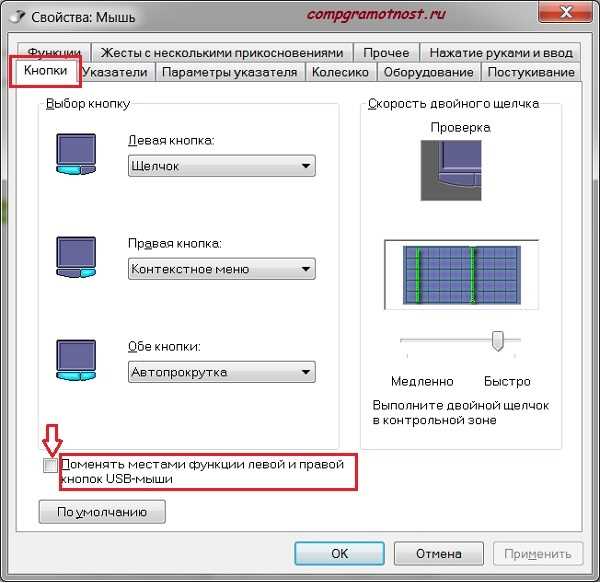
Для привязки клавиш к кнопкам мыши оптимальны программы с поддержкой макросов и кастомизации ввода. Среди проверенных решений выделяются AutoHotkey, X-Mouse Button Control и Logitech G HUB. AutoHotkey позволяет создавать скрипты любой сложности, включая циклы и условные действия, но требует базовых знаний синтаксиса. X-Mouse Button Control предлагает простой интерфейс с возможностью назначать клавиши на каждую кнопку мыши и устанавливать профили для отдельных приложений. Logitech G HUB подходит для мышей и клавиатур Logitech, поддерживает хранение нескольких профилей и настройку задержек между действиями.
При выборе программы учитывают совместимость с операционной системой и устройствами. Например, X-Mouse Button Control работает только на Windows, а AutoHotkey совместим с Windows и частично с Linux через эмуляторы. Важным критерием является возможность сохранять настройки и экспортировать их для использования на другом компьютере или при обновлении системы.
Дополнительно рекомендуется обратить внимание на функционал тестирования биндов внутри программы. Некоторые приложения предоставляют встроенный лог нажатий и возможность проверки последовательностей клавиш без запуска целевой программы. Это сокращает время на отладку и предотвращает конфликты с системными сочетаниями клавиш.
Скачивание и установка софта
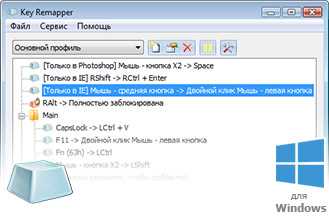
Для корректной работы биндов важно использовать официальные версии программ. Несанкционированные сборки могут содержать вредоносный код или некорректно работать с устройствами. Рекомендуется скачивать софт напрямую с сайтов разработчиков:
- AutoHotkey: официальная страница ahkscript.org, последняя стабильная версия для Windows.
- X-Mouse Button Control: сайт highrez.co.uk, выбор версии под Windows 10 или 11.
- Logitech G HUB: логотип Logitech, совместимая версия для вашей модели мыши и клавиатуры.
Установка программ требует прав администратора для корректного взаимодействия с драйверами устройств. Рекомендуется выполнять следующие шаги:
- Запустить установочный файл от имени администратора.
- Выбрать стандартную или кастомную установку, указывая путь к папке с программой.
- При наличии опции включить автозагрузку вместе с системой, чтобы бинды активировались автоматически.
- Перезагрузить компьютер после завершения установки, чтобы драйверы и службы корректно инициализировались.
После установки необходимо убедиться, что программа распознает все подключенные устройства. Для этого в интерфейсе софта проверяют список мышей и клавиатур, а при необходимости обновляют драйверы или подключают устройства заново.
Настройка разрешений и прав администратора
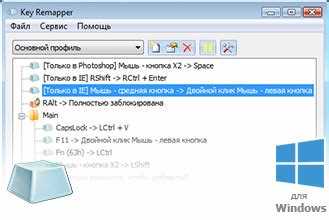
Для корректной работы программ, привязывающих клавиши к кнопкам мыши, необходимо предоставить им права администратора. Без этого некоторые функции, включая эмуляцию нажатий и запись макросов, могут работать с перебоями или полностью блокироваться системой. Рекомендуется запускать установочный файл и саму программу от имени администратора.
В Windows это выполняется через контекстное меню: правый клик по файлу → Запуск от имени администратора. Для постоянного использования можно настроить свойства программы: вкладка Совместимость → отметить Запускать эту программу от имени администратора, чтобы она всегда получала необходимые права.
Важно проверить, что учетная запись пользователя имеет достаточный уровень доступа. В корпоративных или ограниченных системах могут потребоваться дополнительные разрешения от администратора сети. В таких случаях стоит убедиться, что программа включена в список доверенных приложений, иначе привязка клавиш может быть частично заблокирована системой безопасности.
Дополнительно рекомендуется отключить блокировку UAC (User Account Control) для отдельных операций макросов или настроить исключения, чтобы программы корректно взаимодействовали с драйверами мыши и клавиатуры без постоянных запросов на подтверждение действий.
Создание нового бинда клавиши

Создание бинда начинается с выбора клавиши и кнопки мыши, которые будут связаны. Для удобства работы рекомендуется использовать клавиши, которые не задействованы другими системными или программными сочетаниями.
Процесс настройки обычно включает следующие шаги:
- Открыть выбранную программу для биндинга и создать новый профиль или проект.
- Выбрать кнопку мыши, к которой будет привязана клавиша.
- Назначить нужную клавишу клавиатуры. В большинстве программ это делается через выпадающий список или ввод клавиши вручную.
- При необходимости установить задержку на нажатие или удержание клавиши, чтобы исключить случайные срабатывания.
- Сохранить изменения и проверить их корректность в тестовом режиме внутри программы.
Рекомендуется использовать имена для каждого бинда, особенно если создается несколько сочетаний, чтобы быстро ориентироваться при настройке и корректировке. В некоторых программах можно создавать группы биндов для разных приложений, что упрощает переключение между ними.
Привязка кнопки клавиатуры к кнопке мыши
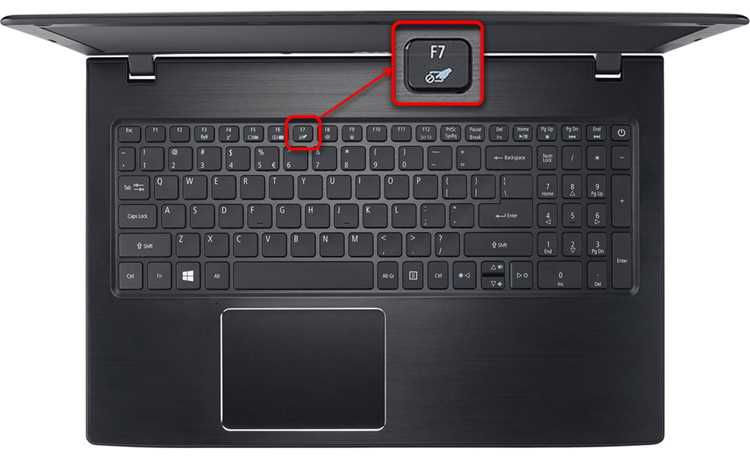
Привязка клавиши к кнопке мыши выполняется внутри выбранной программы для биндинга. Для этого необходимо открыть интерфейс настройки и выбрать ранее созданный профиль или новый бинд.
В программе указывают конкретную кнопку мыши и клавишу клавиатуры, которую она будет имитировать. Важно убедиться, что выбранная клавиша не конфликтует с системными сочетаниями или действиями других приложений. В большинстве софта доступны опции:
- Нажатие один раз: кнопка мыши выполняет одиночное нажатие клавиши.
- Удержание: нажатие мыши имитирует удержание клавиши на клавиатуре.
- Циклическое срабатывание: клавиша повторно активируется при удержании кнопки мыши.
После назначения необходимо сохранить настройки и протестировать бинд. Для тестирования рекомендуется использовать ту программу или игру, в которой будет использоваться привязка, чтобы убедиться, что действие выполняется корректно без задержек или сбоев.
Тестирование работы бинда в приложениях
После привязки клавиши к кнопке мыши важно проверить корректность работы бинда в целевых приложениях. Это позволяет убедиться, что действие выполняется без конфликтов и задержек.
Рекомендуется тестировать бинд по следующей схеме:
| Этап | Действие | Цель |
|---|---|---|
| 1 | Запуск приложения или игры, где будет использоваться бинд | Определить, распознается ли программа софтом для биндинга |
| 2 | Использование кнопки мыши с привязанной клавишей | Проверить корректность срабатывания и выполнение нужного действия |
| 3 | Оценка задержек и повторных срабатываний | Определить, требуется ли настройка задержки или режима удержания |
| 4 | Проверка работы в разных режимах приложения | Убедиться, что бинд не конфликтует с другими сочетаниями клавиш |
| 5 | Корректировка настроек и повторное тестирование | Оптимизировать бинд для стабильной работы |
Если возникают сбои, рекомендуется изменить клавишу или кнопку мыши, а также проверить обновления драйверов устройств. Тестирование в нескольких приложениях снижает риск конфликтов и повышает точность работы бинда.
Исправление ошибок и корректировка настроек

Если бинд клавиши к кнопке мыши работает некорректно, первым шагом проверяют конфликты с системными сочетаниями или другими программами. Рекомендуется временно отключить фоновые приложения, использующие горячие клавиши, чтобы исключить пересечения.
Следующий этап – проверка параметров бинда. В настройках программы следует обратить внимание на:
- Режим срабатывания: одиночное нажатие, удержание или циклическое срабатывание.
- Задержки: интервалы между имитацией нажатий клавиши для исключения случайных повторов.
- Назначение кнопок: убедиться, что выбранная клавиша свободна и корректно распознается программой.
Если проблемы сохраняются, полезно обновить драйверы мыши и клавиатуры, а также сам софт для биндинга до последней версии. Для сложных макросов с условиями и циклами рекомендуется проверять скрипты пошагово, исключая отдельные команды, чтобы определить источник ошибки.
После внесения изменений следует повторно протестировать бинд в целевых приложениях, проверяя стабильность срабатывания и отсутствие конфликтов. При необходимости создаются альтернативные профили с разными комбинациями клавиш для оптимальной работы.
Вопрос-ответ:
Что нужно, чтобы переназначить клавишу клавиатуры на кнопку мыши?
Для этого понадобится специальное программное обеспечение, которое умеет связывать действия клавиш с кнопками мыши. На Windows часто используют программы вроде AutoHotkey, X-Mouse Button Control или другие утилиты, позволяющие создавать скрипты и переназначать кнопки без вмешательства в систему.
Можно ли настроить одновременное нажатие нескольких клавиш на одну кнопку мыши?
Да, такие возможности есть в большинстве утилит для переназначения. Например, с помощью AutoHotkey можно написать скрипт, который будет выполнять комбинацию клавиш при нажатии одной кнопки мыши. При этом можно задать задержку между нажатиями или сделать повторение действий при удержании кнопки.
Какие риски или ограничения есть при привязке клавиш к кнопкам мыши?
Некорректное переназначение может мешать работе программ, особенно игр с античитом, где сторонние скрипты запрещены. Иногда могут возникать конфликты между горячими клавишами, а также проблемы с системой, если назначить системные комбинации на мышь. Всегда стоит тестировать настройки на безопасных приложениях перед постоянным использованием.
Можно ли сделать так, чтобы кнопка мыши выполняла разные действия в разных программах?
Да, большинство утилит позволяют задавать профили для конкретных программ. Например, одна кнопка мыши может открывать меню в графическом редакторе и одновременно выполнять комбинацию клавиш в игре. Для этого создаются отдельные профили с индивидуальными настройками для каждой программы.

 Загрузка...