Содержание статьи

Azure Data Studio – это инструмент для работы с базами данных, ориентированный на управление, анализ и визуализацию данных. Он поддерживает подключение к SQL Server, PostgreSQL и другим источникам через стандартные драйверы, что позволяет работать с несколькими серверами одновременно без дополнительной настройки.
Редактор SQL-запросов предлагает подсветку синтаксиса, автодополнение и проверку ошибок в реальном времени, что сокращает время на написание сложных скриптов. Поддержка сниппетов и сохранение шаблонов запросов ускоряет повторяющиеся операции с базами данных.
Визуализация данных встроенными графиками и диаграммами позволяет быстро оценивать результаты запросов. Экспорт в форматы CSV, JSON или Excel упрощает передачу данных коллегам или интеграцию с другими системами аналитики.
Расширения для Azure Data Studio добавляют функционал, включая мониторинг серверов, управление безопасностью и автоматизацию задач. Скрипты для автоматического выполнения и планировщик операций помогают организовать регулярные проверки и обновления баз данных.
Подключение к различным источникам данных и управление соединениями
В Azure Data Studio подключение к источникам данных осуществляется через встроенный менеджер соединений. Программа поддерживает SQL Server, Azure SQL Database, PostgreSQL и другие базы с использованием стандартных драйверов.
Для настройки подключения необходимо указать:
- Имя сервера или IP-адрес.
- Тип аутентификации (Windows, SQL Server или Active Directory).
- Имя пользователя и пароль, при необходимости токен для Azure.
- Базу данных по умолчанию для работы с запросами.
После создания соединения оно отображается в панели Connections, где можно:
- Группировать соединения по серверам или проектам.
- Добавлять теги для быстрого поиска нужного подключения.
- Управлять свойствами подключения без повторного ввода данных.
- Подключаться к нескольким базам одновременно и переключаться между ними.
Для командной работы удобно использовать экспорт и импорт настроек соединений в формате JSON. Это позволяет быстро развернуть рабочее окружение на других машинах и синхронизировать доступ к серверам.
Создание и редактирование SQL-запросов с подсветкой синтаксиса
Azure Data Studio предоставляет встроенный редактор SQL-запросов с подсветкой синтаксиса и автодополнением. Поддерживаются ключевые команды SQL, функции и типы данных, что снижает вероятность ошибок при написании сложных скриптов.
Редактор включает следующие возможности:
| Функция | Описание |
|---|---|
| Подсветка синтаксиса | Выделяет ключевые слова, операторы, строки и комментарии, облегчая чтение и анализ кода. |
| Автодополнение | Предлагает таблицы, колонки и функции базы данных по мере ввода, ускоряя процесс создания запросов. |
| Проверка ошибок | Отмечает синтаксические ошибки в реальном времени и подсвечивает проблемные участки кода. |
| Сниппеты и шаблоны | Позволяют вставлять заранее подготовленные блоки SQL-кода для повторяющихся операций. |
| Мультиоконный режим | Позволяет открывать несколько вкладок с запросами и переключаться между ними без потери данных. |
Для ускорения работы рекомендуется сохранять часто используемые запросы в панели Notebooks или создавать собственные сниппеты для типовых операций с базой данных.
Использование графиков и визуализаций для анализа данных
Azure Data Studio позволяет строить графики на основе результатов SQL-запросов без необходимости экспорта данных в сторонние инструменты. Поддерживаются линейные, столбчатые, круговые диаграммы и тепловые карты, что облегчает анализ больших наборов данных.
Для создания визуализации необходимо:
- Выполнить SQL-запрос и выделить нужный набор данных.
- Выбрать тип графика в панели Chart или через команду «New Chart».
- Назначить оси X и Y, указав категории и числовые значения.
- Настроить фильтры и группировки для динамического отображения данных.
Визуализации можно сохранять в формате PNG, CSV или JSON, а также вставлять в Notebooks для документирования анализа. Рекомендуется использовать цветовые схемы для различения категорий и отслеживания трендов в нескольких наборах данных одновременно.
Для комплексного анализа полезно комбинировать несколько типов графиков на одном экране, что позволяет сразу оценить взаимосвязи и выявить аномалии в данных.
Экспорт и импорт данных между базами и файлами

Azure Data Studio предоставляет инструменты для перемещения данных между базами и внешними файлами без использования сторонних приложений. Поддерживаются форматы CSV, JSON, Excel и SQL-скрипты для полного переноса структур и данных.
Для экспорта данных из таблицы или результата запроса следует:
- Выделить необходимый набор данных в редакторе результатов.
- Выбрать команду Save As и указать формат файла.
- Настроить параметры разделителей, кодировки и включения заголовков колонок.
Импорт данных в базу выполняется через встроенные мастера или скрипты:
- Для CSV или Excel – указать источник, сопоставить колонки и типы данных.
- Для JSON – настроить преобразование структуры документа в таблицу.
- Для SQL-скриптов – выполнить файл через редактор запросов, проверяя совместимость типов данных.
Рекомендуется перед массовым импортом создавать резервные копии таблиц и использовать транзакции, чтобы избежать потери данных при ошибках формата или несоответствия типов.
Настройка и использование расширений для расширения функционала
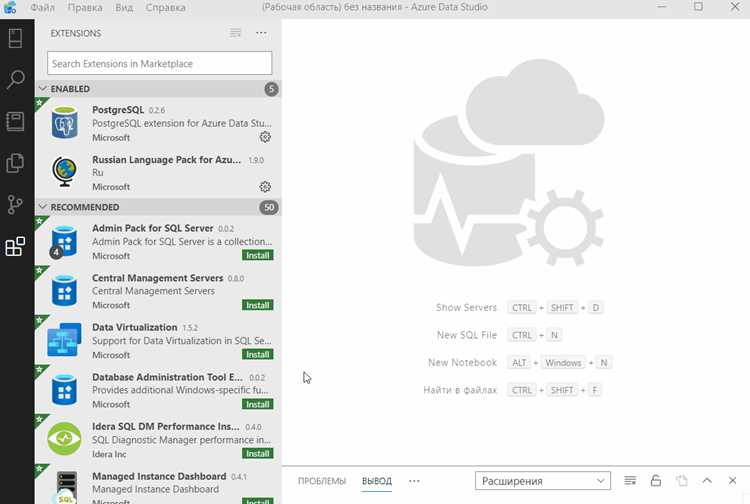
Azure Data Studio поддерживает установку расширений через встроенный Marketplace. Расширения добавляют новые функции: мониторинг серверов, работу с Git, поддержку дополнительных баз данных и визуализаций.
Для установки расширений необходимо:
- Открыть панель Extensions и выбрать нужное расширение из каталога.
- Нажать Install и дождаться завершения установки.
- Перезапустить Azure Data Studio при необходимости для активации функций.
После установки расширения можно настраивать его параметры через меню Settings:
- Указать подключаемые серверы или базы данных.
- Настроить отображение дополнительных панелей и инструментов.
- Активировать уведомления и отчеты по работе с данными.
Рекомендуется использовать расширения для автоматизации повторяющихся задач, интеграции с внешними сервисами и улучшения анализа данных. Некоторые расширения позволяют создавать собственные шаблоны запросов и отчётов, что ускоряет работу с повторяющимися сценариями.
Работа с таблицами и структурой баз данных через интерфейс

Azure Data Studio позволяет управлять таблицами и структурой баз данных напрямую через интерфейс без необходимости написания сложных скриптов. Все действия выполняются через контекстное меню и панели инструментов.
Основные возможности работы с таблицами включают:
- Создание новых таблиц с указанием колонок, типов данных и ограничений.
- Редактирование структуры существующих таблиц: добавление или удаление колонок, изменение типов данных.
- Просмотр и сортировка данных внутри таблицы без выполнения SQL-запросов.
- Удаление таблиц и управление их индексами и ключами.
Для управления базами данных интерфейс предлагает:
- Создание и удаление баз данных.
- Просмотр схем и зависимостей между таблицами.
- Экспорт структуры базы в SQL-скрипт для резервного копирования или переноса.
- Группировку объектов базы по схемам и типам для быстрого доступа.
Рекомендуется использовать встроенные панели Object Explorer и Properties для быстрой навигации по структуре базы и контроля за изменениями, чтобы минимизировать ошибки при редактировании таблиц.
Автоматизация задач с помощью скриптов и планировщика

Azure Data Studio поддерживает выполнение скриптов и использование встроенного планировщика для автоматизации повторяющихся операций. Это позволяет регулярно выполнять резервное копирование, обновление данных и проверку состояния баз без ручного вмешательства.
Для настройки автоматизации следует:
- Создать скрипт SQL или PowerShell, выполняющий нужные операции.
- Сохранить скрипт в формате .sql или .ps1 и проверить его выполнение в редакторе.
- Настроить планировщик задач через расширения или встроенные инструменты для периодического запуска скрипта.
Планировщик позволяет:
- Устанавливать частоту выполнения: раз в день, неделю или по расписанию.
- Отправлять уведомления о результате выполнения скрипта на email или в лог.
- Комбинировать несколько скриптов в последовательность для комплексной автоматизации процессов.
Рекомендуется использовать транзакции и журналирование в скриптах, чтобы при ошибках изменений данных их можно было откатить. Также полезно тестировать скрипты на копии базы перед запуском на рабочей среде.
Отслеживание и анализ выполнения запросов и нагрузок на сервер
Azure Data Studio предоставляет инструменты для мониторинга выполнения SQL-запросов и анализа нагрузки на сервер. Это помогает выявлять медленные запросы, узкие места и ресурсоёмкие операции.
Основные функции мониторинга:
| Функция | Описание |
|---|---|
| Execution Plan | Визуализирует план выполнения запроса, показывая последовательность операций, использование индексов и оценку затрат ресурсов. |
| Query Statistics | Предоставляет данные о времени выполнения, количестве строк и потреблении памяти для каждого запроса. |
| Server Dashboard | Отображает загрузку CPU, использование памяти, активные соединения и текущие запросы на сервере. |
| Query History | Хранит историю выполнения запросов с отметками времени, что позволяет анализировать изменения нагрузки во времени. |
Для анализа рекомендуется:
- Регулярно проверять Execution Plan для выявления неэффективных операций.
- Использовать Query Statistics для оптимизации долгих запросов.
- Настраивать оповещения при превышении порогов нагрузки CPU или памяти.
- Сохранять и сравнивать данные с Query History для выявления трендов и аномалий.
Вопрос-ответ:
Какие типы баз данных поддерживает Azure Data Studio для подключения?
Azure Data Studio поддерживает подключение к SQL Server, Azure SQL Database, PostgreSQL, а также другим базам через ODBC или JDBC-драйверы. Это позволяет одновременно работать с несколькими серверами и базами данных, управлять соединениями и переключаться между ними без лишних настроек.
Как использовать встроенный редактор SQL для ускорения работы с запросами?
Редактор SQL в Azure Data Studio предлагает подсветку синтаксиса, автодополнение и проверку ошибок. Можно сохранять часто используемые запросы, создавать сниппеты и шаблоны. Для сложных скриптов рекомендуется разделять код на блоки, проверять каждый блок отдельно и использовать вкладки редактора для параллельной работы с разными наборами запросов.
Какие возможности анализа данных через графики и визуализации предоставляет Azure Data Studio?
Инструмент позволяет строить линейные, столбчатые, круговые диаграммы и тепловые карты на основе результатов SQL-запросов. Можно задавать оси X и Y, фильтры, группировки и сохранять графики в PNG, CSV или JSON. Визуализации можно вставлять в Notebooks для отчётности и комбинировать несколько графиков на одном экране для сравнения данных.
Как настроить автоматическое выполнение задач и скриптов в Azure Data Studio?
Автоматизация осуществляется через создание SQL или PowerShell скриптов и настройку планировщика. Скрипты можно запускать по расписанию, получать уведомления о результатах и объединять несколько операций в последовательность. Для защиты данных рекомендуется тестировать скрипты на копиях баз, использовать транзакции и вести журнал выполнения операций.

 Загрузка...