Содержание статьи
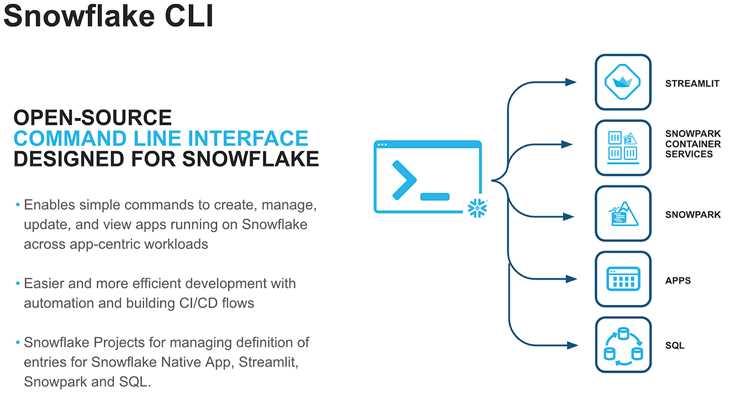
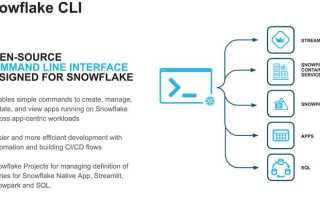
Snowflake client exe – это консольный инструмент для взаимодействия с облачной платформой Snowflake. Он позволяет выполнять SQL-запросы, управлять базами данных и автоматизировать повторяющиеся операции без необходимости использования веб-интерфейса.
Установка клиента на Windows и других операционных системах выполняется через официальные пакеты Snowflake. После установки важно проверить корректность работы через команду snowsql —version, чтобы убедиться, что клиент готов к подключению.
С помощью Snowflake client exe можно напрямую подключаться к учетной записи Snowflake, указывая параметры пользователя, пароля и целевого хранилища. Это позволяет запускать запросы, экспортировать результаты и интегрировать клиент в скрипты для автоматизации.
Для работы с клиентом рекомендуется заранее настроить конфигурационный файл config, где фиксируются стандартные соединения, роли и базы данных. Это упрощает многократное подключение и минимизирует ошибки при вводе параметров вручную.
Установка и проверка Snowflake client exe на Windows

Скачайте последнюю версию Snowflake client exe с официального сайта Snowflake в разделе загрузок для Windows. Доступны 32- и 64-битные версии, выбирайте подходящую для вашей системы.
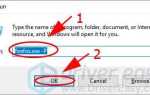
Запустите установочный файл и следуйте инструкциям мастера установки. По умолчанию клиент устанавливается в папку C:\Program Files\Snowflake\SnowSQL. Для удобства можно добавить путь к исполняемому файлу в системную переменную PATH.
 . Для удобства можно добавить путь к исполняемому файлу в системную переменную PATH.»>
Для проверки подключения к Snowflake создайте конфигурационный профиль с указанием учетной записи, пользователя, роли и целевой базы данных. Используйте команду snowsql -a <имя_учетной_записи> -u <имя_пользователя>, чтобы убедиться, что клиент успешно устанавливает соединение с сервером.
Подключение к базе данных через Snowflake client exe

Для подключения к базе данных через Snowflake client exe используйте команду snowsql -a <имя_учетной_записи> -u <имя_пользователя> -r <роль> -w <виртуальное_хранилище>. Параметр -a указывает учетную запись Snowflake, -u – имя пользователя, -r – роль, а -w – целевое виртуальное хранилище.
После ввода команды клиент запросит пароль пользователя. Для безопасного хранения паролей можно создать конфигурационный файл ~/.snowsql/config и добавить в него раздел профиля с параметрами подключения, включая учетную запись, роль и базу данных по умолчанию.
При успешном подключении командная строка изменит приглашение на имя активного профиля, что позволяет сразу выполнять SQL-запросы и управлять объектами базы данных без повторного ввода учетных данных.
Для проверки текущего подключения используйте команду !connections, которая отображает активные соединения и их статус. Это помогает убедиться, что клиент правильно связывается с указанной базой данных и ролью.
Выполнение SQL-запросов с помощью Snowflake client exe
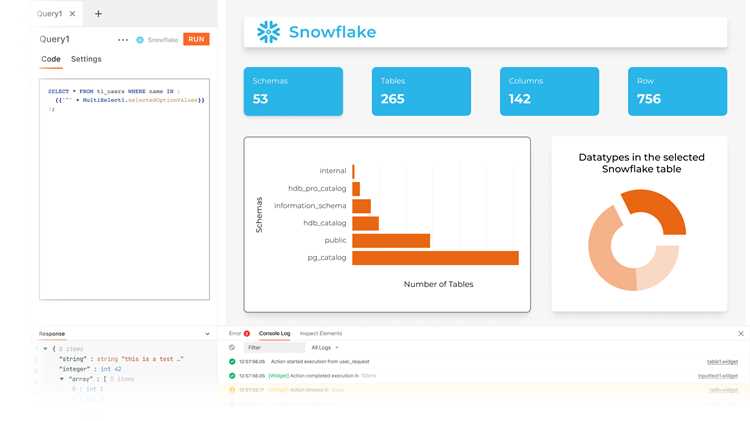
Для работы с большими объемами данных удобно сохранять результаты в CSV-файл с помощью параметра !output. Пример: !output results.csv SELECT * FROM customers; создаст файл с результатами запроса.
Для визуального представления данных можно использовать таблицы в командной строке. Пример форматирования результатов:
| ID | Имя клиента | Сумма заказа | Дата |
|---|---|---|---|
| 101 | Иванов И. | 1500 | 2025-12-01 |
| 102 | Петрова А. | 2300 | 2025-12-02 |
Для повторного использования запросов рекомендуется сохранять их в скрипты с расширением .sql и запускать через клиент командой !source script.sql. Это позволяет автоматизировать выполнение стандартных операций и интегрировать SQL-запросы в ежедневные процессы.
Настройка параметров соединения и учетных данных

Параметры соединения Snowflake client exe задаются через конфигурационный файл ~/.snowsql/config или через переменные командной строки. В конфигурации указываются account (имя учетной записи), user (имя пользователя), role (роль), warehouse (виртуальное хранилище) и database (база данных по умолчанию).
Для каждого профиля рекомендуется использовать отдельный раздел в конфигурационном файле с уникальным именем, что упрощает переключение между учетными записями и проектами. Пример записи:
[my_profile]
account = myaccount123
user = admin_user
role = SYSADMIN
warehouse = compute_wh
database = sales_db
Пароли можно вводить вручную при подключении или хранить в зашифрованном виде с помощью параметра password. Использование зашифрованных паролей снижает риск случайного раскрытия учетных данных.
Для проверки корректности настроек выполните команду snowsql -p my_profile. Клиент установит соединение с указанной базой данных и отобразит активную роль и виртуальное хранилище, подтверждая правильность конфигурации.
Автоматизация задач и скриптов через Snowflake client exe
Snowflake client exe поддерживает выполнение SQL-скриптов и команд через пакетные файлы или встроенные команды, что позволяет автоматизировать повторяющиеся операции.
Основные методы автоматизации:
- Создание скриптов с расширением .sql и запуск через команду !source script.sql.
- Использование командных файлов Windows (.bat) для последовательного выполнения запросов и экспортирования данных.
- Настройка планировщика задач Windows для регулярного запуска скриптов по расписанию.
Рекомендации по организации скриптов:
- Разделяйте запросы по функционалу: извлечение данных, обновление, создание объектов базы.
- Добавляйте обработку ошибок через проверку кода возврата команд или использование TRY/CATCH в SQL.
- Создавайте отдельные профили Snowflake client exe для разных проектов или баз, чтобы исключить случайные изменения в других системах.
Автоматизация через Snowflake client exe позволяет минимизировать ручной ввод, ускорить обработку данных и интегрировать клиент в корпоративные рабочие процессы.
Отладка ошибок и логирование работы клиента

Snowflake client exe ведет подробное логирование всех операций, что помогает выявлять ошибки подключения и выполнения SQL-запросов. По умолчанию логи сохраняются в папке %USERPROFILE%\.snowsql\log на Windows.
Для увеличения детализации логов используйте параметр —log-level с уровнями DEBUG, INFO, WARN или ERROR. Пример команды: snowsql —log-level DEBUG -a myaccount -u user.
Ошибки при подключении часто связаны с неправильными учетными данными, недоступным виртуальным хранилищем или неверной ролью. В логах они отображаются с кодами ошибок, что упрощает диагностику.
Для отладки выполнения запросов рекомендуется:
- Проверять синтаксис SQL и корректность указанных объектов базы.
- Использовать отдельный профиль клиента для тестирования скриптов.
- Сравнивать результаты логов с ожидаемыми результатами для выявления несоответствий.
Анализ логов позволяет выявлять повторяющиеся ошибки, корректировать конфигурацию и создавать устойчивые скрипты для регулярного использования.
Вопрос-ответ:
Что такое Snowflake client exe и для чего он используется?
Snowflake client exe — это консольный инструмент для взаимодействия с платформой Snowflake. Он позволяет подключаться к учетной записи, выполнять SQL-запросы, управлять базами данных и автоматизировать рутинные операции без использования веб-интерфейса.
Как установить Snowflake client exe на Windows и проверить работу клиента?
Для установки скачайте официальную версию с сайта Snowflake, запустите установочный файл и следуйте инструкциям. По завершении установки проверьте работу через команду snowsql —version, которая покажет текущую версию клиента и подтвердит успешную установку.
Какие параметры нужно указать для подключения к базе данных через Snowflake client exe?
При подключении указываются учетная запись (account), имя пользователя (user), роль (role), виртуальное хранилище (warehouse) и база данных по умолчанию (database). Эти параметры можно вводить в командной строке или сохранять в конфигурационном файле для повторного использования.
Как выполнять SQL-запросы и сохранять результаты через Snowflake client exe?
Запросы выполняются командой !query
Какие способы есть для отладки ошибок и ведения логов при работе с клиентом?
Логи Snowflake client exe сохраняются в папке %USERPROFILE%.snowsql\log. Для увеличения детализации используйте параметр —log-level с уровнями DEBUG, INFO, WARN или ERROR. Логи помогают выявлять ошибки подключения, неверные учетные данные, недоступные объекты базы и корректировать скрипты для стабильной работы.
Как настроить безопасное хранение учетных данных для Snowflake client exe и упростить повторные подключения?
Для безопасного хранения учетных данных создайте профиль в конфигурационном файле ~/.snowsql/config, где указываются имя учетной записи, пользователь, роль, виртуальное хранилище и база данных. Пароль можно сохранить в зашифрованном виде или вводить вручную при подключении. После настройки профиля подключение к базе выполняется командой snowsql -p <имя_профиля>, что исключает необходимость каждый раз вводить параметры вручную и снижает риск ошибок.

 Загрузка...