Содержание статьи
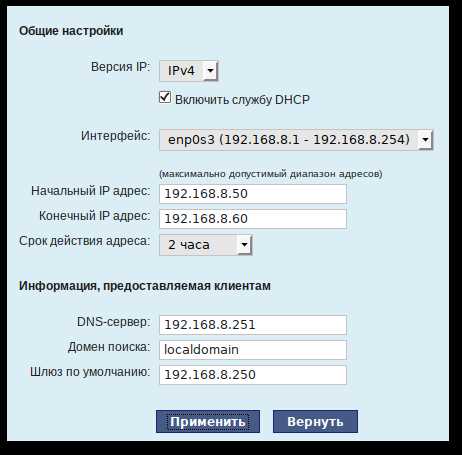
DHCP сервер отвечает за автоматическое распределение IP-адресов в локальной сети. Любые сбои в его работе могут привести к потере соединения устройств с сетью и нарушению работы сервисов. Контроль доступности сервера позволяет своевременно выявлять ошибки конфигурации и сетевые сбои.
Для проверки доступности используют как встроенные средства операционной системы, так и специализированные утилиты. Ping и tracert помогают определить, доступен ли сервер на уровне сети, а запросы DHCP через командную строку или PowerShell позволяют проверить корректность выдачи IP-адресов.
Анализ логов сервера предоставляет информацию о последних подключениях и возможных отказах. Системные логи DHCP фиксируют ошибки назначения адресов, превышение лимитов пула и проблемы с арендой IP. Регулярная проверка этих данных снижает риск массовых сбоев и ускоряет диагностику.
Дополнительно рекомендуется контролировать открытые порты сервера и настройки межсетевого экрана. Неправильная фильтрация трафика или закрытые порты могут блокировать запросы клиентов, создавая видимую недоступность DHCP. Использование сетевых сканеров помогает быстро выявлять такие проблемы.
Определение IP-адреса DHCP сервера в сети
Способы определения IP-адреса DHCP сервера включают:
- Использование команд PowerShell: Get-DhcpServerInDC для получения списка серверов, зарегистрированных в домене.
- Обращение к конфигурации маршрутизатора или коммутатора: большинство современных сетевых устройств показывают текущие активные DHCP-серверы и диапазоны адресов.
Дополнительно можно использовать сетевые сканеры, такие как nmap, для выявления активных DHCP серверов в локальной подсети по стандартным портам UDP 67 и 68.
После определения IP-адреса важно зафиксировать его для дальнейших проверок доступности и диагностики сетевых проблем, чтобы минимизировать риск конфликта адресов и сбоя выдачи DHCP.
Использование командной строки для проверки связи с сервером
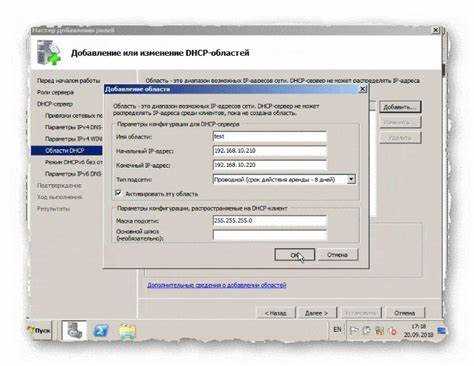
Командная строка позволяет напрямую проверить доступность DHCP сервера и выявить сетевые проблемы без использования графических интерфейсов. Основные инструменты включают ping, tracert и команды для запроса DHCP.
Пошаговая проверка:
- Ping сервера: выполнить
ping [IP-адрес DHCP]для проверки отклика. Потеря пакетов указывает на проблемы с маршрутизацией или блокировку ICMP. - Трассировка маршрута: использовать
tracert [IP-адрес DHCP]для определения узлов, на которых теряются пакеты или возникает задержка. - Обновление IP-адреса: на Windows выполнить
ipconfig /renew, на Linuxdhclient -vилиdhcpcd -d, чтобы проверить корректность ответа сервера на DHCP-запрос. - Просмотр текущих настроек: на Windows команда
ipconfig /allпоказывает IP-адрес сервера, выданный клиенту, а на Linuxnmcli dev showпредоставляет аналогичную информацию.
Результаты команд следует фиксировать для анализа. При отсутствии ответа необходимо проверить настройки межсетевого экрана, корректность маршрутов и состояние сетевого оборудования между клиентом и сервером.
Проверка выделения IP через DHCP-запрос
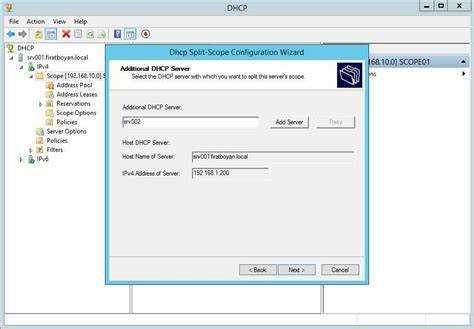
Проверка выделения IP через DHCP-запрос позволяет убедиться, что сервер корректно распределяет адреса клиентам. Процесс включает отправку запроса на получение IP и анализ ответа сервера.
Для проверки на Windows:
- Выполнить
ipconfig /releaseдля освобождения текущего IP. - Запустить
ipconfig /renewдля запроса нового IP у DHCP-сервера. - Использовать
ipconfig /allдля проверки, был ли выдан IP, маска подсети, шлюз и адрес DHCP-сервера.
Для Linux и macOS:
- Проверить текущий адрес с помощью
ip addr show [интерфейс]илиifconfig [интерфейс].
В случае отсутствия ответа или ошибки аренды следует проверить:
- Доступность DHCP-сервера через ping.
- Настройки межсетевого экрана и фильтров на маршрутизаторах и коммутаторах.
- Пул доступных IP на сервере и ограничения на количество подключений.
Регулярная проверка DHCP-запросов позволяет выявлять ошибки распределения адресов и предотвращать конфликты IP в сети.
Анализ логов DHCP сервера для диагностики проблем
Логи DHCP сервера фиксируют все операции выдачи, обновления и освобождения IP-адресов. Их анализ позволяет выявлять ошибки конфигурации, превышение пула адресов и сбои в обслуживании клиентов.
На Windows логи хранятся в C:\Windows\System32\dhcp\DhcpSrvLog-*.log. Основные элементы для проверки:
- Записи Offer и Ack показывают успешное выделение IP.
- Ошибки типа NAK указывают на недоступность IP из пула или конфликт адресов.
- События Decline свидетельствуют о попытке клиента отказаться от адреса из-за конфликта с другим устройством.
На Linux логи находятся в /var/log/syslog или /var/log/messages в зависимости от дистрибутива. Проверка осуществляется командой:
grep dhcp /var/log/syslogПри анализе следует обращать внимание на:
- Время ответов сервера на DHCP-запросы.
- Повторяющиеся ошибки аренды одного и того же IP.
- Ошибки авторизации или превышения лимитов пула.
Систематический анализ логов помогает оперативно выявлять и устранять проблемы с доступностью DHCP сервера и предотвращать массовые сбои в сети.
Проверка открытых портов и сетевых фильтров
Для корректной работы DHCP сервера необходимо, чтобы порты UDP 67 и 68 были открыты на сервере и клиентах. Блокировка этих портов межсетевым экраном или фильтрами приводит к недоступности сервера и сбоям выдачи IP-адресов.
Проверка портов выполняется с помощью сетевых утилит и команд:
| Инструмент | Команда | Описание |
|---|---|---|
| Linux | sudo ss -u -l | Отображает слушающие UDP-порты и состояния. |
| nmap | nmap -sU -p 67,68 [IP-сервера] | Сканирует открытые порты UDP на DHCP-сервере. |
После проверки портов важно проанализировать настройки межсетевых экранов:
- Разрешить трафик UDP 67 и 68 между сервером и клиентами.
- Проверить правила маршрутизатора на блокировку DHCP-пакетов.
- Убедиться, что локальные антивирусные или сетевые фильтры не блокируют запросы.
Систематическая проверка портов и фильтров предотвращает проблемы с доступностью сервера и позволяет клиентам получать IP-адреса без задержек.
Использование сетевых утилит для мониторинга доступности
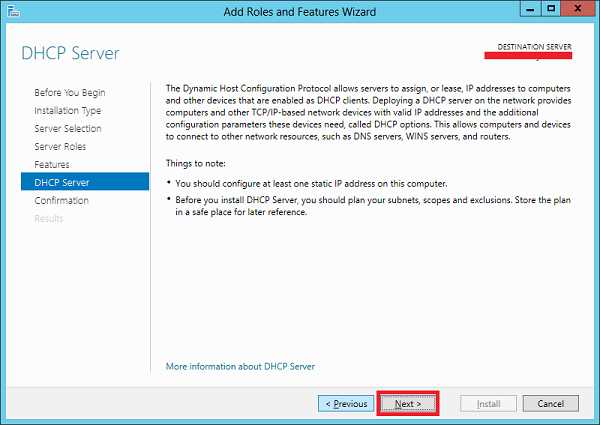
Сетевые утилиты позволяют контролировать работу DHCP сервера в реальном времени и выявлять проблемы с доступностью до того, как они повлияют на клиентов. Основные инструменты включают как встроенные средства операционных систем, так и специализированные приложения.
Рекомендуемые утилиты и методы:
- Ping и fping – проверка отклика сервера и выявление потерь пакетов в сети.
- Tracert / traceroute – определение маршрута до сервера и выявление узлов с задержкой или блокировкой трафика.
- Nmap – сканирование открытых портов UDP 67 и 68 для подтверждения доступности DHCP.
- Wireshark или tcpdump – анализ пакетов DHCP DISCOVER, OFFER, REQUEST и ACK, что позволяет выявлять ошибки в процессе аренды IP.
- Мониторинг через SNMP – использование сетевых датчиков для постоянного контроля состояния сервера и доступности его сервисов.
Для систематического мониторинга рекомендуется настроить периодические проверки с логированием результатов. Это позволяет оперативно обнаруживать сбои, анализировать повторяющиеся ошибки и корректировать сетевые настройки до появления массовых проблем с DHCP.
Вопрос-ответ:
Как узнать, какой DHCP сервер используется в сети?
На Windows выполнить команду ipconfig /all и найти строку «DHCP Server». На Linux использовать nmcli dev show или cat /var/lib/dhcp/dhclient.leases, чтобы определить IP-адрес сервера, который выдает адреса клиентам.
Что делать, если DHCP сервер не отвечает на запросы клиентов?
Необходимо проверить доступность сервера через ping и трассировку маршрута (tracert или traceroute). Также проверить, открыты ли порты UDP 67 и 68 на сервере и нет ли блокировки на межсетевых экранах или маршрутизаторах.
Как проверить, что сервер корректно выдает IP-адреса?
На Windows выполнить ipconfig /release, затем ipconfig /renew и проверить, был ли назначен новый IP с помощью ipconfig /all. На Linux использовать sudo dhclient -v [интерфейс] и ip addr show [интерфейс] для анализа процесса аренды IP.
Какие ошибки можно обнаружить при анализе логов DHCP сервера?
В логах фиксируются успешные выдачи IP (Offer и Ack), отклонения аренды (Decline), ошибки авторизации и превышение пула доступных адресов. Повторяющиеся NAK-сообщения указывают на конфликты адресов или неверные настройки пула.
Какие утилиты помогают контролировать доступность DHCP сервера в реальном времени?
Используются ping для проверки отклика, tracert / traceroute для анализа маршрута, nmap для проверки открытых портов, Wireshark или tcpdump для анализа DHCP-пакетов, а также SNMP-сенсоры для постоянного мониторинга состояния сервера.
Как определить, что DHCP сервер недоступен и какие шаги предпринять для диагностики?
Если клиент не получает IP-адрес после запроса, это может указывать на недоступность сервера. Сначала проверить связь с сервером через ping и определить маршрут с помощью tracert или traceroute. Далее проверить открытые порты UDP 67 и 68 на сервере и убедиться, что межсетевые экраны или маршрутизаторы не блокируют трафик. На Windows можно использовать команды ipconfig /release и ipconfig /renew для обновления IP, на Linux — dhclient -v или dhcpcd -d. Если сервер не отвечает, проверить его логи на наличие ошибок выдачи адресов, переполнение пула или конфликты IP. Важной частью диагностики является также проверка сетевых фильтров и маршрутизации между клиентом и сервером, чтобы исключить внешние причины недоступности.

 Загрузка...