Содержание статьи
Ошибка SEC_ERROR_UNKNOWN_ISSUER в Firefox возникает, когда браузер не может подтвердить подлинность SSL-сертификата сайта. Это чаще всего связано с отсутствием доверенного корневого сертификата или с неправильной конфигурацией сервера. Такие ошибки встречаются на корпоративных порталах, локальных серверах и при работе с самоподписанными сертификатами.
Для устранения проблемы важно проверить корректность системного времени и даты, так как даже смещение на несколько дней может привести к отказу в проверке сертификата. Также следует очистить кэш сертификатов в Firefox, чтобы удалить устаревшие или поврежденные записи.
В случае работы с внутренними или самоподписанными сертификатами возможна ручная установка доверенного корневого сертификата. Для сайтов с регулярно обновляемыми сертификатами рекомендуется проверять актуальность версии Firefox, так как старые версии могут не поддерживать новые центры сертификации.
При необходимости тестирования конкретного ресурса можно временно отключить проверку сертификатов, однако это увеличивает риск уязвимости. В большинстве случаев комплексный подход, включающий проверку даты, очистку кэша и обновление браузера, позволяет быстро устранить ошибку SEC_ERROR_UNKNOWN_ISSUER.
Проверка даты и времени на компьютере
Ошибка SEC_ERROR_UNKNOWN_ISSUER часто возникает, если системное время не совпадает с текущим временем на сервере сайта. SSL-сертификаты проверяются относительно даты и времени, и даже смещение на несколько дней может привести к отказу браузера в соединении.
На Windows необходимо открыть «Параметры даты и времени», убедиться, что включена опция Автоматическая установка времени, и синхронизировать компьютер с сетевым временем. Для macOS нужно зайти в «Системные настройки» → «Дата и время» и включить синхронизацию с Apple-серверами. На Linux команды типа timedatectl позволяют проверить текущее время и синхронизировать его с NTP-серверами.
После корректировки времени рекомендуется перезапустить Firefox, чтобы браузер заново проверил SSL-сертификаты. В случаях использования виртуальных машин или удалённых серверов важно убедиться, что дата и время настроены одинаково на всех системах, участвующих в соединении.
Очистка кэша и сертификатов браузера
Повреждённые или устаревшие сертификаты могут вызвать ошибку SEC_ERROR_UNKNOWN_ISSUER в Firefox. Для их удаления нужно открыть настройки браузера и перейти в раздел Приватность и безопасность. Там доступна опция управления сертификатами и кэшем.
Очистка кэша помогает удалить временные файлы, которые могут содержать старые SSL-записи. Для этого в настройках выберите Очистить данные и отметьте Кэш веб-сайтов.
Для удобства действий с сертификатами можно использовать следующую таблицу:
| Действие | Шаги |
|---|---|
| Удаление отдельного сертификата | Настройки → Приватность и безопасность → Сертификаты → Просмотреть сертификаты → Удалить нужный |
| Очистка всего кэша | Настройки → Приватность и безопасность → Очистить данные → Кэш веб-сайтов → Очистить |
| Импорт нового сертификата | Настройки → Приватность и безопасность → Сертификаты → Просмотреть сертификаты → Импортировать |
После удаления старых сертификатов и очистки кэша рекомендуется перезапустить браузер, чтобы новые настройки вступили в силу и повторная проверка SSL прошла корректно.
Добавление доверенного сертификата вручную
Ошибка SEC_ERROR_UNKNOWN_ISSUER часто возникает при работе с самоподписанными или внутренними сертификатами. Для исправления нужно вручную добавить сертификат в доверенные Firefox.
Сначала сохраните сертификат в формате .crt или .pem на компьютере. Затем откройте Firefox и перейдите в Настройки → Приватность и безопасность → Сертификаты → Просмотреть сертификаты → Импортировать. Выберите сохранённый файл и отметьте опцию Доверять этому сертификату для идентификации веб-сайтов.
После импорта рекомендуется перезапустить браузер, чтобы изменения вступили в силу. Для корпоративных сертификатов важно проверять, что импортируемый сертификат соответствует текущей цепочке доверия и не просрочен, иначе ошибка может повториться.
При работе с локальными серверами или тестовыми сайтами можно использовать этот метод для временного обхода ошибки, но для публичных ресурсов рекомендуется использовать сертификаты, выданные доверенными центрами сертификации.
Отключение проверки сертификатов для локальных сайтов
Для локальных серверов или тестовых окружений ошибка SEC_ERROR_UNKNOWN_ISSUER возникает из-за отсутствия доверенного сертификата. В Firefox можно временно отключить проверку SSL для таких сайтов.
Откройте about:config в адресной строке браузера и подтвердите доступ к настройкам. Найдите параметр security.enterprise_roots.enabled и установите значение true. Это позволит использовать системные сертификаты Windows или macOS для проверки локальных сайтов.
Для отдельных сайтов можно создать исключение: при появлении страницы с ошибкой нажмите Дополнительно → Добавить исключение, проверьте URL и подтвердите доверие к сертификату. После этого Firefox пропустит соединение без предупреждений.
Важно помнить, что отключение проверки сертификатов увеличивает риск уязвимости. Метод применим только в закрытых локальных сетях и для разработки, а для публичных ресурсов необходимо использовать корректные SSL-сертификаты от доверенных центров сертификации.
Обновление Firefox до последней версии
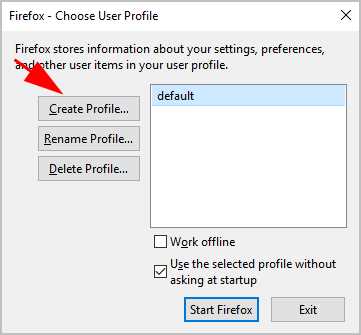
Ошибка SEC_ERROR_UNKNOWN_ISSUER может возникать из-за устаревших механизмов проверки сертификатов в старых версиях Firefox. Для корректной работы SSL-сертификатов рекомендуется использовать актуальную сборку браузера.
Чтобы обновить Firefox, откройте меню → Справка → О Firefox. В появившемся окне браузер автоматически проверит наличие обновлений и установит последнюю версию. После обновления рекомендуется перезапустить браузер для применения новых сертификатов и обновлённых центров сертификации.
Для корпоративных или локальных систем важно убедиться, что обновление не нарушает совместимость с внутренними настройками и политиками безопасности. В таких случаях можно скачать последнюю версию с официального сайта и выполнить установку поверх существующей версии без удаления пользовательских данных.
Использование другого браузера для проверки проблемы
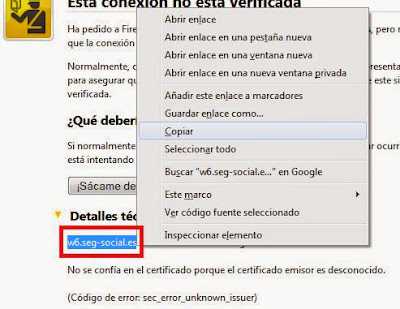
Для проверки можно использовать следующие шаги:
- Откройте сайт в Chrome, Edge или Opera.
- Обратите внимание на сообщения о сертификатах. Если другой браузер предупреждений не выдаёт, проблема в настройках Firefox.
- Если ошибка повторяется, проверьте цепочку сертификатов на сервере с помощью онлайн-сервисов типа SSL Labs или командной строки с openssl s_client -connect.
- Сравните версии корневых сертификатов, используемых разными браузерами, и при необходимости обновите Firefox.
- Для локальных или тестовых серверов можно временно добавить исключение в Firefox, если другие браузеры соединение пропускают.
Использование альтернативного браузера помогает быстро определить, где находится источник ошибки и какие действия необходимы для её устранения в Firefox.
Вопрос-ответ:
Почему в Firefox появляется ошибка SEC_ERROR_UNKNOWN_ISSUER?
Ошибка возникает, когда браузер не может подтвердить подлинность SSL-сертификата сайта. Это часто связано с отсутствием доверенного корневого сертификата, неправильной настройкой сервера или использованием самоподписанных сертификатов. Также причина может скрываться в некорректной дате и времени на компьютере.
Как проверить и исправить дату и время на компьютере для устранения ошибки?
На Windows откройте «Параметры даты и времени» и включите автоматическую синхронизацию с сетевыми серверами. На macOS зайдите в «Системные настройки» → «Дата и время» и включите синхронизацию с Apple-серверами. На Linux используйте команду timedatectl для проверки текущего времени и синхронизации с NTP. После исправления времени перезапустите Firefox.
Можно ли вручную добавить сертификат, чтобы исправить ошибку?
Да, сохраните сертификат сайта в формате .crt или .pem, затем откройте Firefox и перейдите в Настройки → Приватность и безопасность → Сертификаты → Просмотреть сертификаты → Импортировать. Отметьте опцию доверия для идентификации веб-сайтов и перезапустите браузер. Это работает для самоподписанных и внутренних сертификатов.
Зачем проверять сайт в другом браузере при появлении ошибки?
Использование Chrome, Edge или Opera позволяет определить, связана ли ошибка с настройками Firefox или с самим SSL-сертификатом сайта. Если другой браузер соединение пропускает, проблема в Firefox, и достаточно очистки кэша, обновления браузера или добавления сертификата. Если ошибка повторяется везде, нужно проверять сертификат на сервере.
Можно ли отключить проверку сертификатов для локальных сайтов?
Для разработки или тестирования локальных серверов в Firefox можно временно отключить проверку. В about:config установите параметр security.enterprise_roots.enabled в значение true. Также можно создать исключение через страницу ошибки, нажав «Добавить исключение». Этот метод не рекомендуется для публичных сайтов, так как снижает уровень безопасности соединения.
Как можно исправить ошибку SEC_ERROR_UNKNOWN_ISSUER в Firefox при посещении корпоративного или локального сайта?
Ошибка SEC_ERROR_UNKNOWN_ISSUER возникает, когда браузер не может подтвердить подлинность SSL-сертификата сайта. Для исправления сначала проверьте системное время и дату, так как их несоответствие часто вызывает отказ проверки сертификата. Затем очистите кэш браузера и удалите устаревшие сертификаты через Настройки → Приватность и безопасность → Сертификаты. Если сайт использует самоподписанный сертификат, сохраните его на компьютере и добавьте вручную через опцию «Импортировать» с отметкой доверия. Для локальных серверов можно временно создать исключение или включить использование системных сертификатов через about:config, параметр security.enterprise_roots.enabled=true. После всех изменений перезапустите Firefox. Если проблема сохраняется, проверьте сертификат сайта через другой браузер или онлайн-сервисы, чтобы убедиться, что ошибка не на стороне сервера.

 Загрузка...