Содержание статьи
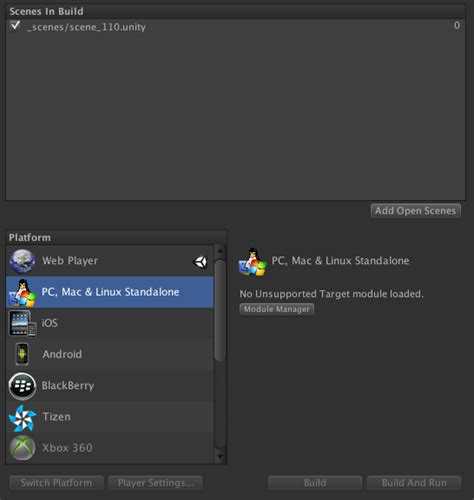
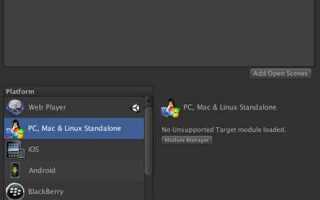
Ошибка No Android Module Loaded возникает в Unity при попытке собрать проект для Android, если в установке Unity отсутствует Android Build Support или неправильно настроены пути к SDK, NDK и JDK. Без корректного модуля невозможно сгенерировать APK или AAB-файл, что блокирует тестирование и публикацию приложения.
Наиболее частой причиной является отсутствие выбранного Android модуля при установке Unity через Unity Hub. Даже если базовая установка Unity присутствует, модуль Android Build Support необходимо добавить отдельно. Проверка установки выполняется через вкладку Installs → Add Modules в Unity Hub.
Другой распространённый источник проблемы – неверно указанные пути к Android SDK, NDK и JDK в настройках Unity (Edit → Preferences → External Tools). Если пути пустые или указывают на устаревшие версии, сборка завершится с ошибкой. Рекомендуется использовать SDK и NDK, совместимые с конкретной версией Unity, и проверять корректность их размещения на диске.
Иногда ошибка возникает после обновления Unity или проекта. В таких случаях помогает переустановка Android модуля, очистка кеша Unity и проверка версии проекта. Также стоит убедиться, что переменные среды системы корректно настроены и не конфликтуют с путями Unity.
No Android Module Loaded Unity: способы решения ошибки
-
Проверка Android Build Support: откройте Unity Hub, перейдите в Installs → Add Modules и убедитесь, что выбран модуль Android Build Support. Если отсутствует, отметьте его для установки.
-
Настройка SDK, NDK и JDK: в Unity выберите Edit → Preferences → External Tools и проверьте пути. Для Unity 2021 и выше рекомендуется использовать встроенные версии SDK и NDK, которые можно включить при установке модуля.
-
Обновление или переустановка модуля: при возникновении ошибки после обновления Unity удалите существующий Android Build Support и установите его заново через Unity Hub, чтобы исключить поврежденные файлы.
-
Проверка совместимости версий: убедитесь, что версии SDK, NDK и JDK соответствуют требованиям вашей версии Unity. Например, Unity 2022 LTS работает с NDK r23b и OpenJDK 11.
-
Очистка кеша Unity: удалите временные файлы проекта и кеш сборки, расположенные в папках Library и Temp, чтобы исключить конфликт старых данных с новой конфигурацией.
-
Проверка переменных среды: в Windows проверьте, что ANDROID_HOME и JAVA_HOME указывают на корректные директории. Несоответствие путей часто вызывает невозможность обнаружить Android модуль.
-
Использование Unity Hub для управления проектом: при нескольких версиях Unity убедитесь, что проект открыт через версию с установленным Android Build Support, иначе сборка завершится ошибкой.
Следуя этим шагам, можно устранить большинство причин появления ошибки No Android Module Loaded и восстановить возможность сборки Android-приложений в Unity.
Проверка установки Android Build Support в Unity
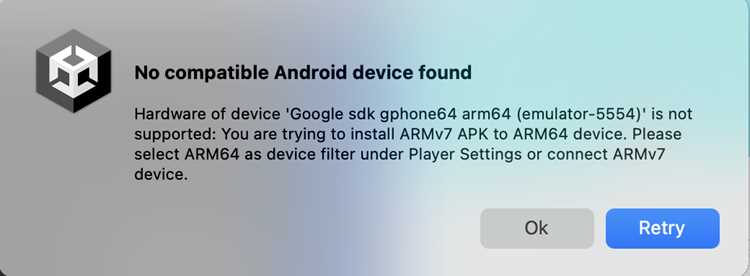
Для сборки Android-приложений Unity требует установленного модуля Android Build Support. Отсутствие этого модуля вызывает ошибку No Android Module Loaded.
Проверка выполняется через Unity Hub:
-
Откройте Unity Hub и перейдите во вкладку Installs.
-
Выберите установленную версию Unity, на которой планируется сборка, и нажмите … → Add Modules.
-
Убедитесь, что отмечен пункт Android Build Support. Если модуль не установлен, отметьте его и запустите установку.
-
Проверьте наличие связанных компонентов: Android SDK & NDK Tools и OpenJDK. Без них сборка APK невозможна.
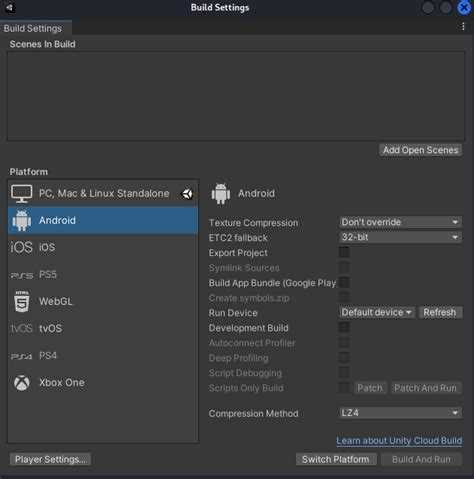
После установки модуля перезапустите Unity и откройте проект. В меню File → Build Settings → Platform: Android должна появиться активная кнопка Switch Platform, что подтверждает корректную установку Android Build Support.
Настройка пути к Android SDK, NDK и JDK
Для корректной сборки Android-приложений Unity необходимо, чтобы пути к Android SDK, NDK и JDK были указаны верно. Неправильная конфигурация вызывает ошибку No Android Module Loaded даже при установленном модуле Android Build Support.
Настройка выполняется через Edit → Preferences → External Tools. Ниже приведена таблица с рекомендуемыми версиями и примерами путей для Unity 2021–2022:
| Компонент | Рекомендуемая версия | Пример пути Windows | Пример пути macOS |
|---|---|---|---|
| Android SDK | r31.0.3 или встроенный | C:\Program Files\Unity\Hub\Editor\2022.1.0\Editor\Data\PlaybackEngines\AndroidPlayer\SDK | /Applications/Unity/Hub/Editor/2022.1.0/Unity.app/Contents/PlaybackEngines/AndroidPlayer/SDK |
| Android NDK | r23b или встроенный | C:\Program Files\Unity\Hub\Editor\2022.1.0\Editor\Data\PlaybackEngines\AndroidPlayer\NDK | /Applications/Unity/Hub/Editor/2022.1.0/Unity.app/Contents/PlaybackEngines/AndroidPlayer/NDK |
| OpenJDK | 11 или встроенный | C:\Program Files\Unity\Hub\Editor\2022.1.0\Editor\Data\PlaybackEngines\AndroidPlayer\OpenJDK | /Applications/Unity/Hub/Editor/2022.1.0/Unity.app/Contents/PlaybackEngines/AndroidPlayer/OpenJDK |
После внесения путей перезапустите Unity и проверьте сборку проекта. Если ошибка сохраняется, убедитесь, что указанные директории содержат файлы adb, ndk-build и java, соответствующие версиям SDK, NDK и JDK.
Обновление или переустановка Android Module
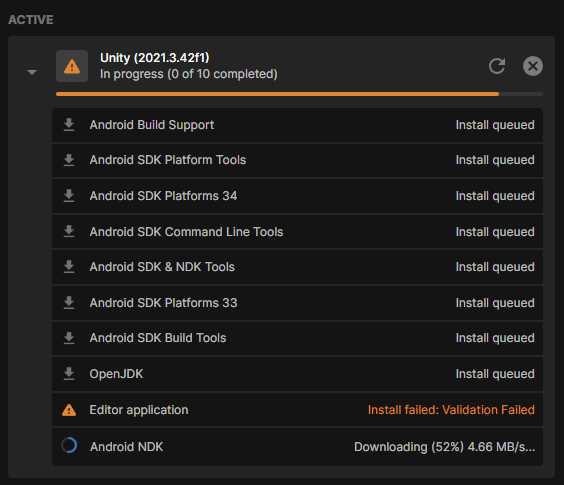
Ошибка No Android Module Loaded может возникать из-за поврежденных файлов Android Build Support или некорректной установки модуля. В таких случаях обновление или переустановка модуля помогает восстановить работоспособность сборки.
Для переустановки выполните следующие шаги:
-
Откройте Unity Hub → Installs и выберите версию Unity, с которой работает проект.
-
Нажмите … → Add Modules, снимите отметку с Android Build Support и примените изменения для удаления модуля.
-
После удаления повторно откройте Add Modules и установите Android Build Support вместе с SDK & NDK Tools и OpenJDK.
-
Перезапустите Unity и откройте проект. В File → Build Settings → Platform: Android кнопка Switch Platform должна быть активной.
Если ошибка сохраняется, проверьте, что версия Android Build Support соответствует версии Unity. Например, Unity 2022 LTS требует NDK r23b и OpenJDK 11. Несоответствие версий часто вызывает повторное появление ошибки.
Исправление ошибок версии Unity и модуля Android
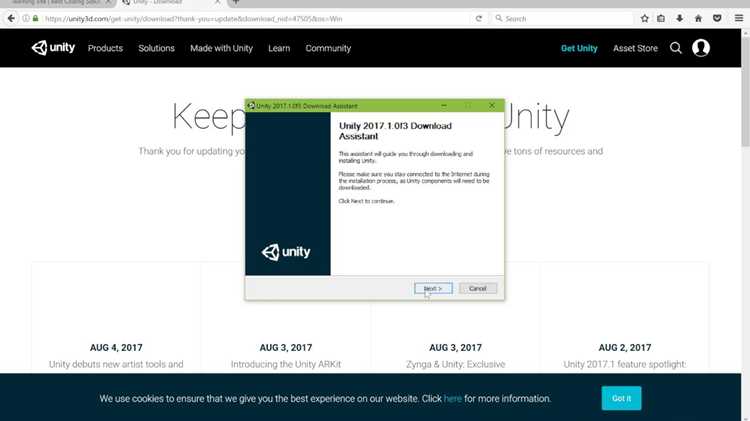
Ошибка No Android Module Loaded часто связана с несоответствием версии Unity и установленного Android Build Support. Каждый релиз Unity поддерживает определенные версии SDK, NDK и JDK. Использование неподдерживаемых версий вызывает сбои сборки.
Для устранения ошибки выполните следующие действия:
-
Проверьте версию Unity через Unity Hub → Installs. Обратите внимание на релиз и метку LTS, так как версии LTS чаще всего совместимы с официальными инструментами Android.
-
Сверьте версию Android Build Support с требованиями Unity. Например, Unity 2021.3 LTS работает с NDK r21e и OpenJDK 11, а Unity 2022.1 LTS – с NDK r23b.
-
Если версии не совпадают, удалите старый модуль Android через Add Modules → Remove и установите совместимый пакет через Unity Hub.
-
При обновлении Unity убедитесь, что для новой версии также установлен Android Build Support. Старый модуль не переносится автоматически.
-
После установки совместимых версий перезапустите Unity и откройте проект. В File → Build Settings → Platform: Android должна быть доступна кнопка Switch Platform.
Соблюдение соответствия версий Unity и Android Module предотвращает повторное появление ошибки и гарантирует успешную сборку APK или AAB.
Проверка переменных среды для Android SDK и JDK
Неправильно настроенные переменные среды часто становятся причиной ошибки No Android Module Loaded. Unity использует переменные ANDROID_HOME и JAVA_HOME для поиска SDK, NDK и JDK при сборке Android-приложений.
Для проверки в Windows:
-
Откройте Панель управления → Система → Дополнительные параметры системы → Переменные среды.
-
В разделе Системные переменные убедитесь, что ANDROID_HOME указывает на директорию Android SDK, а JAVA_HOME – на OpenJDK, установленный вместе с Unity.
-
Добавьте в переменную Path пути к папкам platform-tools и tools/bin SDK, чтобы Unity могла находить adb и другие утилиты.
Для macOS и Linux откройте терминал и выполните:
echo $ANDROID_HOME
echo $JAVA_HOME
export ANDROID_HOME=/Users/username/Library/Unity/Hub/Editor/2022.1.0/PlaybackEngines/AndroidPlayer/SDK
export JAVA_HOME=/Applications/Unity/Hub/Editor/2022.1.0/Unity.app/Contents/PlaybackEngines/AndroidPlayer/OpenJDK
export PATH=$PATH:$ANDROID_HOME/platform-tools:$ANDROID_HOME/tools/bin
После внесения изменений перезапустите Unity и терминал. Корректные переменные среды обеспечивают обнаружение Android Module и успешную сборку проекта.
Очистка кеша и временных файлов Unity
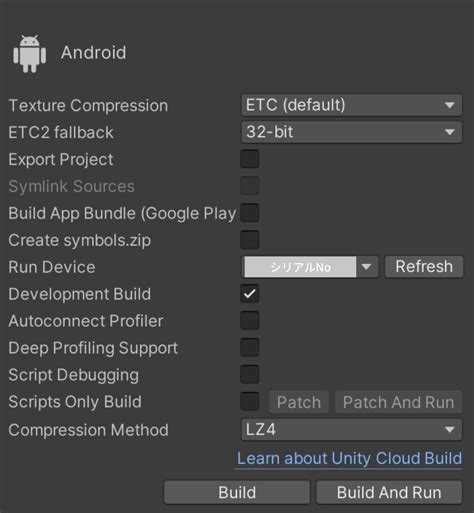
Ошибка No Android Module Loaded иногда возникает из-за конфликтов в кешированных данных Unity. Старые или поврежденные файлы в папках Library и Temp могут блокировать корректное определение Android Build Support.
Для очистки выполните следующие шаги:
-
Закройте Unity и Unity Hub, чтобы исключить использование файлов проектом.
-
Перейдите в папку проекта и удалите каталоги:
- Library – содержит кеш компиляции и метаданные проекта;
- Temp – временные файлы сборки;
- obj (если есть) – промежуточные объекты сборки.
-
Откройте Unity заново. IDE пересоздаст удаленные папки и сгенерирует свежие файлы конфигурации.
-
После очистки откройте File → Build Settings → Platform: Android и убедитесь, что кнопка Switch Platform активна.
Регулярная очистка кеша помогает избежать ошибок, связанных с устаревшими метаданными, и обеспечивает корректное определение Android Module в Unity.
Использование Unity Hub для управления модулями Android
Unity Hub позволяет контролировать установку и обновление Android Build Support для каждой версии Unity. Правильное управление модулями снижает риск появления ошибки No Android Module Loaded.
Основные действия через Unity Hub:
-
Откройте Unity Hub и перейдите во вкладку Installs. Здесь отображаются все установленные версии Unity.
-
Выберите нужную версию Unity и нажмите … → Add Modules. В списке отметьте Android Build Support вместе с SDK & NDK Tools и OpenJDK.
-
Если модуль уже установлен, Unity Hub позволяет обновить его до последней совместимой версии. Для этого снимите отметку с модуля и повторно установите.
-
Для проектов, открываемых разными версиями Unity, убедитесь, что версия с Android Build Support используется для сборки Android. Старые версии без модуля не смогут выполнить сборку.
-
После установки или обновления модулей перезапустите Unity и откройте проект. Проверка доступности платформы Android выполняется через File → Build Settings → Platform: Android.
Использование Unity Hub гарантирует, что Android модули корректно интегрированы с конкретной версией Unity и минимизирует конфликты между SDK, NDK и JDK.
Проверка совместимости проекта с Android платформой
Даже при установленном Android Build Support ошибка No Android Module Loaded может появляться из-за несовместимости проекта с Android платформой. Проверка совместимости помогает выявить проблемы на ранней стадии.
Основные шаги проверки:
-
Откройте File → Build Settings и убедитесь, что платформа Android доступна и кнопка Switch Platform активна.
-
Проверьте настройки проекта в Edit → Project Settings → Player → Android. Убедитесь, что установлены корректные значения Minimum API Level и Target API Level, соответствующие требованиям SDK. Например, для Unity 2022 рекомендуется Minimum API Level 21 и Target API Level 33.
-
Проверьте используемые плагины и пакеты через Package Manager. Некоторые плагины могут поддерживать только определённые версии Android, что блокирует сборку.
-
Если проект ранее разрабатывался для другой платформы (iOS или Windows), убедитесь, что отсутствуют платформо-зависимые скрипты или ссылки на отсутствующие библиотеки.
-
После внесения корректировок выполните тестовую сборку. Если сборка проходит, проект совместим с Android платформой и ошибка No Android Module Loaded устранена.
Вопрос-ответ:
Почему появляется ошибка «No Android Module Loaded» в Unity?
Ошибка возникает, когда Unity не обнаруживает установленный модуль Android Build Support или не может найти корректные пути к SDK, NDK и JDK. Без этого модуля сборка Android-приложений невозможна, и кнопка Switch Platform в настройках сборки остаётся неактивной.
Как проверить, установлен ли Android Build Support в Unity?
Откройте Unity Hub и перейдите во вкладку Installs. Выберите используемую версию Unity и нажмите … → Add Modules. В списке модулей убедитесь, что отмечен Android Build Support вместе с SDK & NDK Tools и OpenJDK. Если модуль отсутствует, установите его.
Каким образом настроить пути к SDK, NDK и JDK в Unity?
В Unity перейдите в Edit → Preferences → External Tools. Укажите директории для Android SDK, NDK и OpenJDK. Для Windows это обычно папки внутри Unity Hub: Editor\Data\PlaybackEngines\AndroidPlayer\SDK и аналогично для NDK и JDK. После настройки перезапустите Unity и проверьте сборку.
Что делать, если ошибка сохраняется после установки Android модуля?
Следует проверить совместимость версий Unity и Android Build Support. Иногда помогает переустановка модуля через Unity Hub, удаление кеша проекта в папках Library и Temp, а также корректная настройка переменных среды ANDROID_HOME и JAVA_HOME. Эти действия позволяют Unity обнаружить модуль.
Как проверить совместимость проекта с Android платформой?
Откройте File → Build Settings и убедитесь, что доступна платформа Android. Проверьте Minimum API Level и Target API Level в настройках Player для Android. Также убедитесь, что используемые плагины поддерживают выбранные версии Android. После внесения изменений выполните тестовую сборку.

 Загрузка...