Содержание статьи

Ошибка Sec Error Bad Signature возникает, когда Firefox обнаруживает недостоверность цифровой подписи сертификата сайта. Чаще всего это связано с устаревшими сертификатами, неверными настройками даты и времени на компьютере или вмешательством антивирусного ПО, проверяющего HTTPS-трафик.
Первым шагом следует проверить системные часы и календарь. Несовпадение времени более чем на несколько минут может блокировать загрузку сайтов с валидными сертификатами. Корректная настройка времени часто решает проблему без дополнительных действий.
Если ошибка сохраняется, нужно проверить сертификаты, установленные в Firefox. Удаление старых или дублирующих сертификатов, а также обновление браузера до актуальной версии снижает вероятность появления ошибки. В некоторых случаях вмешательство антивируса, сканирующего HTTPS, требует временного отключения этой функции или добавления исключений для браузера.
Эти шаги помогают восстановить доступ к сайтам без изменения системных настроек безопасности и минимизируют риск повторного появления ошибки Sec Error Bad Signature.
Проверка даты и времени на компьютере
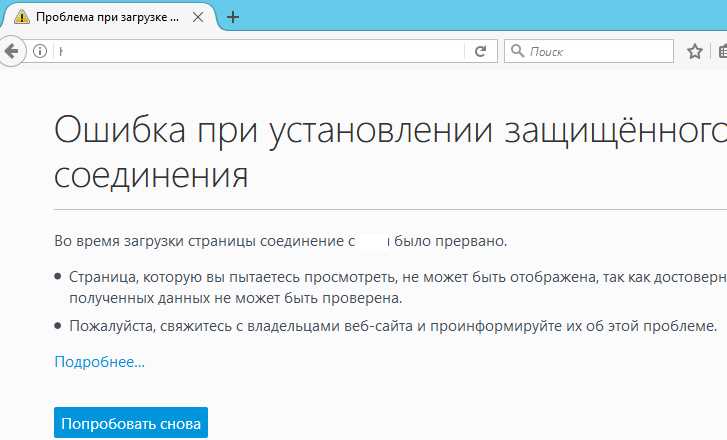
Ошибка Sec Error Bad Signature часто возникает из-за несоответствия системного времени сертификату сайта. Для проверки на Windows откройте «Параметры» → «Время и язык» → «Дата и время». Убедитесь, что включены параметры «Установить время автоматически» и «Установить часовой пояс автоматически». Если время отличается более чем на несколько минут, синхронизируйте его с интернет-сервером времени через вкладку «Дополнительные настройки даты и времени».
На macOS откройте «Системные настройки» → «Дата и время» и убедитесь, что опция «Устанавливать дату и время автоматически» активирована. Для точной синхронизации выберите ближайший сервер времени Apple.
После корректировки перезапустите Firefox и повторно откройте сайт с ошибкой. Часто правильное время восстанавливает доверие к сертификатам и устраняет Sec Error Bad Signature без дополнительных действий.
Очистка кэша и данных браузера
Ошибка Sec Error Bad Signature может возникать из-за устаревших или поврежденных данных кэша и сохраненных сертификатов. Очистка этих данных помогает Firefox корректно распознавать актуальные цифровые подписи сайтов.
Для очистки кэша и данных выполните следующие шаги:
- Откройте меню Firefox и перейдите в «Настройки» → «Приватность и безопасность».
- В разделе «История» выберите «Очистить историю…».
- Отметьте следующие пункты:
- Кэш – удаляет временные файлы страниц.
- Куки и данные сайтов – удаляет сохраненные сертификаты и авторизации.
- Установите временной диапазон «Все» и нажмите «Очистить сейчас».
- Перезапустите браузер, чтобы изменения вступили в силу.
После очистки повторно откройте проблемный сайт. Если ошибка исчезла, кэш или устаревшие данные действительно мешали корректной проверке сертификатов.
Обновление Firefox до последней версии
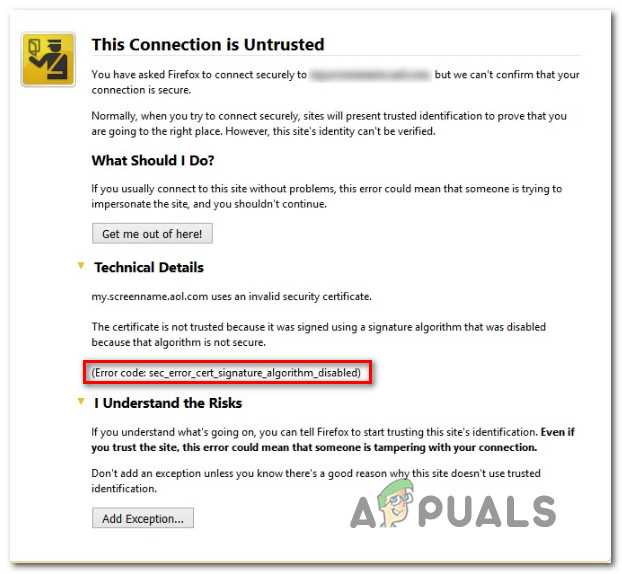
Некорректная работа сертификатов и появление ошибки Sec Error Bad Signature часто связано с устаревшей версией браузера. Новые версии Firefox включают обновления проверки SSL/TLS и исправления ошибок обработки цифровых подписей.
Пошаговое обновление:
| Шаг | Действие |
|---|---|
| 1 | Откройте меню Firefox (три горизонтальные линии в правом верхнем углу). |
| 2 | Выберите «Справка» → «О Firefox». |
| 3 | В открывшемся окне автоматически начнется проверка наличия обновлений. Если доступна новая версия, нажмите «Обновить». |
| 4 | После завершения загрузки перезапустите браузер, чтобы изменения вступили в силу. |
| 5 | Повторно откройте сайт, где появлялась ошибка, и проверьте, исчезла ли проблема. |
Регулярное обновление Firefox гарантирует актуальность сертификатов и снижает вероятность возникновения Sec Error Bad Signature при посещении сайтов.
Проверка и удаление проблемных сертификатов
Ошибка Sec Error Bad Signature может возникать из-за поврежденных или устаревших сертификатов в хранилище Firefox. Их удаление позволяет браузеру заново получать актуальные сертификаты от сайтов.
Для проверки и удаления проблемных сертификатов выполните следующие шаги:
- Откройте меню Firefox и выберите «Настройки» → «Приватность и безопасность».
- Прокрутите до раздела «Сертификаты» и нажмите «Просмотр сертификатов».
- Перейдите во вкладку «Сертификаты сайтов» или «Authorities».
- Просмотрите список на наличие сертификатов с истекшим сроком действия или отмеченных как недоверенные.
- Выберите проблемный сертификат и нажмите «Удалить» или «Удалить сертификат».
- Закройте окно и перезапустите Firefox для применения изменений.
После удаления старых сертификатов браузер автоматически загрузит новые при повторном подключении к сайту. Это устраняет конфликт цифровых подписей и помогает исправить Sec Error Bad Signature.
Отключение антивирусного сканирования HTTPS
Некорректная проверка сертификатов в Firefox и появление Sec Error Bad Signature может быть вызвана функцией антивируса, сканирующего HTTPS-трафик. Некоторые антивирусные решения подменяют сертификаты сайтов, создавая конфликты с цифровыми подписями.
Для устранения ошибки рекомендуется временно отключить сканирование HTTPS или добавить Firefox в исключения:
- Откройте настройки антивируса и найдите раздел, связанный с защитой веб-трафика или SSL/HTTPS.
- Отключите опцию «Сканировать зашифрованное соединение» или аналогичную.
- Если отключение невозможно, добавьте путь к исполняемому файлу Firefox в список исключений антивируса.
- После изменения настроек перезапустите браузер и попробуйте снова открыть сайт с ошибкой.
После этих действий Firefox сможет проверять сертификаты напрямую, что устраняет конфликты цифровых подписей и снижает вероятность повторного появления Sec Error Bad Signature.
Сброс настроек Firefox к стандартным
Сбой проверки сертификатов и появление Sec Error Bad Signature может быть связано с измененными настройками браузера или поврежденными профилями. Сброс Firefox возвращает конфигурацию к исходным параметрам, сохраняя важные данные, такие как закладки и пароли.
Для сброса выполните следующие шаги:
- Откройте меню Firefox и выберите «Справка» → «Информация для решения проблем».
- Найдите раздел «Сбросить Firefox» или «Обновить Firefox» и нажмите соответствующую кнопку.
- Подтвердите действие. Браузер создаст новый профиль с базовыми настройками и перенесет ключевые данные.
- Перезапустите Firefox и повторно откройте сайт, где возникала ошибка.
Сброс устраняет конфликты расширений, неправильные параметры безопасности и поврежденные сертификаты, что помогает восстановить корректную проверку цифровых подписей.
Проверка подключения через VPN или прокси
Использование VPN или прокси может вызвать ошибку Sec Error Bad Signature, если сервер промежуточного соединения подменяет сертификаты сайтов. Firefox воспринимает такие изменения как недоверенные подписи.
Для проверки подключения выполните следующие действия:
- Отключите VPN или прокси и попытайтесь открыть сайт напрямую через обычное подключение.
- Если сайт открывается без ошибки, проблема связана с VPN или прокси-сервером.
- В настройках Firefox перейдите в «Настройки» → «Сеть» → «Настроить соединение» и убедитесь, что используемый прокси корректно передает SSL-сертификаты без подмены.
- При необходимости смените VPN-сервер или используйте другой прокси, который поддерживает прозрачную проверку сертификатов.
- Перезапустите браузер и повторно откройте проблемный сайт для проверки результата.
Эти меры позволяют исключить влияние промежуточных серверов на проверку цифровых подписей и минимизируют вероятность появления Sec Error Bad Signature.
Вопрос-ответ:
Почему появляется ошибка Sec Error Bad Signature при открытии сайта в Firefox?
Ошибка возникает, когда браузер обнаруживает недостоверность цифровой подписи сертификата сайта. Основные причины: неправильная дата и время на компьютере, устаревшие сертификаты, вмешательство антивируса, сканирующего HTTPS, или использование прокси и VPN, которые подменяют сертификаты.
Как проверить, связана ли ошибка с неправильными настройками времени?
На Windows откройте «Параметры» → «Время и язык» → «Дата и время» и убедитесь, что включены автоматические настройки времени и часового пояса. На macOS откройте «Системные настройки» → «Дата и время» и активируйте автоматическую синхронизацию с сервером Apple. Несовпадение времени даже на несколько минут может вызвать ошибку.
Удаление сертификатов в Firefox безопасно?
Да, если удалять только устаревшие или отмеченные как недоверенные сертификаты. После удаления Firefox автоматически загрузит актуальные сертификаты при следующем подключении к сайтам. Важно не удалять системные корневые сертификаты, чтобы не нарушить работу браузера с другими сайтами.
Как антивирус влияет на появление Sec Error Bad Signature?
Некоторые антивирусы сканируют зашифрованный трафик, создавая собственные поддельные сертификаты для проверки сайтов. Firefox распознает их как недостоверные подписи, что вызывает ошибку. Решение — отключить проверку HTTPS в антивирусе или добавить Firefox в список исключений.
Что делать, если ошибка сохраняется после всех стандартных проверок?
Если проблема не исчезает после проверки даты и времени, очистки кэша, обновления браузера и проверки сертификатов, попробуйте сбросить настройки Firefox к стандартным. Это создаст новый профиль, убрав конфликты расширений и поврежденные данные, которые могут блокировать проверку сертификатов.
Можно ли исправить Sec Error Bad Signature без удаления сертификатов?
Да, в некоторых случаях ошибка устраняется простыми действиями: синхронизацией системного времени, очисткой кэша и перезапуском Firefox. Эти шаги помогают браузеру корректно распознавать существующие сертификаты без их удаления.
Влияет ли использование VPN на появление Sec Error Bad Signature?
Да, VPN или прокси-серверы могут подменять сертификаты сайтов, что вызывает конфликт с цифровой подписью в Firefox. Проверить это можно, временно отключив VPN и открыв сайт напрямую. Если ошибка исчезает, проблема связана с прокси или VPN.

 Загрузка...