Содержание статьи
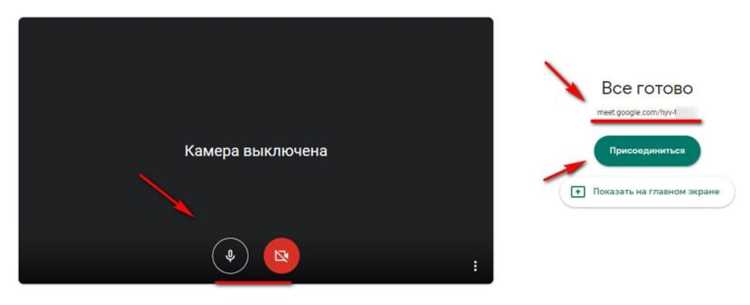
Для участия в видеовстречах Google Meet необходимо убедиться, что камера подключена и распознается системой. На компьютере это означает проверку драйверов и разрешений браузера, на телефоне – настройку доступа в приложении. Недоступность камеры часто связана с отключенными разрешениями или конфликтом с другим приложением.
На ПК Google Meet поддерживает камеры через большинство современных браузеров: Chrome, Edge и Firefox. Для корректной работы нужно разрешить доступ к камере и микрофону в настройках браузера и убедиться, что выбран правильный источник видео в интерфейсе встречи. Встроенные веб-камеры и USB-устройства обычно определяются автоматически, но внешние устройства могут требовать дополнительной настройки.
На мобильных устройствах включение камеры в Google Meet требует разрешений в операционной системе. На Android достаточно предоставить доступ при первом запуске приложения, а на iPhone – проверить настройки конфиденциальности в разделе Камера. Приложение позволяет переключаться между фронтальной и основной камерой, а также управлять яркостью и разрешением через стандартные настройки телефона.
В статье приведены пошаговые инструкции для компьютеров и смартфонов, включая проверку доступности камеры, выбор устройства, устранение распространенных ошибок и оптимизацию изображения. Следование этим рекомендациям гарантирует стабильную работу видеосвязи без задержек и искажений изображения.
Проверка доступа к камере на компьютере перед встречей
Для корректной работы Google Meet на компьютере важно убедиться, что камера доступна системе и браузеру. На Windows откройте Параметры → Устройства → Камера и убедитесь, что устройство отображается в списке. На macOS проверьте Системные настройки → Камера и разрешения для используемого браузера.
В браузере Chrome или Edge перейдите в Настройки → Конфиденциальность и безопасность → Настройки сайтов → Камера и убедитесь, что Google Meet разрешен для использования видеоустройства. Для проверки работы камеры откройте сайт https://test.webrtc.org или любой сервис с видео-вызовами.
| Проблема | Решение |
|---|---|
| Камера не отображается в системе | Подключите устройство к другому USB-порту или установите последние драйверы с сайта производителя. |
| Браузер не видит камеру | Проверьте разрешения сайта и обновите страницу Google Meet после их включения. |
| Камера занята другим приложением | Закройте все программы, использующие камеру, и повторно откройте Google Meet. |
После проверки откройте Google Meet и убедитесь, что изображение камеры отображается в окне предварительного просмотра. Это обеспечит стабильную видеосвязь без сбоев и задержек.
Включение камеры прямо в окне Google Meet на ПК
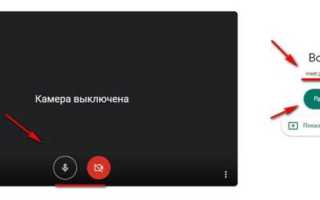
После входа в Google Meet на компьютере найдите панель управления в нижней части экрана. Значок камеры представлен в виде видеокамеры. Если он перечеркнут, камера отключена.
Чтобы включить камеру, нажмите на значок видеокамеры. В окне предварительного просмотра должно появиться изображение с устройства. Если видео не отображается, убедитесь, что выбрана правильная камера в меню Настройки → Видео.
Google Meet позволяет переключаться между доступными камерами. В меню Настройки → Видео выберите нужное устройство. Если используется внешняя USB-камера, убедитесь, что она подключена до запуска встречи, иначе браузер может не распознать устройство.
При медленной работе видео проверьте использование других приложений, которые могут занимать камеру, и закройте их. Также рекомендуется обновить браузер до последней версии для стабильной работы Google Meet.
Настройка камеры в браузере для Google Meet

Для корректной работы камеры в Google Meet необходимо проверить разрешения браузера и выбрать правильное устройство. Действия различаются в зависимости от используемого браузера.
В Chrome или Edge выполните следующие шаги:
- Откройте Настройки → Конфиденциальность и безопасность → Настройки сайтов → Камера.
- Убедитесь, что сайт meet.google.com имеет разрешение на использование камеры.
- Выберите нужное устройство из выпадающего списка, если подключено несколько камер.
Дополнительно рекомендуется проверить следующие моменты:
- Закройте другие программы, использующие камеру, чтобы исключить конфликт.
- Обновите браузер до последней версии для корректной работы WebRTC.
- При необходимости перезапустите компьютер для распознавания внешних USB-камер.
После настройки откройте Google Meet и проверьте видео в окне предварительного просмотра. Если изображение отсутствует, попробуйте сменить камеру или проверить драйвер устройства.
Использование камеры в приложении Google Meet на Android
Для корректной работы камеры в приложении Google Meet на Android необходимо убедиться, что приложению предоставлен доступ к камере и микрофону.
- Откройте Настройки → Приложения → Google Meet → Разрешения.
- Включите доступ к Камера и Микрофон.
- При первом запуске встречи приложение запросит доступ к камере – подтвердите запрос.
Во время видеозвонка для включения камеры используйте значок видеокамеры внизу экрана. Если изображение не отображается:
- Проверьте, что другая программа не использует камеру.
- Перезапустите приложение Google Meet.
- Переключитесь между фронтальной и основной камерой через значок переключения камеры в интерфейсе встречи.
Для улучшения качества видео убедитесь, что телефон подключен к стабильной сети Wi-Fi или 4G, а объектив камеры чистый и не закрыт чехлом.
Включение камеры в Google Meet на iPhone
Для работы камеры в Google Meet на iPhone необходимо предоставить приложению доступ к камере в настройках iOS. Перейдите в Настройки → Google Meet → Камера и убедитесь, что переключатель включен.
При первом запуске встречи приложение может запросить разрешение на использование камеры и микрофона – подтвердите запрос. Если изображение не появляется, проверьте раздел Настройки → Конфиденциальность → Камера и убедитесь, что Google Meet включен.
Во время видеозвонка используйте значок видеокамеры в нижней панели для включения или отключения видео. Для смены между фронтальной и основной камерой нажмите значок переключения камеры рядом с видеокамерой.
Если качество видео низкое, проверьте подключение к сети и очистите объектив камеры. При использовании внешних устройств убедитесь, что они корректно подключены через Lightning или Bluetooth.
Решение проблем с неработающей камерой
Если камера не включается в Google Meet, сначала проверьте подключение устройства и его распознавание системой. На компьютере убедитесь, что драйверы камеры обновлены, а USB-камеры подключены к работающему порту.
В браузере проверьте разрешения для сайта meet.google.com: Настройки → Конфиденциальность и безопасность → Настройки сайтов → Камера. Если камера не отображается в списке, попробуйте перезапустить браузер или выбрать другое устройство в меню Настройки → Видео.
На мобильных устройствах проверьте разрешения приложения: для Android Настройки → Приложения → Google Meet → Разрешения, для iPhone Настройки → Google Meet → Камера. Убедитесь, что другие приложения не используют камеру одновременно.
Дополнительные рекомендации:
- Перезапустите устройство, чтобы система распознала подключенные камеры.
- Очистите кэш браузера или приложения Google Meet.
- При использовании внешней камеры убедитесь, что она включена и не требует дополнительного ПО.
После выполнения этих действий откройте Google Meet и проверьте изображение в окне предварительного просмотра. Это позволяет определить, исправлена ли проблема и готова ли камера к работе.
Проверка качества изображения и смена камеры
В Google Meet на компьютере качество видео зависит от выбранной камеры и настроек браузера. Чтобы проверить изображение, откройте Настройки → Видео и убедитесь, что выбрана правильная камера. Обратите внимание на разрешение и частоту кадров, отображаемые в меню.
Если изображение размыто или темное, очистите объектив камеры и убедитесь, что источник света находится перед вами, а не за спиной. Для улучшения цвета и яркости можно изменить положение устройства или использовать дополнительное освещение.
Для смены камеры нажмите на значок переключения камеры в окне предварительного просмотра Google Meet. На мобильных устройствах (Android и iPhone) функция переключения доступна в нижней панели видеозвонка, позволяя выбирать фронтальную или основную камеру.
После смены камеры проверьте изображение в окне предварительного просмотра, чтобы убедиться в правильной ориентации и стабильной работе видеопотока перед началом встречи.
Вопрос-ответ:
Как включить камеру в Google Meet на компьютере?
После входа в Google Meet на ПК найдите значок видеокамеры внизу экрана. Если он перечеркнут, камера отключена. Нажмите на значок, чтобы включить видео. При отсутствии изображения проверьте настройки браузера и разрешения для сайта meet.google.com, а также убедитесь, что выбрана правильная камера в разделе Настройки → Видео.
Почему камера не работает в Google Meet на телефоне Android?
На Android доступ к камере предоставляется через настройки приложения. Откройте Настройки → Приложения → Google Meet → Разрешения и убедитесь, что доступ к камере включен. Также закройте другие программы, использующие камеру, и перезапустите приложение, если видео не отображается.
Как переключаться между фронтальной и основной камерой во время встречи?
В приложении Google Meet на Android и iPhone используйте значок переключения камеры в нижней панели видеозвонка. На компьютере сменить камеру можно через меню Настройки → Видео, выбрав нужное устройство из списка доступных камер.
Что делать, если браузер не распознает камеру на ПК?
Проверьте подключение устройства и обновите драйверы камеры. В настройках браузера Chrome или Edge перейдите в Настройки → Конфиденциальность и безопасность → Настройки сайтов → Камера и убедитесь, что meet.google.com разрешен использовать камеру. Закройте все программы, которые могут использовать камеру одновременно.
Как улучшить качество видео в Google Meet?
Очистите объектив камеры и убедитесь, что источник света находится перед вами. На компьютере проверьте разрешение и частоту кадров в меню Настройки → Видео. На мобильных устройствах выберите камеру с лучшим разрешением и убедитесь, что телефон подключен к стабильной сети Wi-Fi или мобильному интернету.

 Загрузка...