Содержание статьи

Клавиатуры Rush SmartBuy оснащены многоцветной LED-подсветкой, которая позволяет работать в условиях низкой освещенности и улучшает визуальную ориентацию по клавишам. Подсветка доступна на моделях SBK-208 и SBK-212, каждая с отдельными режимами яркости и цветовой гаммы.
Для активации подсветки требуется подключение клавиатуры к USB-порту с поддержкой стандарта USB 2.0 и выше. Важно убедиться, что драйверы устройства установлены и актуальны, так как отсутствие обновлений может блокировать включение подсветки.
Управление подсветкой осуществляется комбинациями клавиш Fn + F9–F12, каждая из которых отвечает за определенный режим работы: статический свет, дыхание, волна и цикл цветов. Яркость регулируется шагами 25%, что позволяет настроить комфортное освещение без перегрузки глаз.
В случае, если подсветка не включается, рекомендуется проверить целостность USB-кабеля, состояние разъема и наличие обновлений прошивки на сайте производителя. Дополнительно стоит убедиться, что на клавиатуре нет механических повреждений, влияющих на работу светодиодов.
Проверка модели клавиатуры и наличия подсветки

Для начала необходимо определить точную модель клавиатуры. На обратной стороне корпуса указана маркировка, например SBK-208 или SBK-212. Модели SBK-208 и SBK-212 поддерживают многоцветную LED-подсветку, остальные версии могут не иметь этой функции.
После идентификации модели следует визуально осмотреть клавиши на наличие прозрачных или полупрозрачных символов и индикаторов подсветки. На моделях с подсветкой клавиши обычно имеют более светлую или прозрачную окантовку.
Если есть сомнения, можно проверить характеристики устройства на официальном сайте Rush SmartBuy, указав серийный номер с наклейки на нижней панели клавиатуры. Документация содержит сведения о доступных режимах подсветки и совместимости с операционными системами.
Дополнительно стоит убедиться, что USB-разъем исправен и поддерживает стандарт, необходимый для передачи питания к светодиодам. Некорректное подключение может привести к отсутствию реакции подсветки даже на поддерживаемых моделях.
Подключение клавиатуры к компьютеру для активации подсветки
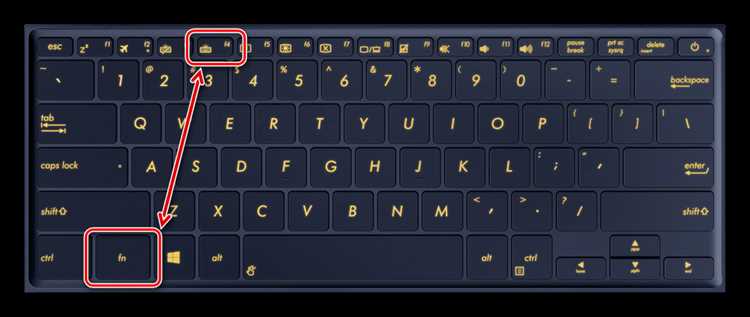
Подключение клавиатуры Rush SmartBuy осуществляется через USB-разъем стандарта USB 2.0 или выше. Рекомендуется использовать порты на задней панели системного блока, так как они обеспечивают стабильное питание для работы светодиодов.
При первом подключении операционная система автоматически определяет устройство и устанавливает стандартные драйверы. Для корректной работы подсветки на Windows 10 и 11 желательно скачать последнюю версию драйвера с официального сайта Rush SmartBuy.
Если клавиатура подключается к ноутбуку, лучше использовать встроенные USB-порты, а не через концентратор (hub), так как некоторые хабы не обеспечивают необходимое напряжение для LED-подсветки.
После подключения необходимо убедиться, что клавиатура распознается системой: открыть «Диспетчер устройств» и проверить, что в разделе «Клавиатуры» отображается модель SBK-208 или SBK-212. Только после этого можно переходить к активации подсветки комбинацией клавиш.
Использование комбинации клавиш для включения подсветки
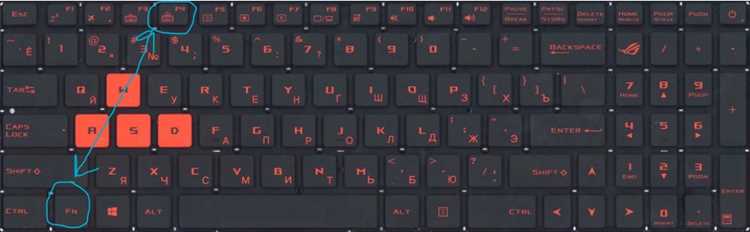
Для включения подсветки на клавиатуре Rush SmartBuy используется клавиша Fn в сочетании с функциональными клавишами F9–F12. Каждая клавиша отвечает за определенный режим: F9 – статический свет, F10 – дыхание, F11 – волна, F12 – цикл цветов.
Для активации нужно одновременно удерживать Fn и нужную функциональную клавишу в течение 1–2 секунд. После этого подсветка включается сразу в выбранном режиме, и индикаторы клавиатуры отражают текущий цвет или эффект.
Переключение между режимами выполняется повторным нажатием комбинации Fn + функциональная клавиша. Для увеличения или уменьшения яркости используется комбинация Fn + стрелка вверх или Fn + стрелка вниз, шаг регулировки составляет 25%.
Если подсветка не реагирует на команды, следует проверить корректность подключения USB и убедиться, что драйвер клавиатуры обновлен до последней версии с официального сайта Rush SmartBuy.
Настройка яркости и режима подсветки

Регулировка яркости на клавиатуре Rush SmartBuy осуществляется с помощью комбинации клавиш Fn + стрелка вверх для увеличения и Fn + стрелка вниз для уменьшения. Шаг изменения составляет 25%, всего доступно четыре уровня яркости.
Выбор режима подсветки выполняется клавишами Fn + F9–F12. F9 активирует статический свет, F10 – эффект дыхания, F11 – волнообразное переливание, F12 – циклическую смену цветов. После выбора режима цветовая гамма автоматически подстраивается под стандартные настройки клавиатуры.
Для настройки отдельных цветов на моделях SBK-212 можно удерживать Fn + F12 и последовательно нажимать клавиши цифр 1–5, каждая из которых соответствует определенному цвету: красный, синий, зеленый, фиолетовый и белый.
Если подсветка мерцает или не изменяет режим, необходимо проверить стабильность питания через USB-разъем и убедиться, что драйвер обновлен до версии, поддерживающей управление светодиодами.
Обновление драйверов для корректной работы подсветки

Для стабильной работы подсветки клавиатуры Rush SmartBuy необходимо использовать актуальные драйверы. Устаревшие версии могут блокировать режимы LED и ограничивать управление яркостью.
Пошаговое обновление драйверов:
- Перейдите на официальный сайт Rush SmartBuy и выберите раздел поддержки.
- Укажите модель клавиатуры (например, SBK-208 или SBK-212) и версию операционной системы.
- Скачайте последнюю версию драйвера для USB-клавиатуры с поддержкой подсветки.
- Запустите установочный файл и следуйте инструкциям мастера установки.
- После установки перезагрузите компьютер для применения изменений.
Для проверки корректности работы драйвера:
- Откройте «Диспетчер устройств» и убедитесь, что клавиатура отображается без ошибок.
- Попробуйте включить подсветку с помощью комбинаций Fn + F9–F12 и изменить яркость.
- Если режимы не активируются, повторно установите драйвер или используйте другой USB-порт на системном блоке.
Решение проблем, если подсветка не включается

Если подсветка клавиатуры Rush SmartBuy не активируется, первым шагом следует проверить USB-подключение. Используйте порты на задней панели системного блока или прямое подключение к ноутбуку без хабов, так как недостаточное питание блокирует LED.
Далее убедитесь в актуальности драйверов. Перейдите на официальный сайт Rush SmartBuy, скачайте последнюю версию для вашей модели и установите её, затем перезагрузите компьютер.
Проверьте работу комбинаций клавиш Fn + F9–F12 и яркость с Fn + стрелка вверх/вниз. Если реакции нет, осмотрите клавиатуру на предмет механических повреждений или загрязнений под клавишами, которые могут препятствовать контакту.
При постоянных сбоях попробуйте подключить клавиатуру к другому компьютеру. Если подсветка не включается и там, возможно, повреждены светодиоды или внутренние цепи, и требуется обращение в сервисный центр.
Вопрос-ответ:
Какие модели клавиатур Rush SmartBuy поддерживают подсветку?
Подсветка доступна на моделях SBK-208 и SBK-212. Эти клавиатуры оснащены многоцветными светодиодами и несколькими режимами подсветки, включая статический свет, дыхание, волновую анимацию и циклическую смену цветов. Остальные модели серии могут не иметь светодиодов, поэтому перед попыткой включения подсветки необходимо проверить маркировку на нижней панели клавиатуры.
Как правильно подключить клавиатуру для работы подсветки?
Клавиатура подключается через USB-порт стандарта 2.0 или выше. Рекомендуется использовать порты на задней панели системного блока или встроенные USB-разъемы ноутбука. Подключение через хаб может не обеспечить достаточное питание для LED-подсветки, что приведет к отсутствию реакции клавиш при включении подсветки.
Какие комбинации клавиш управляют подсветкой на Rush SmartBuy?
Для включения и переключения режимов подсветки используются клавиши Fn + F9–F12. F9 активирует статический свет, F10 – эффект дыхания, F11 – волновой режим, F12 – циклическую смену цветов. Регулировка яркости выполняется через Fn + стрелка вверх или Fn + стрелка вниз с шагом 25%. На некоторых моделях можно выбрать отдельный цвет, удерживая Fn + F12 и нажимая цифры 1–5.
Что делать, если подсветка не включается после всех попыток?
Сначала проверьте исправность USB-разъема и целостность кабеля. Затем убедитесь, что установлены последние драйверы с официального сайта Rush SmartBuy и перезагрузите компьютер. Если подсветка все равно не активируется, осмотрите клавиатуру на наличие механических повреждений и попробуйте подключить к другому компьютеру. Отсутствие реакции на всех устройствах может указывать на неисправность светодиодов или внутренних цепей, требующую обращения в сервисный центр.

 Загрузка...