Содержание статьи

На современных смартфонах звук может отключаться автоматически из-за режима «Без звука», уменьшения громкости или подключения к Bluetooth-устройствам. Важно понимать, что для разных моделей и операционных систем способы включения звука могут отличаться. Например, на Android громкость для звонков и уведомлений регулируется отдельно от мультимедиа, а на iPhone существуют настройки «Тихий режим» и управление звуковыми сигналами через «Пункт управления».
Чтобы быстро вернуть звук, достаточно использовать физические кнопки громкости на корпусе телефона, проверить состояние переключателя «Звонок/Тихий режим» или открыть шторку уведомлений и активировать соответствующий значок. Также полезно убедиться, что режим «Не беспокоить» отключен, а уровень громкости не выставлен на минимальный.
В некоторых случаях звук может не воспроизводиться из-за подключения к наушникам или внешним колонкам через Bluetooth. Проверка активных подключений и отключение ненужных устройств позволяет моментально восстановить воспроизведение звуковых сигналов. Следование этим простым рекомендациям позволяет за несколько секунд вернуть уведомления, звонки и мультимедиа на телефоне.
Использование кнопок громкости на корпусе телефона
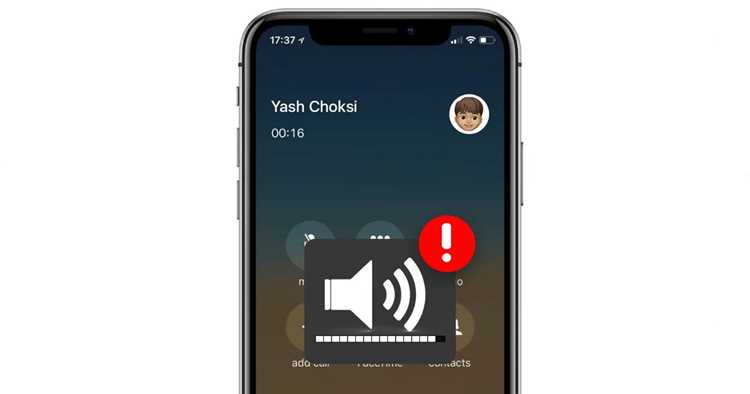
Физические кнопки громкости на телефоне позволяют мгновенно регулировать уровень звука без открытия меню настроек. Обычно на корпусе расположены две кнопки: увеличения и уменьшения громкости. Нажатие кнопки вверх повышает громкость звонков, уведомлений и мультимедиа, а вниз снижает её до полного отключения.
На Android и iPhone существует возможность настроить, какой тип звука регулируется кнопками по умолчанию. Это особенно полезно, если звонки и уведомления должны быть слышны, а медиа – на минимальном уровне. При долгом удержании кнопки увеличения громкости на некоторых моделях активируется автоматическое увеличение громкости до максимального значения.
Для удобства можно использовать таблицу соответствия действий кнопок и функций телефона:
| Действие | Эффект |
|---|---|
| Однократное нажатие кнопки вверх | Повышение уровня звука звонка или уведомлений на один шаг |
| Однократное нажатие кнопки вниз | Снижение уровня звука на один шаг |
| Длительное удержание кнопки вверх | Максимальная громкость звонка или мультимедиа |
| Длительное удержание кнопки вниз | Полное отключение звука |
| Комбинация с экранным переключателем звука | Переключение между режимами «Звонок» и «Тихий режим» |
Регулярная проверка работы кнопок громкости предотвращает ситуации, когда звук не воспроизводится из-за физической неисправности. На некоторых моделях при поломке кнопок можно настроить сенсорное управление громкостью через шторку уведомлений или виртуальные кнопки на экране.
Включение звука через шторку уведомлений

На большинстве смартфонов быстрый доступ к звуку обеспечивается через шторку уведомлений. Чтобы открыть шторку, проведите пальцем сверху вниз по экрану. В панели управления обычно отображаются значки «Звонок», «Тихий режим» и «Не беспокоить». Нажатие на значок «Звонок» сразу включает все звуковые сигналы.
Если значок «Тихий режим» активен, звук звонков и уведомлений отключен, даже если физические кнопки громкости выставлены на высокий уровень. Для восстановления звука достаточно нажать на этот значок один раз, после чего на панели появится индикатор включенного звука.
На некоторых моделях Android можно дополнительно выбрать, какие типы звуков активируются через шторку: звонки, уведомления или медиа. На iPhone управление через шторку ограничено переключением между звуковым и бесшумным режимом, а точная регулировка громкости осуществляется кнопками или в настройках «Звуки и тактильные сигналы».
Регулярная проверка панели уведомлений позволяет быстро реагировать на непредвиденное отключение звука. Если после включения значка «Звонок» звук не воспроизводится, рекомендуется проверить активность режима «Не беспокоить» и подключение к Bluetooth-устройствам.
Настройка режима «Не беспокоить» и звуковых профилей

Режим «Не беспокоить» полностью отключает звонки, уведомления и системные звуки. На Android его можно включить через настройки «Звук и вибрация» или шторку уведомлений. На iPhone доступ к этому режиму находится в «Пункте управления». При активации важно проверить расписание и исключения, чтобы нужные звонки, например от избранных контактов, не блокировались.
Звуковые профили позволяют настроить различные уровни громкости для звонков, уведомлений и медиа. На Android можно создавать несколько профилей с индивидуальными параметрами, включая вибрацию и сигналы уведомлений. На iPhone профили ограничены режимами «Звонок» и «Тихий», но отдельная настройка громкости медиа через кнопки или «Настройки» обеспечивает гибкость.
Для быстрого включения звука рекомендуется заранее создавать профиль с максимальным уровнем звонка и уведомлений. При смене режима с «Не беспокоить» на обычный профиль все звуковые сигналы восстанавливаются автоматически, что позволяет не пропустить важные звонки и сообщения.
Проверка уровня громкости в настройках телефона
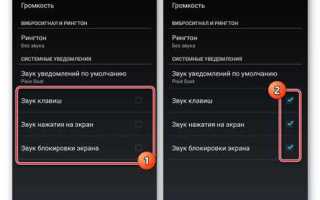
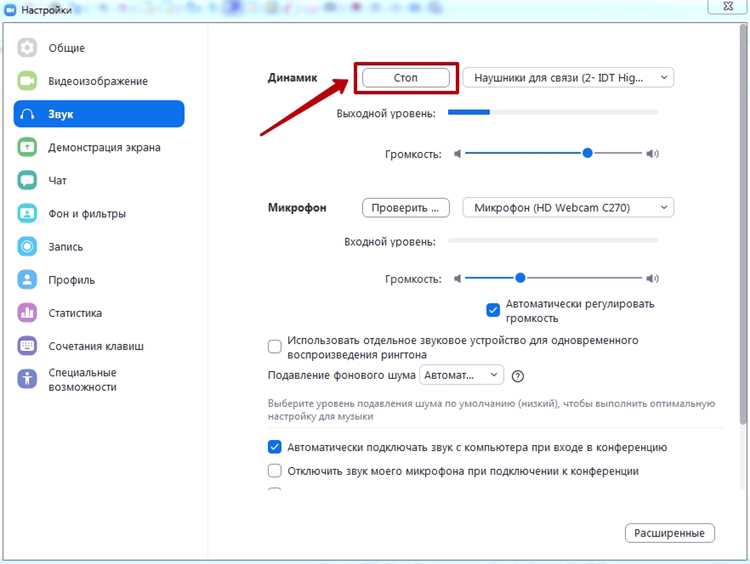
Для точной настройки звука откройте меню «Настройки» и перейдите в раздел «Звук» или «Звуки и вибрация». Здесь отображаются отдельные ползунки для звонков, уведомлений, системных сигналов и мультимедиа. Убедитесь, что каждый ползунок установлен на достаточный уровень, особенно если кнопки громкости не меняли звук в нужном диапазоне.
На Android существует функция синхронизации громкости звонка и уведомлений. Если она отключена, звонки и уведомления могут оставаться тихими даже при максимальном уровне мультимедиа. Проверка и включение этой опции гарантирует, что звук всех уведомлений будет слышен одновременно.
На iPhone настройка громкости для звонков и уведомлений находится в «Настройках» → «Звуки и тактильные сигналы». Здесь также можно включить функцию регулировки кнопками, чтобы физические клавиши изменяли именно уровень звонка, а не медиа. Это позволяет быстро восстанавливать звук после случайного уменьшения громкости.
Включение звука для уведомлений и звонков отдельно
Современные телефоны позволяют настроить громкость звонков и уведомлений независимо друг от друга. Это полезно, если требуется слышать звонки, но не получать громкие уведомления от приложений. На Android и iPhone настройки разделены следующим образом:
- Звонки: уровень громкости регулируется через ползунок «Звонок» в настройках звука или физические кнопки при включенном соответствующем профиле.
- Уведомления: отдельный ползунок позволяет выставить громкость для сообщений, почты и других приложений без изменения громкости звонка.
Для корректной работы:
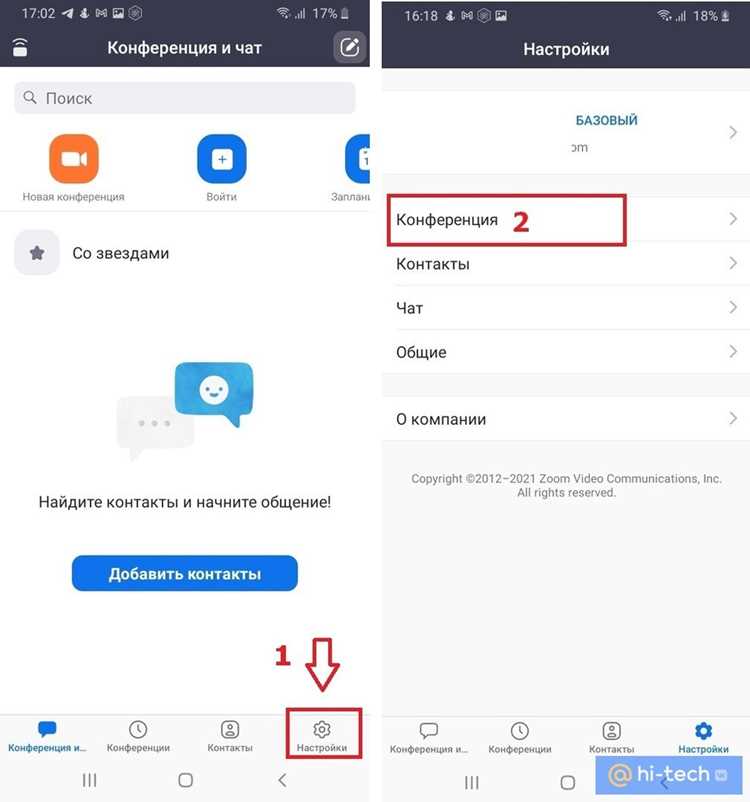
- Откройте Настройки → Звук и вибрация.
- Выберите ползунок Звонок и установите уровень, подходящий для шумной среды.
- Выберите ползунок Уведомления и при необходимости уменьшите громкость, чтобы уведомления не отвлекали.
- На iPhone проверьте, что переключатель «Изменять кнопками» активирован, чтобы физические кнопки регулировали только звонок, не затрагивая медиа.
Эта настройка позволяет быстро восстановить звук для звонков, сохраняя комфортный уровень уведомлений без отключения всего звука на телефоне.
Сброс звуковых настроек при проблемах со звуком
Если звук на телефоне не включается после проверки кнопок, шторки уведомлений и режимов «Не беспокоить», необходимо выполнить сброс звуковых настроек. Это восстановит стандартные параметры громкости и профили без удаления данных с устройства.
На Android сброс выполняется следующим образом:
- Откройте Настройки → Система → Сброс.
- Выберите Сброс настроек звука или Сброс всех настроек, если отдельного пункта нет.
- Подтвердите действие и дождитесь завершения процесса.
На iPhone сброс звуковых настроек выполняется через:
- Откройте Настройки → Основные → Сброс.
- Выберите Сбросить все настройки. Это восстановит уровни громкости, вибрацию и звуковые профили без удаления приложений и данных.
После сброса рекомендуется:
- Проверить работу кнопок громкости и переключателей «Тихий/Звонок».
- Настроить уровень звонков и уведомлений под привычный режим.
- Убедиться, что режим «Не беспокоить» отключен и Bluetooth-устройства не подключены.
Сброс звуковых настроек помогает устранить скрытые конфликты программных параметров и быстро восстановить нормальное воспроизведение звонков и уведомлений.
Использование голосового ассистента для включения звука
Голосовые ассистенты, такие как Google Assistant на Android и Siri на iPhone, позволяют включать звук без использования кнопок и меню настроек. Для этого достаточно произнести команду, например: «Включи звук» или «Выключи тихий режим». Ассистент автоматически изменит режим звонка и уведомлений.
На Android перед использованием убедитесь, что Google Assistant активирован через Настройки → Google → Сервисы Google → Поиск, ассистент и голос. На iPhone Siri должна быть включена в Настройки → Siri и Поиск.
Дополнительно голосовой ассистент позволяет проверить текущий уровень громкости и включить звук для отдельных категорий:
- «Включи звук звонка» – регулирует громкость звонков.
- «Включи звук уведомлений» – активирует уведомления приложений.
- «Выключи тихий режим» – включает все системные звуки.
Использование голосового ассистента особенно удобно, если кнопки громкости не работают или телефон находится вне прямого доступа. Это позволяет восстановить звук за считанные секунды без ручного изменения настроек.
Проверка подключения к внешним устройствам и Bluetooth

Если звук на телефоне не воспроизводится, причиной может быть подключение к внешним устройствам, таким как наушники, колонки или автомобильная система через Bluetooth. При активном подключении звук направляется на устройство, а встроенные динамики остаются отключенными.
Для проверки подключения на Android откройте Настройки → Подключенные устройства → Bluetooth. На iPhone откройте Настройки → Bluetooth и убедитесь, что активное устройство либо отключено, либо выбрано правильное воспроизводящее устройство.
Рекомендуемые действия при проблемах со звуком:
- Отключите все внешние Bluetooth-устройства.
- Перезапустите Bluetooth на телефоне.
- Проверьте, что физические разъемы для наушников чистые и не содержат пыли.
- Попробуйте временно воспроизвести звук после отключения внешних устройств, чтобы убедиться, что встроенные динамики работают.
Эти меры позволяют быстро выявить и устранить проблемы с воспроизведением звука, связанные с внешними подключениями, и вернуть нормальный уровень звонков и уведомлений на телефоне.
Вопрос-ответ:
Почему звук на телефоне не включается при нажатии кнопок громкости?
Если кнопки громкости не восстанавливают звук, стоит проверить несколько факторов. Во-первых, убедитесь, что активен правильный звуковой профиль: на некоторых Android-устройствах громкость звонков и уведомлений регулируется отдельно от мультимедиа. Во-вторых, проверьте, не включен ли режим «Не беспокоить» или «Тихий режим». Также возможна активная Bluetooth-связь с наушниками или колонкой, в результате чего звук идет на внешнее устройство. Если все параметры корректны, но кнопки не работают, можно использовать настройки телефона для проверки уровня громкости или сброса звуковых настроек.
Как включить звук для уведомлений отдельно от звонков?
На Android это делается через «Настройки» → «Звук и вибрация». Здесь есть отдельные ползунки для звонков и уведомлений. Установите громкость звонка на нужный уровень, а уведомления можно сделать тише или громче, в зависимости от предпочтений. На iPhone настройка осуществляется через «Звуки и тактильные сигналы»: переключатель «Изменять кнопками» влияет на звонок, а громкость медиа и уведомлений регулируется отдельно. Такой подход позволяет не отключать весь звук, сохраняя возможность слышать важные звонки.
Можно ли включить звук с помощью голосового ассистента?
Да, Google Assistant на Android и Siri на iPhone умеют включать звук без физического контакта с телефоном. Например, можно произнести команды «Включи звук» или «Выключи тихий режим». Ассистент изменит режим звонка и уведомлений. Также голосом можно включить звук для конкретных категорий: звонков, уведомлений или медиа. Перед использованием нужно убедиться, что ассистент активирован в настройках и реагирует на голосовые команды.
Что делать, если звук на телефоне не воспроизводится через динамики?
Если звук отсутствует на встроенных динамиках, проверьте, не подключены ли внешние устройства через Bluetooth или проводной разъем. Отключите наушники и колонки и попробуйте воспроизвести звук снова. На Android это делается в разделе «Подключенные устройства» → «Bluetooth», на iPhone — через настройки Bluetooth. Также стоит проверить ползунки громкости в настройках звука и режим «Не беспокоить». Если проблема сохраняется, можно выполнить сброс звуковых настроек, чтобы вернуть стандартные параметры громкости.
Как быстро восстановить звук, если включен режим «Не беспокоить»?
На Android откройте шторку уведомлений и найдите значок «Не беспокоить», затем отключите его. В настройках «Звук и вибрация» можно изменить расписание и исключения, чтобы важные звонки проходили даже при активном режиме. На iPhone переключение доступно через «Пункт управления». После отключения режима «Не беспокоить» звук звонков и уведомлений возвращается на уровень, установленный в профилях, что позволяет сразу получать сигналы и уведомления.
Как быстро включить звук на телефоне, если он был на беззвучном режиме?
Чтобы вернуть звук на телефоне, можно использовать физические кнопки регулировки громкости. Обычно на боковой панели есть кнопки «+» и «–». Нажмите кнопку увеличения громкости, и телефон автоматически выйдет из беззвучного режима. Кроме того, можно провести пальцем по экрану сверху вниз, чтобы открыть панель уведомлений, и нажать на значок динамика, переведя телефон в обычный режим. Это работает на большинстве современных смартфонов.
Можно ли включить звук на телефоне через настройки, если кнопки не работают?
Да, если физические кнопки сломаны или не реагируют, звук можно включить через меню настроек. На Android это делается через «Звуки и вибрация» или «Громкость», где можно отрегулировать уровень рингтона, уведомлений и системных звуков. На iPhone нужно зайти в «Настройки» → «Звуки и тактильные сигналы» и передвинуть ползунки громкости. Таким образом, даже без кнопок можно быстро вернуть звук.

 Загрузка...