Содержание статьи

На iPhone звук управляется не только кнопками на корпусе, но и настройками программного обеспечения. Часто проблемы с громкостью возникают из-за активного режима «Бесшумно» или включённого «Не беспокоить». Проверка этих функций позволяет восстановить звук без обращения в сервис.
Физические кнопки громкости на боковой панели регулируют уровень звонка и уведомлений. Для точной настройки рекомендуется использовать шкалу в Центре управления, где отображается текущий уровень звука и отдельные индикаторы для звонков и мультимедиа.
Системные уведомления, звонки и медиа могут иметь раздельные настройки. Включение звука для каждого типа контента осуществляется через Настройки → Звуки и тактильные сигналы. Здесь можно настроить мелодии звонка, сигнал сообщений и уровень вибрации, чтобы телефон не оставался тихим в критический момент.
Если стандартные способы не помогают, стоит проверить обновления iOS и выполнить перезагрузку устройства. Часто проблемы с отсутствием звука связаны с временными сбоями программного обеспечения, которые устраняются простой перезагрузкой.
Проверка физического переключателя «Звонок/Бесшумно»

На левой стороне iPhone расположен физический переключатель, отвечающий за режим звонка и бесшумного режима. Если звук не воспроизводится, первым делом необходимо убедиться, что переключатель находится в положении «Звонок».
Для проверки выполните следующие действия:
- Сдвиньте переключатель вверх, чтобы на экране не отображалась оранжевая полоска, указывающая на режим «Бесшумно».
- При переключении должен быть слышен лёгкий щелчок, подтверждающий смену режима.
- Если звук остаётся отсутствующим, попробуйте переключить несколько раз, чтобы исключить заедание механизма.
Особенности работы переключателя:
- В режиме «Бесшумно» звонки, уведомления и системные звуки отключаются, но будильник остаётся активным.
- Переключатель не влияет на мультимедийные звуки при воспроизведении музыки или видео – их громкость регулируется отдельными кнопками.
- На некоторых моделях iPhone при активном режиме «Бесшумно» на экране отображается значок колокольчика с перечёркнутой линией.
Если переключатель заедает или не реагирует, рекомендуется очистить область вокруг него от пыли и грязи с помощью мягкой кисточки или сжатого воздуха. При сохранении неисправности стоит обратиться в сервис для диагностики механизма.
Настройка громкости через кнопки на корпусе

На левой стороне iPhone расположены кнопки увеличения и уменьшения громкости. Они управляют уровнем звонка, уведомлений и мультимедиа в зависимости от активного приложения.
Чтобы изменить громкость:
- Нажмите верхнюю кнопку для увеличения громкости. На экране появится индикатор уровня с делениями от 0 до 16 (в зависимости от модели iPhone).
- Нажмите нижнюю кнопку для снижения громкости. При достижении нуля звонки и уведомления отключаются, но мультимедиа может продолжать воспроизводиться.
- Для точной настройки удерживайте кнопку и наблюдайте за индикатором, чтобы добиться нужного уровня без резкого изменения.
Особенности работы кнопок:
- Если активен режим «Бесшумно», изменение громкости кнопками влияет только на мультимедиа, звонки остаются отключёнными.
- Для регулировки громкости звонка и уведомлений можно использовать раздел Настройки → Звуки и тактильные сигналы, где кнопки корпуса синхронизированы с уровнем звонка.
- При подключении наушников или внешней акустики кнопки управляют громкостью воспроизведения через эти устройства, а не встроенного динамика.
Включение звуков системных уведомлений
Системные уведомления на iPhone включают звуки для сообщений, электронных писем, напоминаний и других приложений. Если звук не слышен, необходимо проверить настройки уведомлений и громкости.
Пошаговое включение звуков уведомлений:
- Откройте Настройки → Уведомления.
- Выберите приложение, для которого нужно включить звук.
- Включите опцию Звуки и убедитесь, что активны баннеры или уведомления на экране блокировки.
- Проверьте громкость через кнопки корпуса или Центр управления, так как нулевая громкость отключает звуки уведомлений.
Особенности работы системных уведомлений:
- В режиме «Бесшумно» звуки уведомлений не воспроизводятся, кроме будильника.
- Для отдельных приложений можно настроить уникальные мелодии уведомлений через Настройки → Звуки и тактильные сигналы.
- Если уведомления остаются без звука, проверьте, не активен ли режим «Не беспокоить» или временные ограничения уведомлений.
Активация звука в приложении «Настройки»

Все основные параметры звука на iPhone находятся в приложении Настройки. Здесь можно включить или отключить системные звуки, настроить мелодии звонка и уведомлений, а также проверить уровень громкости.
Пошаговая активация звука:
- Откройте Настройки → Звуки и тактильные сигналы.
- Включите переключатель Звонок и уведомления для активации звуковых сигналов.
- Выберите мелодию звонка и уведомлений, чтобы убедиться, что звук назначен корректно.
- Проверьте громкость с помощью шкалы на экране, используя кнопки увеличения и уменьшения громкости на корпусе.
Дополнительные функции:
- Включение вибрации вместе со звуком для уведомлений позволяет не пропускать важные сигналы в шумной обстановке.
- Настройка отдельных звуков для разных типов уведомлений помогает быстро отличать сообщения, звонки и системные сигналы.
- Если после настроек звук остаётся отсутствующим, проверьте, не включён ли режим «Бесшумно» или «Не беспокоить».
Проверка режима «Не беспокоить» и его отключение

Режим «Не беспокоить» отключает звонки, уведомления и системные звуки на iPhone. Даже при включённых настройках громкости звуки могут не воспроизводиться, если активен этот режим.
Пошаговая проверка и отключение:
| Действие | Описание |
|---|---|
| Открыть Центр управления | Смахните вниз от верхнего правого угла экрана (iPhone X и новее) или вверх от нижнего края (iPhone 8 и старше). |
| Проверить значок полумесяца | Если значок подсвечен, режим «Не беспокоить» активен. |
| Отключить режим | Нажмите на значок полумесяца, чтобы перевести телефон в обычный режим с активными звуками. |
| Проверить настройки | Перейдите в Настройки → Не беспокоить и убедитесь, что автоматическое включение по расписанию отключено. |
Особенности работы режима:
- В режиме «Не беспокоить» будильники остаются активными, звуки уведомлений и звонков отключаются.
- Можно настроить исключения для определённых контактов через Разрешить звонки от.
- После отключения режима все звуки возвращаются к установленным уровням громкости.
Включение звука звонков и сообщений отдельно

iPhone позволяет настроить звуки звонков и сообщений отдельно, чтобы звонки и уведомления приходили с разными мелодиями или уровнями громкости. Это помогает не пропускать важные звонки и одновременно контролировать уведомления.
Настройка звука звонков:
- Откройте Настройки → Звуки и тактильные сигналы → Рингтон.
- Выберите мелодию из списка или загрузите собственную.
- Регулируйте громкость звонка с помощью кнопок на корпусе.
Настройка звука сообщений:
- Перейдите в Настройки → Звуки и тактильные сигналы → Звук сообщения.
- Выберите отдельную мелодию для SMS и других приложений, поддерживающих уведомления.
- При необходимости включите вибрацию отдельно через переключатель Вибрация при звонке.
Дополнительные рекомендации:
- Используйте разные мелодии для важных контактов, чтобы сразу понимать, кто звонит или пишет.
- Проверяйте громкость уведомлений отдельно, так как она может быть ниже уровня звонка.
- Если после настроек звук остаётся тихим, убедитесь, что режим «Бесшумно» отключён.
Настройка звука через Центр управления
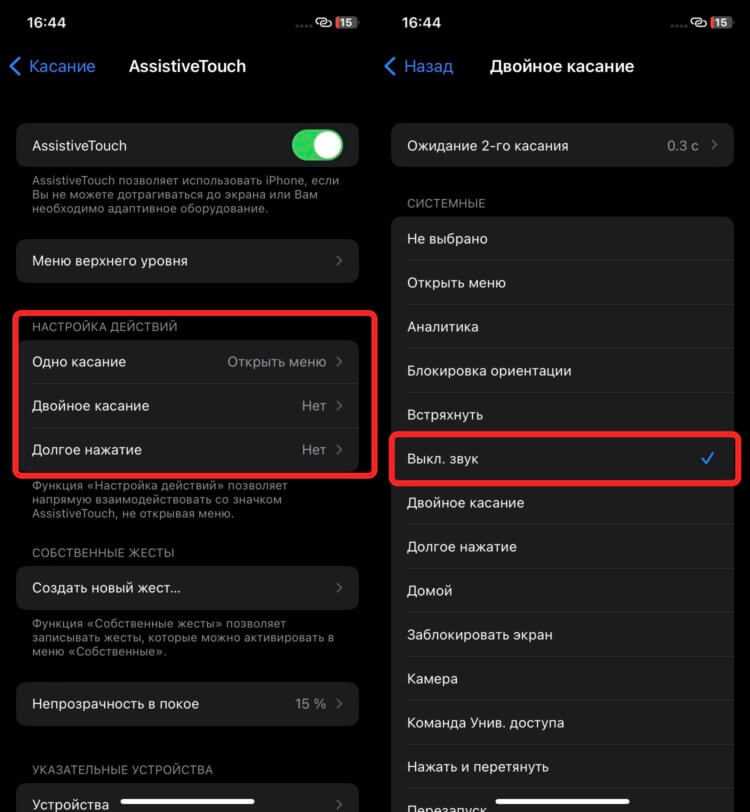
Центр управления на iPhone позволяет быстро изменить уровень громкости и проверить активные звуковые режимы без перехода в настройки.
Пошаговая настройка звука через Центр управления:
- Смахните вниз от верхнего правого угла экрана на iPhone X и новее или вверх от нижнего края на iPhone 8 и старше.
- Найдите ползунок громкости с иконкой динамика. Перемещайте его вверх или вниз для изменения уровня звонков и уведомлений.
- Проверьте значок колокольчика: если он перечёркнут, активен режим «Бесшумно».
- Нажмите на значок полумесяца для быстрого включения или отключения режима «Не беспокоить».
Особенности управления звуком через Центр управления:
- Ползунок громкости регулирует только текущий тип звука: звонки, уведомления или мультимедиа в зависимости от активного приложения.
- При подключении наушников или Bluetooth-колонки ползунок отображает громкость воспроизведения через эти устройства.
- Центр управления позволяет мгновенно включать или отключать вибрацию для уведомлений, если она была настроена в разделе «Звуки и тактильные сигналы».
Перезагрузка устройства при проблемах со звуком
Если на iPhone не воспроизводится звук после проверки переключателя, кнопок громкости и настроек уведомлений, перезагрузка устройства часто решает временные сбои программного обеспечения.
Пошаговая перезагрузка для разных моделей:
- iPhone X и новее: удерживайте одновременно боковую кнопку и одну из кнопок громкости, затем проведите по слайдеру «Выключить».
- iPhone 8 и старше: удерживайте боковую или верхнюю кнопку до появления слайдера «Выключить».
- После полного выключения устройства удерживайте боковую кнопку до появления логотипа Apple для включения.
Дополнительные рекомендации:
- После перезагрузки проверьте уровень громкости и активность режима «Бесшумно».
- Если звук по-прежнему отсутствует, проверьте обновления iOS в Настройки → Основные → Обновление ПО.
- Для устойчивых проблем может потребоваться сброс настроек звука через Настройки → Основные → Сброс → Сбросить все настройки, что не удаляет данные, но возвращает параметры звука к заводским.
Вопрос-ответ:
Почему на iPhone не слышен звук звонков и уведомлений?
Чаще всего это связано с активным переключателем «Бесшумно» или включённым режимом «Не беспокоить». Проверьте левую боковую кнопку: если видна оранжевая полоска, переключатель установлен в режим «Бесшумно». Также откройте Центр управления и убедитесь, что значок полумесяца не активен. После этого проверьте уровень громкости через кнопки на корпусе или ползунок в Центре управления.
Как включить звук сообщений отдельно от звонков?
Откройте Настройки → Звуки и тактильные сигналы → Звук сообщения. Здесь можно выбрать отдельную мелодию для SMS и других приложений, поддерживающих уведомления. Для звонков перейдите в Рингтон и назначьте другую мелодию. Также убедитесь, что переключатель «Бесшумно» выключен, а громкость уведомлений не равна нулю.
Можно ли быстро изменить громкость звонка и уведомлений без перехода в настройки?
Да, с помощью Центра управления. Смахните вниз от верхнего правого угла экрана на iPhone X и новее или вверх от нижнего края на более старых моделях. Найдите ползунок громкости с иконкой динамика и перемещайте его для регулировки. Если значок колокольчика перечёркнут, сначала отключите режим «Бесшумно». Этот способ позволяет мгновенно изменять уровень звука для звонков и уведомлений.
Что делать, если после проверки всех настроек звук на iPhone всё равно отсутствует?
Попробуйте перезагрузить устройство: удерживайте боковую кнопку (и кнопку громкости на iPhone X и новее), затем проведите по слайдеру «Выключить». После включения проверьте уровень громкости и режимы «Бесшумно» и «Не беспокоить». Если проблема сохраняется, проверьте обновления iOS в Настройки → Основные → Обновление ПО или выполните сброс настроек звука через Сбросить все настройки, что не удаляет данные, но возвращает параметры звука к заводским.

 Загрузка...