Содержание статьи
Функция зажатия клавиш позволяет вводить повторяющиеся символы без многократного нажатия. Она особенно полезна для пользователей с ограниченной моторикой или при наборе больших объёмов текста. В Windows и macOS эта опция интегрирована в настройки специальных возможностей и может быть активирована за несколько шагов.
На практике включение функции не требует стороннего ПО. В Windows она доступна через Панель управления → Специальные возможности → Центр специальных возможностей → Упростить работу с клавиатурой. На Mac следует открыть Системные настройки → Универсальный доступ → Клавиатура и активировать Залипание клавиш. Обе системы позволяют включить звуковое подтверждение нажатий, что облегчает контроль ввода.
Правильная настройка включает не только активацию функции, но и проверку её работы. Рекомендуется протестировать зажатие клавиш в любом текстовом редакторе, например, в Блокноте или Pages, чтобы убедиться, что повторные нажатия фиксируются корректно и задержка между символами соответствует предпочтениям пользователя.
Включение зажатия клавиш на клавиатуре: пошаговое руководство
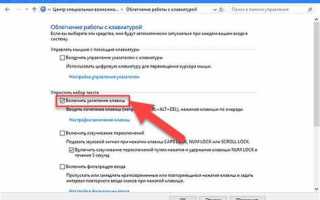
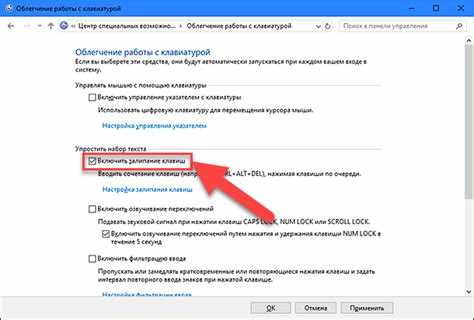
Для активации функции в Windows откройте Панель управления, перейдите в раздел Специальные возможности, затем выберите Центр специальных возможностей и кликните Упростить работу с клавиатурой. Установите флажок Включить залипание клавиш и при необходимости активируйте опцию Воспроизводить звук при нажатии клавиш для контроля ввода.
На macOS откройте Системные настройки, выберите Универсальный доступ и перейдите в раздел Клавиатура. Включите функцию Залипание клавиш и при необходимости настройте задержку срабатывания клавиш, чтобы повторные нажатия фиксировались с комфортным интервалом.
После включения функции рекомендуется протестировать её работу в текстовом редакторе. Нажмите любую клавишу и удерживайте её, чтобы убедиться, что символ повторяется корректно. При необходимости скорректируйте задержку и звуковое уведомление через те же настройки, чтобы адаптировать функцию под конкретные задачи и скорость набора текста.
Проверка совместимости вашей клавиатуры с функцией залипания клавиш
Не все клавиатуры одинаково поддерживают функцию залипания клавиш. Перед активацией рекомендуется убедиться в совместимости устройства с операционной системой.
Для проверки выполните следующие действия:
- Подключите клавиатуру к компьютеру и убедитесь, что драйверы установлены корректно.
- Откройте настройки специальных возможностей:
- Windows: Панель управления → Специальные возможности → Центр специальных возможностей → Упростить работу с клавиатурой.
- macOS: Системные настройки → Универсальный доступ → Клавиатура.
- Проверьте наличие опции Залипание клавиш или Sticky Keys в меню.
- Активируйте функцию на короткое время и удерживайте клавишу для теста. Если символ повторяется без сбоев, клавиатура совместима.
Для механических и мембранных клавиатур обычно не требуется дополнительное ПО. Если клавиатура подключается через Bluetooth, убедитесь, что соединение стабильное, иначе функция может работать с задержкой.
Открытие настроек специальных возможностей в Windows
Алгоритм действий в Windows 10 и Windows 11:
1. Нажмите Win + I для открытия окна Параметры.
2. Перейдите в раздел Специальные возможности.
3. В левом меню выберите категорию Клавиатура.
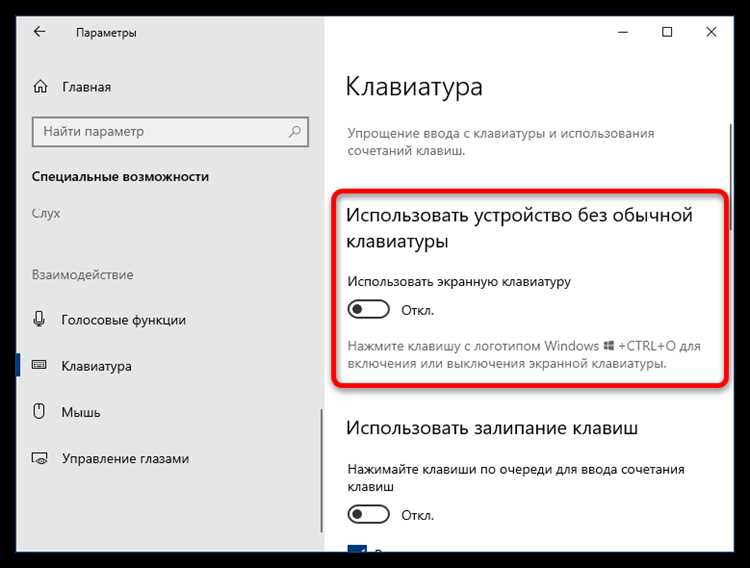
4. В блоке Упростить работу с клавиатурой найдите опцию Залипание клавиш и включите переключатель.
Дополнительно можно активировать Воспроизведение звука при нажатии клавиш для контроля повторных нажатий и настроить параметры задержки срабатывания.
Активация зажатия клавиш через панель управления

Для включения функции залипания клавиш через панель управления выполните следующие шаги:
1. Нажмите Win + R и введите control, затем нажмите Enter для открытия панели управления.
2. Перейдите в раздел Специальные возможности и выберите Центр специальных возможностей.
3. В блоке Упростить работу с клавиатурой найдите пункт Включить залипание клавиш и установите галочку.
4. При желании активируйте опцию Воспроизведение звука при нажатии клавиш для аудиоподтверждения срабатывания функции.
5. Нажмите Применить и ОК для сохранения настроек.
После активации рекомендуется проверить работу функции в текстовом редакторе, удерживая клавиши для подтверждения корректного повторного ввода.
Настройка звукового уведомления при зажатии клавиш
Звуковое уведомление помогает контролировать срабатывание функции залипания клавиш и предотвращает случайное повторное нажатие.
В Windows настройка выполняется через Панель управления → Специальные возможности → Центр специальных возможностей → Упростить работу с клавиатурой. Установите галочку Воспроизведение звука при нажатии клавиш. Дополнительно можно проверить громкость системных звуков, чтобы сигнал был различимым, но не раздражающим.
На macOS откройте Системные настройки → Универсальный доступ → Клавиатура и активируйте параметр Воспроизводить звук при нажатии клавиш. Здесь также доступна регулировка скорости повторного ввода, чтобы звуковой сигнал совпадал с интервалом повторения символов.
После активации рекомендуется протестировать функцию, удерживая клавишу в текстовом редакторе. Если звуковой сигнал срабатывает при каждом повторном нажатии, настройка выполнена корректно.
Включение зажатия клавиш на macOS через системные настройки
Функция залипания клавиш на macOS активируется через системные настройки, что позволяет управлять повторным вводом без многократного нажатия.
Пошаговое включение:
| Шаг | Действие |
|---|---|
| 1 | Откройте Системные настройки и выберите Универсальный доступ. |
| 2 | Перейдите в раздел Клавиатура и включите Залипание клавиш. |
| 3 | При необходимости активируйте Воспроизведение звука при нажатии клавиш для контроля повторного ввода. |
| 4 | Настройте задержку срабатывания клавиш для удобного интервала повторений. |
После включения функции рекомендуется протестировать её работу в текстовом редакторе, удерживая клавишу и проверяя, что символы повторяются корректно с учётом заданной задержки.
Использование сочетаний клавиш для быстрого включения функции

В Windows можно активировать зажатие клавиш без перехода в настройки, используя сочетание клавиш Shift пять раз подряд. После пятого нажатия появится окно подтверждения, где нужно нажать Да для включения функции.
Дополнительно в настройках специальных возможностей можно включить опцию Позволять включать и выключать залипание клавиш с клавиатуры, чтобы использовать сочетание повторно для отключения функции.
На macOS стандартного сочетания клавиш для включения функции нет, но можно настроить Службы клавиатуры через Системные настройки → Клавиатура → Сочетания клавиш, создавая быстрое включение через комбинацию по выбору пользователя.
После активации сочетанием клавиш рекомендуется проверить работу функции в текстовом редакторе, удерживая клавишу для контроля повторного ввода и проверки звукового уведомления, если оно активировано.
Проверка работы зажатия клавиш в текстовом редакторе
После включения функции залипания клавиш важно убедиться, что она работает корректно. Для проверки используйте любой текстовый редактор, например, Блокнот или Word.
- Откройте текстовый редактор и установите курсор в рабочей области.
- Удерживайте клавишу, например A, и убедитесь, что символ повторяется автоматически.
- Проверьте работу всех модификаторов: Shift, Ctrl, Alt, удерживая их вместе с другими клавишами.
- Если активировано звуковое уведомление, убедитесь, что каждый повтор сопровождается сигналом.
- При необходимости откорректируйте задержку срабатывания в настройках системы для комфортного ввода.
Регулярная проверка функции позволяет избежать ошибок при наборе текста и гарантирует, что повторные нажатия фиксируются точно и своевременно.
Отключение функции при необходимости
Функцию залипания клавиш можно быстро отключить через системные настройки или сочетания клавиш, если она мешает работе.
В Windows выполните следующие действия:
- Откройте Панель управления → Специальные возможности → Центр специальных возможностей → Упростить работу с клавиатурой.
- Снимите галочку с пункта Включить залипание клавиш.
- Альтернативно используйте сочетание клавиш: Shift пять раз подряд, затем подтвердите отключение в появившемся окне.
На macOS откройте Системные настройки → Универсальный доступ → Клавиатура и отключите параметр Залипание клавиш. При необходимости скорректируйте настройки повторного ввода или звукового уведомления.
После отключения рекомендуется проверить работу клавиатуры в текстовом редакторе, чтобы убедиться, что повторные нажатия фиксируются только при удержании клавиш без функции залипания.
Вопрос-ответ:
Можно ли включить залипание клавиш на любой клавиатуре?
Функция залипания клавиш поддерживается практически всеми стандартными проводными и беспроводными клавиатурами, которые корректно работают с операционной системой. Исключение составляют устаревшие модели без поддержки драйверов для Windows 10/11 или macOS, а также некоторые специализированные игровые клавиатуры с нестандартным ПО. Перед активацией рекомендуется проверить наличие опции в настройках специальных возможностей.
Как включить звуковое уведомление при срабатывании функции в Windows?
Для активации звукового уведомления откройте Панель управления → Специальные возможности → Центр специальных возможностей → Упростить работу с клавиатурой. Там установите флажок Воспроизведение звука при нажатии клавиш. После этого каждый повторный ввод будет сопровождаться звуковым сигналом, который можно слышать при удержании клавиши. Если сигнал слишком тихий, следует проверить уровень системных звуков.
Как проверить, что функция зажатия клавиш работает корректно?
После включения функции откройте любой текстовый редактор, например, Блокнот или Word. Удерживайте клавишу, например A, и убедитесь, что символ повторяется с нужной частотой. Также проверьте работу модификаторов Shift, Ctrl и Alt вместе с другими клавишами. Если активировано звуковое уведомление, убедитесь, что сигнал слышен при каждом повторе. При необходимости скорректируйте задержку срабатывания в настройках.
Можно ли быстро включать и отключать функцию без открытия панели управления?
В Windows для быстрого включения и отключения функции используется сочетание Shift пять раз подряд. После нажатия появится окно с подтверждением включения или отключения залипания клавиш. В macOS стандартного сочетания нет, но можно создать собственное через Системные настройки → Клавиатура → Сочетания клавиш для быстрого доступа.
Как отключить функцию зажатия клавиш на macOS?
Отключение производится через Системные настройки → Универсальный доступ → Клавиатура. Снимите галочку с опции Залипание клавиш. Если вы ранее включали звуковое уведомление или изменяли скорость повторного ввода, рекомендуется вернуть параметры к стандартным значениям, чтобы клавиатура снова работала как обычно.

 Загрузка...