Содержание статьи

Встроенные камеры моноблоков часто отключены по умолчанию или требуют ручной активации через настройки системы. Для Windows 10 и 11 открыть камеру можно через Параметры → Конфиденциальность → Камера, где нужно включить доступ для нужных приложений.
Если камера не реагирует, проверьте наличие драйвера в Диспетчере устройств. Отсутствие или устаревший драйвер можно обновить через официальный сайт производителя моноблока или автоматически через Windows Update.
Для быстрого включения камеры многие модели поддерживают горячие клавиши, чаще всего комбинацию Fn + F6 или отдельную кнопку с иконкой камеры. Проверка работы осуществляется через стандартное приложение Камера или программы для видеозвонков, такие как Zoom и Skype.
Также стоит убедиться, что сторонние приложения имеют разрешение на использование камеры. В настройках Windows это выполняется в разделе Параметры → Конфиденциальность → Камера, где можно управлять доступом для каждого приложения индивидуально.
Проверка наличия встроенной камеры
Чтобы определить, есть ли камера на моноблоке, откройте Диспетчер устройств через поиск Windows. В разделе Устройства обработки изображений должна отображаться встроенная камера. Если такого раздела нет, проверьте Звуковые, видео и игровые устройства, иногда камера определяется там.
Внешний осмотр моноблока позволяет выявить объектив камеры в верхней части экрана. Наличие маленькой крышки или индикатора рядом с объективом указывает на встроенную камеру.
Для подтверждения работоспособности откройте стандартное приложение Камера в Windows. Если изображение отображается, камера подключена и готова к использованию. В противном случае проверьте драйвер через Обновление драйверов в Диспетчере устройств или на сайте производителя.
Включение камеры через настройки Windows
Чтобы активировать встроенную камеру на моноблоке, выполните следующие действия:
- Откройте Параметры через меню Пуск или комбинацию клавиш Win + I.
- Перейдите в раздел Конфиденциальность → Камера.
- Включите переключатель Разрешить приложениям доступ к камере.
- Прокрутите список установленных приложений и включите доступ для нужных программ, например, Zoom, Skype или стандартного приложения Камера.
- Если камера не отображается, проверьте раздел Устройства и убедитесь, что драйвер установлен и активен.
После выполнения этих шагов камера будет доступна для всех приложений с разрешением на использование. Для проверки откройте приложение Камера и убедитесь, что изображение отображается корректно.
Использование горячих клавиш для активации камеры
На многих моноблоках встроенная камера может включаться с помощью горячих клавиш. Чаще всего используется комбинация Fn + F6 или отдельная кнопка с иконкой камеры на клавиатуре.
Чтобы активировать камеру, удерживайте клавишу Fn и нажмите функциональную клавишу с символом камеры. Индикатор рядом с объективом может загореться, подтверждая включение.
Если стандартная комбинация не работает, проверьте документацию вашего моноблока или настройки BIOS, где некоторые модели требуют включения встроенной камеры на уровне системы.
После нажатия горячих клавиш откройте приложение Камера или видеозвонка, чтобы убедиться, что устройство активировано и передает изображение.
Разрешения приложений для доступа к камере
Чтобы приложения могли использовать встроенную камеру на моноблоке, необходимо настроить разрешения в Windows:
- Откройте Параметры → Конфиденциальность → Камера.
- Убедитесь, что переключатель Разрешить приложениям доступ к камере включен.
- В списке приложений включите доступ для программ, которым нужен видеопоток, например:
- Zoom
- Skype
- Microsoft Teams
- Стандартное приложение Камера
- Для приложений, которые не отображаются в списке, проверьте настройки внутри самой программы и убедитесь, что она имеет доступ к камере.
- Если камера не работает после включения разрешений, обновите драйвер в Диспетчере устройств или проверьте конфигурацию в BIOS.
Правильная настройка разрешений гарантирует стабильную работу видеозвонков и записи видео без ошибок доступа к камере.
Проверка работы камеры через стандартные программы
Для проверки работы встроенной камеры откройте стандартное приложение Камера в Windows. Оно позволяет сразу увидеть изображение и убедиться, что камера правильно передает видео.
В приложении можно проверить следующие параметры:
- Качество изображения – убедитесь, что изображение четкое и без задержек.
- Фокусировка – камера должна корректно настраивать резкость на объекты в кадре.
- Звук – при наличии встроенного микрофона проверьте, что аудиопоток передается без помех.
Если изображение не отображается, проверьте, активирована ли камера в Настройках Windows → Конфиденциальность → Камера и установлен ли актуальный драйвер через Диспетчер устройств.
Для дополнительной проверки откройте любое приложение для видеозвонков, например Skype или Zoom, и выберите встроенную камеру в настройках видео. Это позволит убедиться, что камера работает с внешними программами.
Решение проблем с драйверами камеры

Если встроенная камера не работает или отображается с ошибкой в Диспетчере устройств, вероятно, проблема связана с драйверами. Для устранения выполните следующие шаги:
| Действие | Описание |
|---|---|
| Проверка драйвера | Откройте Диспетчер устройств → Устройства обработки изображений. Если камера отмечена желтым значком, драйвер отсутствует или поврежден. |
| Обновление через Windows | Щелкните правой кнопкой на камере и выберите Обновить драйвер → Автоматический поиск. Windows попытается установить актуальную версию. |
| Загрузка с сайта производителя | Если автоматическое обновление не помогло, перейдите на официальный сайт производителя моноблока и скачайте последнюю версию драйвера для вашей модели. |
| Переустановка драйвера | Удалите текущий драйвер через Диспетчер устройств, затем установите скачанную версию. Это решает проблемы с поврежденными файлами. |
| Проверка работы | После установки драйвера откройте стандартное приложение Камера или любое видеозвонковое приложение, чтобы убедиться, что устройство работает корректно. |
Тестирование камеры в сторонних приложениях
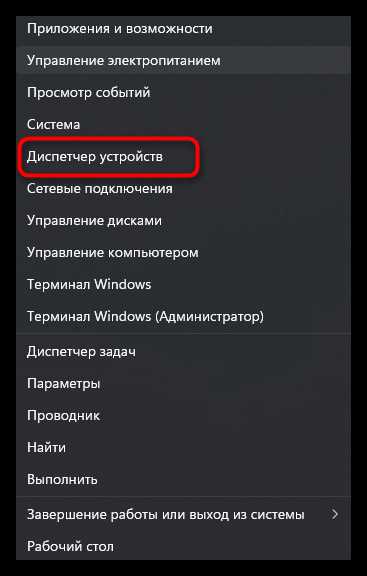
После включения камеры и проверки через стандартное приложение важно протестировать работу устройства в сторонних программах для видеозвонков и записи видео.
Для проверки выполните следующие шаги:
- Откройте приложение, например Zoom, Skype или Microsoft Teams.
- Перейдите в настройки видео и выберите встроенную камеру из списка доступных устройств.
- Проверьте изображение на наличие задержек, искажений и корректную фокусировку.
- Если камера не отображается, убедитесь, что приложению разрешен доступ в Параметры → Конфиденциальность → Камера.
- Для тестирования микрофона, встроенного в камеру, включите запись звука и проверьте качество аудио.
Тестирование в разных приложениях помогает убедиться, что камера работает стабильно и корректно перед использованием для видеоконференций или записи видео.
Вопрос-ответ:
Как узнать, есть ли встроенная камера на моем моноблоке?
Для проверки откройте Диспетчер устройств через поиск Windows. В разделе Устройства обработки изображений должна отображаться встроенная камера. Если раздел отсутствует, осмотрите верхнюю часть экрана моноблока: объектив камеры обычно находится по центру и может сопровождаться индикатором.
Каким образом включить камеру через настройки Windows?
Откройте Параметры → Конфиденциальность → Камера. Включите переключатель Разрешить приложениям доступ к камере. Затем выберите программы, которым нужен доступ, например, Zoom, Skype или стандартное приложение Камера. После этого откройте приложение и убедитесь, что изображение отображается.
Почему горячие клавиши не включают камеру на моноблоке?
На некоторых моделях требуется активация камеры в BIOS или отдельная настройка в Windows. Проверьте документацию моноблока, используйте комбинацию Fn + F6 или кнопку с иконкой камеры. Если индикатор не загорается, возможно, драйвер камеры устарел или отсутствует.
Как проверить, что приложения имеют доступ к камере?
Перейдите в Параметры → Конфиденциальность → Камера. Убедитесь, что общий доступ к камере включен. В списке установленных программ включите разрешение для тех, которые будут использовать видеопоток, например, Skype, Zoom или Microsoft Teams. Без этой настройки камеры не будет работать в сторонних приложениях.
Что делать, если камера не работает после включения?
Проверьте драйвер камеры в Диспетчере устройств. Если он отсутствует или устарел, обновите его через Windows Update или скачайте последнюю версию с сайта производителя. После установки драйвера откройте стандартное приложение Камера и сторонние программы для видеозвонков, чтобы убедиться, что камера функционирует корректно.

 Загрузка...