Содержание статьи
Вкладка разработчика в Microsoft Word предоставляет доступ к инструментам, необходимым для работы с макросами, элементами управления формами и другими функциями, ориентированными на разработчиков. Однако по умолчанию эта вкладка скрыта, и чтобы начать её использовать, необходимо выполнить несколько простых действий. В этой статье мы подробно рассмотрим, как включить вкладку разработчика в Word на различных версиях программы.
Для большинства пользователей вкладка разработчика может показаться ненужной, но если вы работаете с автоматизацией задач, создаёте формы или макросы, эта вкладка станет незаменимым инструментом. Включение её не займёт много времени, а пошаговое руководство поможет вам быстро настроить всё необходимое.
Важно, что процедура включения вкладки разработчика может немного отличаться в зависимости от версии Microsoft Word, но общие шаги остаются идентичными. В этой статье мы рассмотрим, как это сделать на самых популярных версиях программы, начиная с Word 2013 и до последних обновлений.
Где найти настройки для вкладки разработчика в Word
Чтобы включить вкладку разработчика в Microsoft Word, необходимо открыть настройки программы. Этот процесс немного отличается в зависимости от версии Word, но в целом, шаги остаются схожими. Рассмотрим, как это сделать на примере Word 2016 и новее.
Шаги для поиска настроек:
- Откройте Microsoft Word.
- Перейдите на вкладку Файл в верхнем меню.
- Выберите пункт Параметры в нижней части списка.
Теперь вы попадете в окно параметров Word, где можно настроить отображение различных вкладок и инструментов, в том числе вкладки разработчика.
Дальнейшие действия:
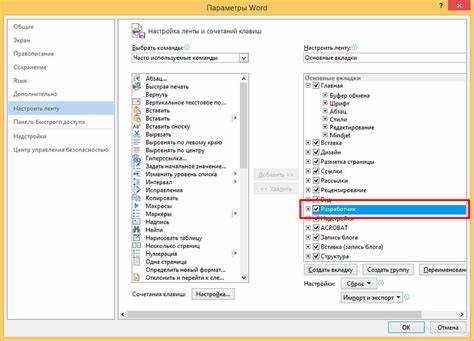
- В окне параметров выберите раздел Настроить ленту слева.
- В правой части окна найдите список доступных вкладок. Отметьте флажком пункт Разработчик.
- Нажмите ОК, чтобы сохранить изменения.
После этого вкладка разработчика появится на ленте инструментов. Если в списке ленты нет нужной категории, повторно откройте параметры и проверьте, чтобы вкладка разработчика была активирована.
Если у вас более старая версия Word, процедура может немного отличаться, но ключевые шаги остаются неизменными: нужно найти раздел с настройками ленты и включить вкладку разработчика через меню параметров.
Как открыть параметры Word для доступа к вкладке разработчика

Чтобы активировать вкладку разработчика в Microsoft Word, сначала необходимо открыть окно параметров программы. Это действие доступно через интерфейс программы и не требует дополнительных программных настроек.
Шаги для открытия параметров:
- Запустите Microsoft Word.
- Перейдите на вкладку Файл в верхнем левом углу экрана.
- В открывшемся меню выберите пункт Параметры, который находится внизу списка.
После выполнения этих шагов откроется окно с параметрами, где можно настроить отображение различных вкладок, включая вкладку разработчика.
Важно: если вы используете более старую версию Microsoft Word, например, Word 2010 или 2013, интерфейс может немного отличаться, но доступ к параметрам через меню Файл останется прежним.
Теперь вы готовы перейти к настройке отображения вкладки разработчика, следуя дальнейшим шагам, описанным в следующем разделе.
Пошаговое добавление вкладки разработчика в меню ленты
После того как вы открыли параметры Microsoft Word, можно приступить к добавлению вкладки разработчика в меню ленты. Эта процедура включает несколько простых шагов, которые позволят вам сделать вкладку доступной для использования в работе.
Следуйте этим шагам, чтобы добавить вкладку разработчика:
- Перейдите в окно параметров Word (если оно ещё не открыто, выполните шаги, описанные в предыдущем разделе).
- В окне параметров выберите пункт Настроить ленту в левой части окна.
- В правой части окна найдите раздел, где перечислены все доступные вкладки для отображения на ленте.
- Отметьте галочкой пункт Разработчик в списке.
- Нажмите ОК для сохранения изменений.
Теперь вкладка разработчика появится на ленте инструментов в вашем Word, и вы сможете использовать её для работы с макросами, элементами управления формами и другими функциями для разработчиков.
Если после выполнения этих шагов вкладка не отобразилась, проверьте, не скрыта ли она с помощью пользовательских настроек, или повторно откройте окно настроек и убедитесь, что вы сохранили изменения.
Как настроить доступ к дополнительным инструментам разработчика
После включения вкладки разработчика в Microsoft Word, можно настроить доступ к дополнительным инструментам, которые позволят вам работать с макросами, элементами управления формами и другими функциями. Настройка этих инструментов осуществляется через параметры Word и предлагает различные опции для более гибкой работы.
Для настройки доступа к дополнительным инструментам выполните следующие шаги:
- Перейдите на вкладку Разработчик, которая теперь отображается на ленте.
- В группе Код вы найдёте несколько инструментов, таких как Visual Basic, Макросы и другие. Для использования этих инструментов необходимо настроить доступ к макросам.
- Для того чтобы разрешить работу с макросами, перейдите в параметры Word. Для этого выберите Файл → Параметры.
- В открывшемся окне выберите раздел Центр управления безопасностью, а затем нажмите на Настройки центра управления безопасностью.
- В настройках безопасности выберите пункт Настройки макросов и установите нужный уровень доступа, например, Включить все макросы.
После этого вы получите доступ ко всем инструментам, доступным во вкладке разработчика, включая создание и редактирование макросов, работу с формами и элементами управления.
Для более сложных настроек, например, изменения интерфейса элементов управления или создания пользовательских панелей инструментов, можно воспользоваться дополнительными настройками, доступными в окне параметров. Эти настройки позволяют кастомизировать внешний вид и функциональность инструментов под конкретные задачи.
Роль вкладки разработчика: использование макросов и форм

Макросы позволяют автоматизировать часто повторяющиеся действия, например, форматирование текста, вставку часто используемых фрагментов или выполнение других операций с документом. Макросы записываются с помощью встроенного языка VBA (Visual Basic for Applications), что позволяет создавать персонализированные решения для пользователей.
Чтобы начать работу с макросами, перейдите на вкладку Разработчик, в группу Код и выберите Записать макрос. Затем выполните необходимые действия в документе, и Word запишет их в виде макроса. После записи вы можете выполнить макрос в любое время, чтобы повторить эти действия.
Для редактирования и создания сложных макросов используйте кнопку Visual Basic, которая открывает редактор VBA. В редакторе можно писать, изменять и тестировать код макросов.
Кроме того, вкладка разработчика позволяет создавать формы, которые идеально подходят для сбора данных от пользователей. Формы могут содержать различные элементы управления, такие как текстовые поля, флажки, выпадающие списки и кнопки. Эти элементы помогают создавать интерактивные и удобные для заполнения документы.
Для добавления элементов формы перейдите в группу Элементы управления на вкладке разработчика и выберите нужный элемент, например, Текстовое поле или Кнопка. Эти элементы можно настроить под конкретные задачи, например, для сбора информации или автоматической обработки данных в документе.
Макросы и формы значительно расширяют возможности работы с Word, делая его мощным инструментом для решения различных задач – от автоматизации задач до создания динамических, интерактивных документов.
Как отменить изменения и вернуть стандартный интерфейс Word
Если вы решили вернуть стандартный интерфейс Word после включения вкладки разработчика или других изменений в настройках, это можно сделать быстро и просто. Вот как это сделать:
Шаги для отмены изменений и восстановления стандартной ленты:
- Откройте Microsoft Word.
- Перейдите на вкладку Файл и выберите Параметры.
- В открывшемся окне параметров выберите раздел Настроить ленту.
- В правой части окна, в списке доступных вкладок, снимите галочку с пункта Разработчик.
- Нажмите ОК, чтобы применить изменения.
После выполнения этих шагов вкладка разработчика исчезнет с ленты, и интерфейс Word вернется к стандартному виду. Если вы изменяли другие элементы интерфейса, например, добавляли новые панели инструментов или изменяли настройки макросов, их можно вернуть к исходным значениям через соответствующие параметры в том же меню.
Кроме того, если вы хотите полностью сбросить настройки и вернуться к заводским параметрам, выберите пункт Сбросить в настройках параметров и подтвердите сброс.
Таким образом, вы легко сможете восстановить стандартный интерфейс Word без необходимости переустанавливать программу.
Вопрос-ответ:
Как включить вкладку разработчика в Word?
Для того чтобы включить вкладку разработчика в Microsoft Word, откройте программу, перейдите в меню Файл, затем выберите Параметры. В открывшемся окне выберите раздел Настроить ленту, найдите пункт Разработчик и установите галочку напротив него. Нажмите ОК, чтобы сохранить изменения. Вкладка разработчика появится на ленте инструментов.
Зачем нужна вкладка разработчика в Word?
Вкладка разработчика в Word предназначена для работы с макросами, элементами управления формами и другими инструментами, которые облегчают создание сложных документов. Она полезна для автоматизации повторяющихся задач, разработки интерактивных форм и создания пользовательских решений, что значительно упрощает работу с документами.
Как можно работать с макросами через вкладку разработчика?
Через вкладку разработчика вы можете записывать макросы, которые автоматизируют определенные действия в документе. Для этого на вкладке выберите Записать макрос, выполните необходимые действия в документе, и программа сохранит их в виде макроса. Макрос можно затем запустить для повторения тех же операций. Для редактирования или создания более сложных макросов используйте встроенный редактор VBA.
Как включить вкладку разработчика в Word?
Для включения вкладки разработчика в Microsoft Word нужно перейти в меню Файл, затем выбрать Параметры. В открывшемся окне выберите раздел Настроить ленту и найдите пункт Разработчик в списке доступных вкладок. Установите галочку напротив этого пункта и нажмите ОК. Вкладка разработчика появится в меню ленты.
Какие функции предоставляет вкладка разработчика в Word?
Вкладка разработчика в Word открывает доступ к инструментам для работы с макросами, создания и редактирования форм, а также управления элементами управления на документах. Через эту вкладку можно записывать макросы для автоматизации действий, добавлять кнопки и другие элементы для взаимодействия с пользователями, а также использовать редактор VBA для создания более сложных решений.
Как работать с макросами через вкладку разработчика?
Для работы с макросами на вкладке разработчика выберите кнопку Записать макрос. После этого выполните действия, которые хотите автоматизировать, и Word запишет их. Для редактирования или создания более сложных макросов используйте кнопку Visual Basic, которая откроет редактор VBA. Здесь можно написать и протестировать код макросов, а затем привязать их к определённым действиям или кнопкам в документе.
Можно ли отключить вкладку разработчика в Word?
Да, для отключения вкладки разработчика нужно зайти в настройки Word через Файл → Параметры, затем выбрать раздел Настроить ленту и снять галочку с пункта Разработчик. После этого вкладка исчезнет из ленты, и интерфейс Word вернется к стандартному виду.

 Загрузка...