Содержание статьи
Функция оверлея в Discord позволяет видеть уведомления, сообщения и активных пользователей прямо во время игры, не выходя из полноэкранного режима. Это удобно для голосового общения, координации в команде и быстрого ответа на сообщения без переключения окон.
Чтобы оверлей работал корректно, необходимо проверить несколько параметров. Программа должна быть обновлена до актуальной версии, а сама игра – добавлена в список разрешённых в настройках Discord. Также важно убедиться, что антивирус или брандмауэр не блокируют компоненты приложения.
В этой инструкции подробно описаны действия для активации оверлея, настройки горячих клавиш и устранения возможных ошибок при запуске. Следуя шагам последовательно, можно запустить оверлей без конфликтов с играми и системой.
Проверка системных требований и версии Discord
Перед активацией оверлея нужно убедиться, что Discord и система соответствуют минимальным требованиям. Приложение корректно работает на Windows 10 и выше, macOS 10.13+, а также современных сборках Linux с поддержкой OpenGL. Для стабильной работы требуется не менее 4 ГБ оперативной памяти и обновлённые драйверы видеокарты.
Чтобы проверить версию Discord, открой меню Пользовательские настройки → О программе. Здесь указана текущая сборка клиента. Если версия устарела, перезапусти Discord – обновление загрузится автоматически. При необходимости можно удалить старый клиент и установить последнюю версию с официального сайта.
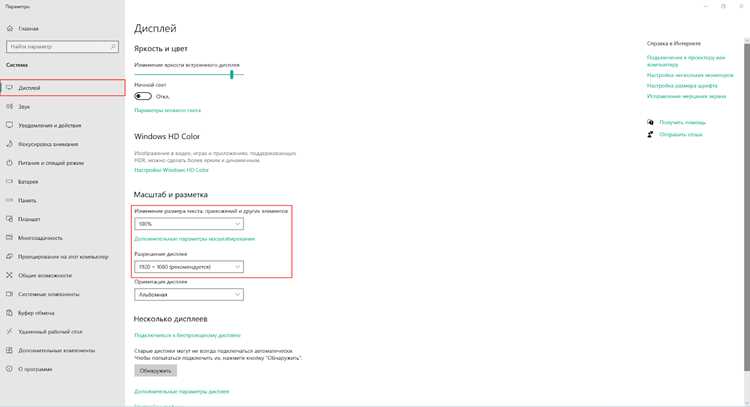
Также стоит убедиться, что система обновлена. Некоторые функции оверлея используют компоненты DirectX и Windows Graphics API, поэтому важно установить актуальные версии через Центр обновления Windows или вручную из официальных источников Microsoft.
Активация игрового оверлея в настройках приложения
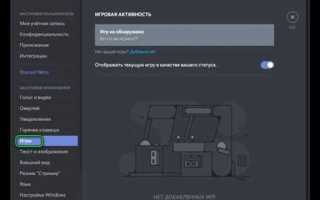
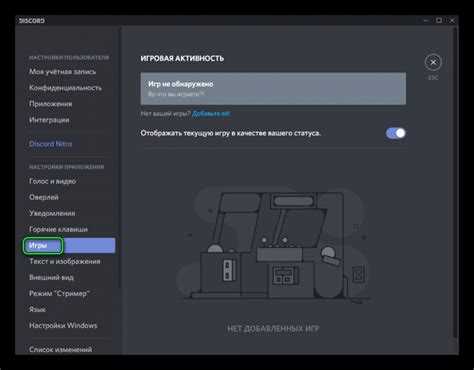
Для включения оверлея открой Настройки пользователя в Discord и выбери раздел Активность игры. Убедись, что Discord распознаёт запущенные игры. Если игра не отображается, добавь её вручную через кнопку Добавить и выбери исполняемый файл из списка активных процессов.
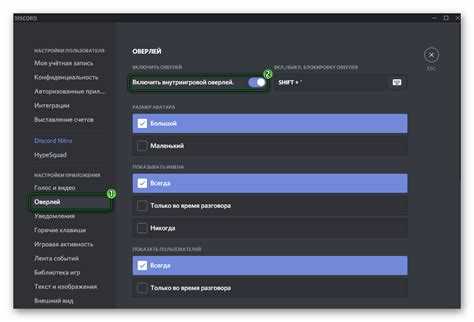
После этого перейди в раздел Оверлей и активируй переключатель Включить оверлей в игре. Здесь же можно задать сочетание клавиш для включения и скрытия интерфейса во время игры. Рекомендуется выбрать комбинацию, не конфликтующую с игровыми настройками, например Shift + ` или Ctrl + /.
Сохрани изменения и перезапусти Discord. При следующем запуске игры в правом верхнем углу появится иконка оверлея, подтверждающая его работу. Если значок не появляется, проверь, чтобы функция была разрешена именно для этой игры в списке активности.
Добавление конкретной игры в список поддерживаемых
Если Discord не определяет игру автоматически, нужно добавить её вручную. Для этого открой Настройки пользователя и перейди в раздел Активность игры. Нажми кнопку Добавить игру и выбери запущенное приложение из выпадающего списка. После добавления убедись, что напротив игры включён параметр Оверлей включён.
Некоторые игры могут запускаться через лаунчеры, создавая отдельные процессы. В таких случаях добавляй именно исполняемый файл самой игры, а не лаунчера. Если Discord не видит процесс, запусти его с правами администратора и повтори добавление.
Чтобы проверить, что игра корректно внесена в список, запусти её и открой оверлей с помощью назначенной горячей клавиши. При правильной настройке появится иконка Discord, а активность отобразится в статусе профиля.
Настройка сочетаний клавиш для управления оверлеем
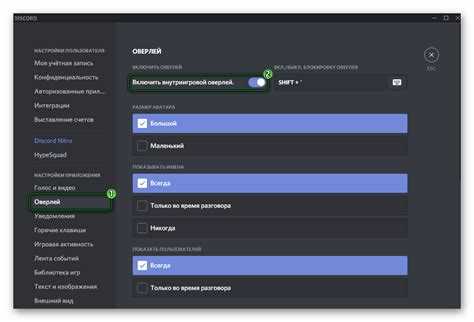
Сочетания клавиш позволяют быстро открывать и скрывать оверлей без выхода из игры. Для настройки открой Настройки пользователя → Оверлей и найди пункт Сочетание клавиш для включения оверлея.
- Нажми поле выбора и задай удобную комбинацию, например Shift + ` или Ctrl + /.
- Проверь, чтобы выбранные клавиши не использовались в игре для других действий.
- При необходимости измени комбинацию на менее конфликтующую, сохрани настройки и протестируй в игре.
Дополнительно можно назначить отдельные сочетания для переключения каналов, открытия списка участников и управления голосовым чатом. Эти параметры доступны в разделе Горячие клавиши и работают параллельно с основным управлением оверлеем.
Если комбинация не срабатывает, убедись, что Discord запущен с правами администратора, а клавиатурные драйверы обновлены. Это исключит блокировку ввода со стороны системы или игры.
Разрешение работы оверлея через антивирус и брандмауэр

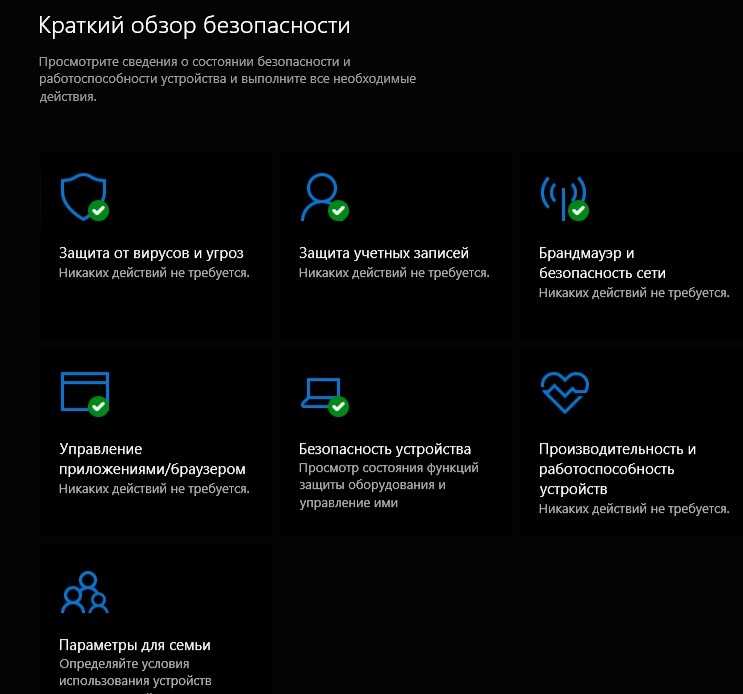
Некоторые антивирусные программы и брандмауэр Windows могут блокировать компоненты Discord, отвечающие за отображение оверлея. Чтобы избежать этого, необходимо внести приложение в список исключений.
- Открой Панель управления Windows и перейди в раздел Брандмауэр Защитника Windows.
- Выбери пункт Разрешить запуск приложения через брандмауэр.
- Найди в списке Discord или добавь вручную, указав путь к файлу Discord.exe в каталоге установки.
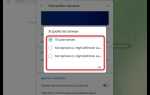
- Отметь галочки для частных и общедоступных сетей, затем сохрани изменения.
В антивирусе добавь Discord в исключения для реального времени и сетевого экрана. В разных продуктах это делается через разделы Исключения или Доверенные приложения. Проверь, чтобы процесс DiscordOverlayHost.exe не блокировался и имел доступ в интернет.
После внесения исключений перезапусти Discord и игру. Если оверлей по-прежнему не отображается, временно отключи антивирус и проверь работу функции – это поможет определить источник блокировки.
Настройка отображения интерфейса и уведомлений
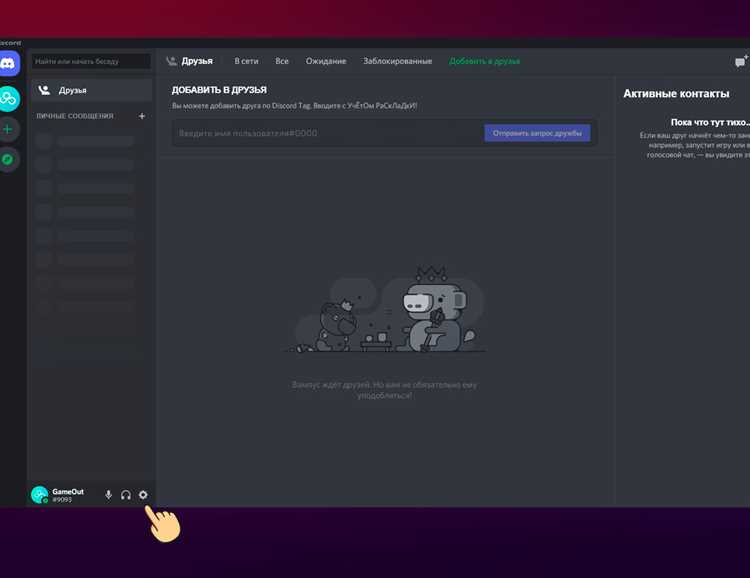
Оверлей Discord позволяет видеть сообщения, участников голосового чата и уведомления прямо в игре. Для настройки открой Настройки пользователя → Оверлей.
Здесь можно изменить размер и прозрачность интерфейса, выбрать расположение элементов на экране и включить или отключить отображение значков участников. Рекомендуется установить прозрачность 50–70% для минимального перекрытия игрового интерфейса.
Уведомления настраиваются отдельно. Включи или отключи показ сообщений от друзей, упоминаний и серверных событий. Для каждой категории можно выбрать отображение баннера или краткой подсказки, чтобы не отвлекаться во время игры.
После внесения изменений перезапусти игру, чтобы проверить корректность отображения. Если элементы оверлея накладываются на критические части экрана, вернись в настройки и скорректируй позиции вручную.
Исправление проблем, если оверлей не включается
| Проблема | Причина | Решение |
|---|---|---|
| Оверлей не отображается | Игра не добавлена в список активности | Открой Настройки пользователя → Активность игры, нажми Добавить и выбери исполняемый файл игры |
| Горячие клавиши не работают | Конфликт с игровыми сочетаниями или отсутствие прав администратора | Назначь уникальную комбинацию и запусти Discord с правами администратора |
| Оверлей отображается частично или мигает | Старая версия драйверов видеокарты | Обнови драйверы видеокарты до последней версии через официальный сайт производителя |
| Оверлей блокируется антивирусом | Discord не в списке исключений | Добавь Discord и процесс DiscordOverlayHost.exe в исключения антивируса и брандмауэра |
| Игра запускается через лаунчер | Discord видит только лаунчер, а не основное приложение | Добавь в список активности именно исполняемый файл игры, а не лаунчера |
После внесения изменений перезапусти Discord и игру. Если проблемы сохраняются, попробуй временно отключить антивирус для проверки работы оверлея и при необходимости переустановить клиент Discord.
Советы по стабильной работе оверлея во время игр

Для корректной работы оверлея убедись, что Discord и игра запущены с одинаковыми правами доступа. Если игра требует права администратора, Discord также должен быть запущен с ними.
Следи за обновлениями клиента и драйверов видеокарты. Старые версии могут вызывать зависания или мерцание оверлея. Регулярно проверяй наличие обновлений в разделе Настройки → О программе и на официальном сайте производителя видеокарты.
Минимизируй количество фоновых приложений, которые могут блокировать графические ресурсы. Особенно это касается программ записи экрана, VPN-клиентов и антивирусов с активной защитой в реальном времени.
Используй сочетания клавиш для быстрого скрытия оверлея, если интерфейс перекрывает критические элементы игры. Это позволяет сохранять производительность и предотвращает случайное нажатие на элементы оверлея.
Для многопользовательских игр рекомендуются тестовые запуски после настройки оверлея, чтобы убедиться, что уведомления и значки участников отображаются корректно без сбоев или лагов.
Вопрос-ответ:
Почему оверлей в Discord не появляется в игре?
Наиболее частая причина — игра не добавлена в список активности Discord. Перейдите в Настройки пользователя → Активность игры, нажмите Добавить и выберите исполняемый файл игры. Также убедитесь, что в разделе Оверлей включена соответствующая опция.
Как назначить горячие клавиши для включения оверлея?
В Настройки пользователя → Оверлей есть поле для задания сочетаний клавиш. Выберите комбинацию, которая не конфликтует с игровыми действиями, например Shift + ` или Ctrl + /. После установки сохраните изменения и протестируйте работу оверлея в игре.
Что делать, если оверлей мигает или частично отображается?
Такая проблема часто связана со старыми драйверами видеокарты или конфликтами с другими графическими приложениями. Обновите драйверы до последней версии и закройте программы для записи экрана, VPN и сторонние оверлеи. Если проблема сохраняется, запустите Discord с правами администратора.
Как разрешить работу оверлея через антивирус и брандмауэр?
Добавьте Discord и процесс DiscordOverlayHost.exe в список исключений антивируса. В брандмауэре Windows откройте Разрешить запуск приложения и отметьте Discord для частных и общедоступных сетей. После этого перезапустите клиент и игру.
Можно ли использовать оверлей с играми, запускаемыми через лаунчер?
Да, но важно добавить в список активности исполняемый файл самой игры, а не лаунчера. Discord видит только процессы, запущенные отдельно. Если оверлей не работает, попробуйте запустить игру с правами администратора и повторно добавить её в список активности.
Почему оверлей Discord не запускается при старте игры?
Если оверлей не отображается, сначала проверьте, добавлена ли игра в список активности Discord через Настройки пользователя → Активность игры. Убедитесь, что включён переключатель Включить оверлей в игре. Проверьте права запуска: если игра требует администраторские права, Discord также нужно запустить с правами администратора. Также стоит проверить, что антивирус или брандмауэр не блокируют процесс DiscordOverlayHost.exe. После внесения изменений перезапустите клиент и игру, чтобы изменения вступили в силу.

 Загрузка...