Содержание статьи
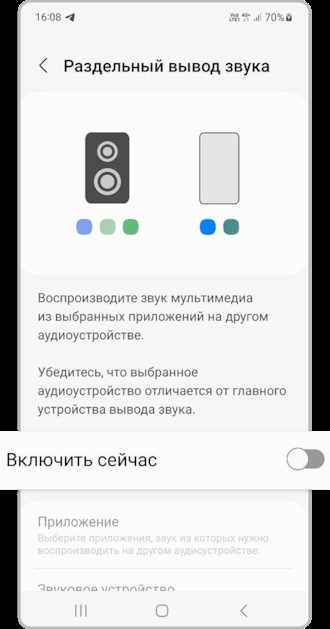
Некоторые модели мониторов Samsung оснащены встроенными динамиками, но их звук может быть отключен по умолчанию или настроен некорректно. Перед включением убедитесь, что ваша модель поддерживает встроенное аудиовыходное устройство, проверив технические характеристики на сайте производителя или в инструкции пользователя.
Для корректной работы звука важно выбрать правильный источник сигнала. Мониторы Samsung чаще всего используют HDMI или DisplayPort, которые одновременно передают видео и аудио. При подключении кабеля убедитесь, что аудиовыход на компьютере установлен на тот же порт, что и монитор.
Меню монитора позволяет регулировать громкость, баланс и включение встроенных динамиков. Настройка через экранное меню часто решает большинство проблем с отсутствием звука, включая выключенный аудиовыход или минимальную громкость. Если звук по-прежнему не воспроизводится, стоит проверить системные настройки операционной системы и драйверы аудиокарты.
При использовании внешней акустической системы подключение через разъемы Audio Out или 3,5 мм также требует корректной настройки как на мониторе, так и на источнике сигнала. В некоторых случаях обновление прошивки монитора устраняет ошибки воспроизведения аудио.
Проверка наличия встроенных динамиков на модели Samsung
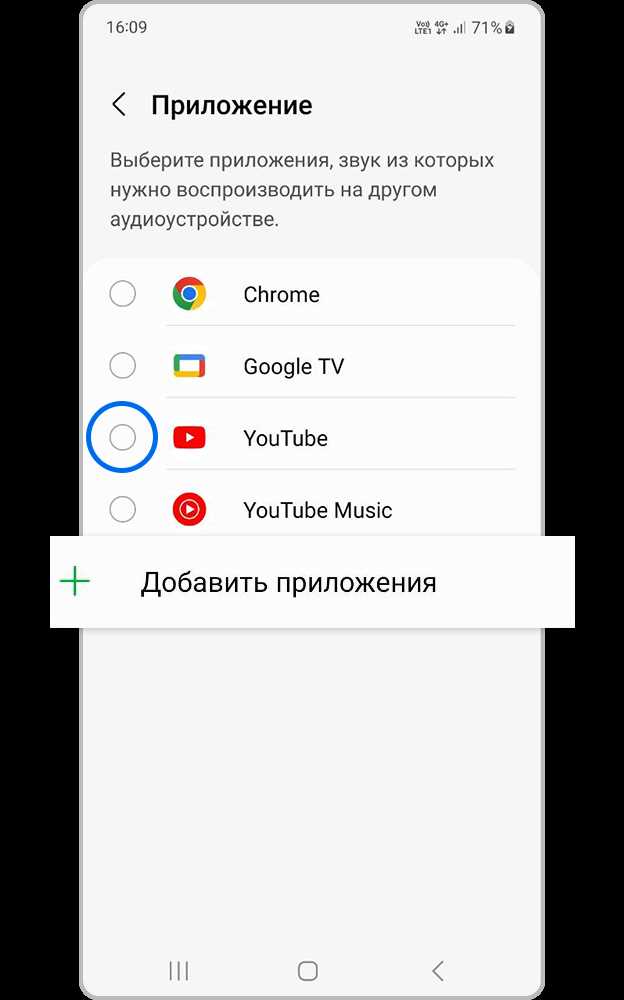
Не все мониторы Samsung оснащены встроенными динамиками. Чтобы определить их наличие, проверьте заднюю или боковую панель на наличие отверстий для динамиков или маркировку Speaker. В документации к модели указывается наличие встроенной аудиосистемы, а на сайте производителя можно найти спецификации под названием «Audio Output» или «Speakers».
Если в спецификациях указано 2 x 5 Вт или аналогичная мощность динамиков, монитор поддерживает воспроизведение звука без внешней акустики. В моделях без встроенных динамиков следует сразу планировать подключение внешней аудиосистемы через HDMI Audio Out или 3,5 мм разъем.
Дополнительно можно проверить наличие аудиопараметров в меню монитора. Встроенные динамики обычно активируются через раздел Sound или Audio, где доступны регулировка громкости и выбор источника сигнала. Отсутствие этих настроек указывает на то, что встроенных динамиков нет.
Подключение внешней акустической системы к монитору
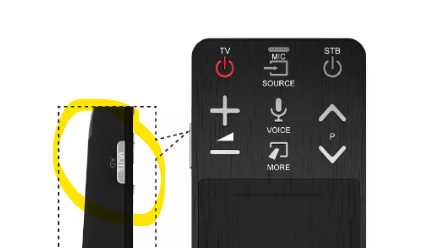
Для подключения внешней акустики к монитору Samsung используйте разъем Audio Out или 3,5 мм аудиовыход. Кабель должен соответствовать типу разъема: стандартный миниджек 3,5 мм для колонок или RCA для более мощных систем. Убедитесь, что кабель надежно закреплен в обоих разъемах, чтобы исключить прерывания звука.
После подключения внешней системы откройте меню монитора и убедитесь, что источник звука установлен на External Speakers или аналогичный вариант. Регулировка громкости выполняется как через меню монитора, так и через саму акустику. При необходимости используйте усилитель или ресивер для колонок с высокой мощностью, чтобы сохранить качество воспроизведения.
Настройка громкости через меню монитора
Чтобы изменить громкость встроенных динамиков Samsung, откройте OSD-меню монитора кнопкой на корпусе. Перейдите в раздел Sound или Audio, где отображается ползунок громкости. Установите значение от 0 до 100 в зависимости от требуемой громкости и типа контента.
Некоторые модели позволяют отдельно регулировать левый и правый канал через функцию Balance. Это особенно полезно при подключении внешней акустики или при работе с мультимедиа, где важна точность стереоэффекта.
Если звук остается тихим после увеличения громкости, проверьте активность функции Mute и убедитесь, что выбран правильный источник аудиосигнала. В моделях с HDMI или DisplayPort иногда требуется включить опцию HDMI Audio для корректного воспроизведения.
Выбор правильного аудиовхода для передачи звука
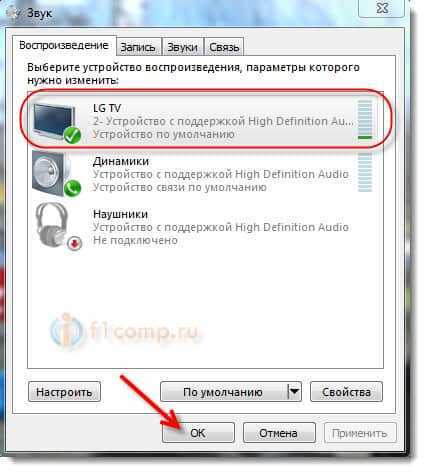
Мониторы Samsung поддерживают несколько типов аудиовходов: HDMI, DisplayPort и 3,5 мм миниджек. Для передачи звука через HDMI или DisplayPort убедитесь, что кабель подключен к порту, который поддерживает аудио, и что на источнике сигнала выбран этот выход в настройках звука.
Если одновременно подключены несколько источников, используйте меню монитора для выбора активного аудиовхода. В разделе Source или Input установите устройство, от которого будет поступать звук, чтобы исключить конфликты и отсутствие звука.
Проверка звуковых настроек на компьютере или ноутбуке
Основные параметры, которые следует проверить, можно оформить в виде таблицы:
| Параметр | Рекомендация |
|---|---|
| Устройство воспроизведения | Выберите монитор или соответствующий аудиовыход HDMI/DisplayPort |
| Громкость | Установите уровень не ниже 50% для тестирования звука |
| Отключение звука (Mute) | Убедитесь, что функция выключена |
| Баланс каналов | Проверьте, что звук одинаково распределен между левым и правым каналами |
| Формат аудио |
После проверки этих параметров воспроизведите тестовый звук. Если сигнал не передается на монитор, проверьте кабельное соединение и повторно выберите устройство воспроизведения.
Исправление проблем с отсутствием звука при HDMI или DisplayPort
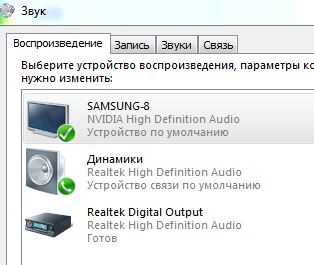
При подключении монитора Samsung через HDMI или DisplayPort иногда звук не воспроизводится. Основные шаги для устранения неполадок:
- Проверьте кабель на целостность и совместимость. Используйте кабели с поддержкой аудио, особенно для HDMI высокой пропускной способности или DisplayPort версии 1.2 и выше.
- В меню монитора выберите источник аудиосигнала: HDMI Audio или аналогичный раздел Sound → Input.
- Обновите драйверы видеокарты и аудиоустройства. Старые версии драйверов часто блокируют передачу цифрового аудиосигнала.
- Перезагрузите компьютер после смены настроек аудиовыхода и переподключения кабеля.
Если звук все еще отсутствует, попробуйте подключить монитор к другому устройству, чтобы исключить неисправность кабеля или разъема. В редких случаях помогает сброс настроек монитора к заводским через OSD-меню → Reset.
Обновление прошивки монитора для корректной работы аудио
Некорректное воспроизведение звука на мониторах Samsung иногда связано с устаревшей прошивкой. Для проверки версии откройте OSD-меню монитора, перейдите в раздел Support → Information и запишите текущую версию.
На официальном сайте Samsung найдите страницу поддержки вашей модели и сравните доступную версию прошивки с установленной. Если доступна более новая версия, скачайте файл и следуйте инструкции производителя для обновления через USB или сетевое подключение.
Во время обновления избегайте отключения питания и кабелей. После завершения процесса перезагрузите монитор, откройте меню звука и проверьте воспроизведение через встроенные динамики или подключенную внешнюю акустику. Обновление прошивки устраняет ошибки совместимости HDMI/DisplayPort и улучшает стабильность работы аудиоподсистемы.
Вопрос-ответ:
Мой монитор Samsung не воспроизводит звук, хотя динамики встроены. Что проверить в первую очередь?
Сначала убедитесь, что источник аудио выбран правильно. Для HDMI или DisplayPort на компьютере откройте настройки звука и установите монитор как устройство воспроизведения. Проверьте, не активирован ли режим Mute на мониторе и в системных настройках, а также убедитесь, что громкость выставлена на достаточный уровень.
Можно ли подключить внешние колонки к монитору Samsung, если встроенные динамики слабые?
Да, большинство моделей имеют разъем Audio Out или 3,5 мм миниджек для внешней акустики. Подключите кабель к монитору и настройте источник звука через меню монитора в разделе Sound → Input. При использовании HDMI убедитесь, что аудиовыход настроен на передачу сигнала на внешний источник.
Как проверить, поддерживает ли мой монитор Samsung встроенные динамики?
Проверьте технические характеристики вашей модели на сайте производителя или в инструкции. В разделе Speakers или Audio Output должна быть указана мощность встроенных динамиков, например, 2 x 5 Вт. Если таких данных нет, встроенных динамиков может не быть, и потребуется внешняя акустика.
Звук не проходит через HDMI, хотя монитор подключен и видео показывает. Какие шаги помогут исправить ситуацию?
Проверьте кабель на совместимость с аудио. В настройках компьютера выберите HDMI как устройство вывода звука. В меню монитора убедитесь, что включен HDMI Audio. При необходимости обновите драйвер видеокарты и аудиоустройства, а после изменений перезагрузите систему.
После обновления прошивки монитор перестал воспроизводить звук. Как вернуть его работу?
Убедитесь, что прошивка загружена полностью и версия совместима с вашей моделью. Сбросьте настройки монитора к заводским через OSD-меню → Reset, выберите источник аудио и проверьте громкость. Если проблема сохраняется, попробуйте подключить другой источник сигнала или кабель для проверки работы аудио.
Почему на моем мониторе Samsung нет звука при подключении к ноутбуку через HDMI?
Отсутствие звука при подключении через HDMI чаще всего связано с выбором неправильного аудиовыхода на ноутбуке или настройками монитора. Проверьте в настройках звука ноутбука, что в качестве устройства воспроизведения выбран ваш монитор. В меню монитора откройте раздел Sound или Audio и убедитесь, что включен вход HDMI. Также проверьте кабель на наличие повреждений и поддерживает ли он передачу аудиосигнала. Если проблема сохраняется, обновите драйверы видеокарты и аудиоустройства и перезагрузите ноутбук.

 Загрузка...