Содержание статьи
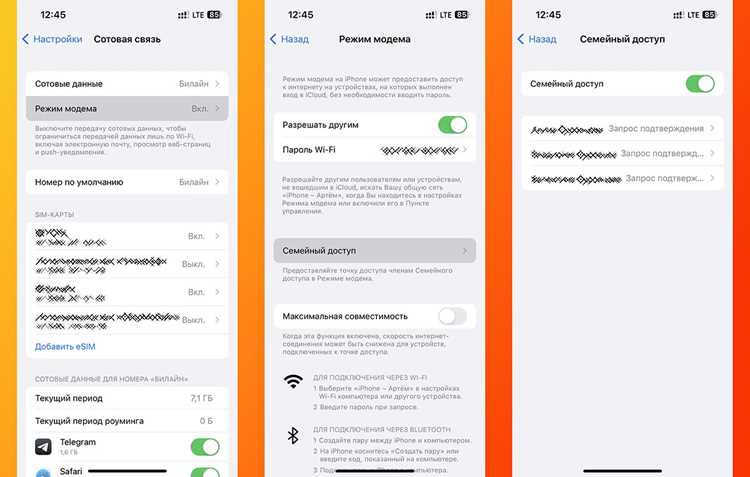
Функция мобильного интернета на iPhone позволяет использовать сетевое подключение оператора без Wi-Fi, что особенно важно при поездках и отсутствии точек доступа. Для работы требуется активная SIM-карта с поддержкой передачи данных и корректно настроенные параметры сети.
Если соединение не появляется автоматически, нужно проверить раздел «Сотовая связь» в настройках и убедиться, что переключатель «Сотовые данные» включён. В некоторых случаях требуется вручную внести данные точки доступа (APN), которые можно уточнить у оператора связи.
На новых моделях iPhone дополнительно доступны режимы 4G и 5G, позволяющие увеличить скорость загрузки. При этом важно контролировать расход трафика и проверить, не включён ли режим «Экономия данных», который может ограничивать передачу информации в фоновом режиме.
Проверка наличия активной SIM-карты и мобильного тарифа
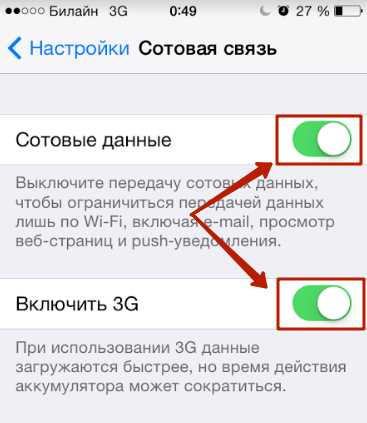
Перед включением мобильного интернета необходимо убедиться, что в iPhone установлена активная SIM-карта. Для этого откройте «Настройки» → «Сотовая связь» и проверьте, отображается ли номер и название оператора. Если устройство показывает сообщение «Нет SIM-карты» или «SIM неактивна», следует извлечь лоток, вставить карту заново и перезапустить телефон.
Далее стоит проверить, подключён ли тариф с доступом к интернету. Это можно сделать через личный кабинет оператора или с помощью сервисных команд, например, *100# или *105#, в зависимости от сети. При отсутствии активного пакета данных интернет работать не будет, даже если настройки выполнены верно.
Если используется eSIM, необходимо убедиться, что профиль активирован. Для проверки откройте раздел «Сотовая связь» → «Планы сотовой связи» и убедитесь, что нужный план включён. При необходимости повторно загрузите профиль через QR-код, предоставленный оператором.
Включение передачи данных через меню «Сотовая связь»

Если в телефоне установлены две SIM-карты или eSIM, выберите, какая из них будет использоваться для передачи данных. Для этого в том же разделе откройте пункт «Сотовые данные» → «Выбор линии» и отметьте нужную.
Рекомендуется также проверить, не ограничен ли доступ к интернету для отдельных приложений. Для этого пролистайте список ниже и убедитесь, что переключатели рядом с нужными программами включены. При их отключении приложение не сможет использовать мобильный трафик.
Настройка точки доступа (APN) вручную

Если мобильный интернет не подключается автоматически, необходимо задать параметры точки доступа вручную. Для этого откройте «Настройки» → «Сотовая связь» → «Сотовая сеть передачи данных». В разделе «Сотовые данные» укажите параметры APN, имя пользователя и пароль, предоставленные оператором.
Для большинства операторов России параметры выглядят так: МТС – apn: internet.mts.ru; Билайн – internet.beeline.ru; МегаФон – internet; Tele2 – internet.tele2.ru. Эти данные вводятся без кавычек, с учётом регистра. Если вы используете корпоративную или виртуальную SIM, значения могут отличаться – их нужно уточнить у оператора связи.
После ввода данных вернитесь в меню «Сотовая связь» и перезапустите iPhone. При корректных параметрах на экране появится значок передачи данных. Если соединение не установлено, стоит удалить профиль конфигурации, если он был установлен ранее, и повторить настройку вручную.
Активация 4G, 5G или LTE в параметрах сети

Если опция 5G отсутствует, стоит проверить, поддерживает ли оператор данный стандарт в вашем регионе и активирована ли услуга в тарифе. На старых моделях iPhone доступен только LTE или 4G. Для стабильного соединения рекомендуется использовать автоматический выбор сети, чтобы устройство само выбирало оптимальный диапазон.
При проблемах с подключением можно временно переключить тип сети на более низкий стандарт, сохранить изменения и затем вернуть исходное значение. Это помогает обновить регистрацию устройства в сети и устранить ошибки при подключении к мобильным данным.
Проверка ограничений трафика и параметров режима «Экономия данных»
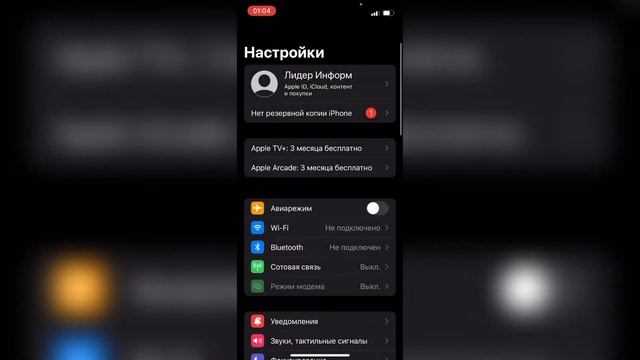
Режим «Экономия данных» ограничивает передачу информации в фоновом режиме, что может привести к отсутствию соединения у отдельных приложений. Чтобы проверить настройки, откройте «Настройки» → «Сотовая связь» → «Параметры данных» и убедитесь, что функция экономии отключена.
Также стоит проверить использование трафика отдельными программами. В том же разделе «Сотовая связь» пролистайте список установленных приложений и убедитесь, что напротив нужных переключатель активен. Если он выключен, программа не сможет использовать мобильный интернет.
- Для eSIM проверьте, что режим экономии данных не включён для конкретного плана. Настройки находятся в разделе «Сотовая связь» → «Планы сотовой связи».
- При подключении к сети 5G можно включить расширенный режим данных – он обеспечивает более высокое качество связи и автоматическое обновление приложений, но требует достаточного объёма трафика в тарифе.
- Если оператор предоставляет лимит по объёму данных, установите контроль расхода через пункт «Сотовая связь» → «Статистика», чтобы отслеживать потребление и избегать блокировки соединения.
Что делать, если мобильный интернет не работает после включения
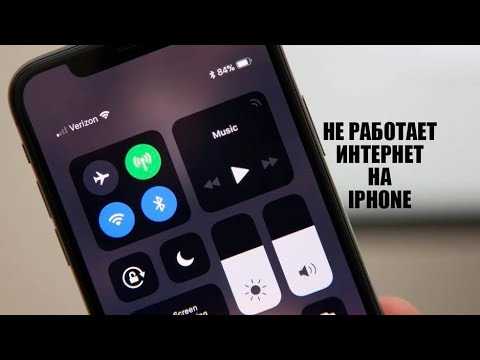
Если мобильный интернет не подключается, первым шагом проверьте состояние SIM-карты и активность тарифа. Откройте «Настройки» → «Сотовая связь» и убедитесь, что отображается оператор и номер телефона.
Далее проверьте параметры точки доступа (APN). Для этого перейдите в «Сотовая связь» → «Сотовая сеть передачи данных» и сравните значения с официальными данными оператора. Некорректный APN часто блокирует подключение.
Если настройки верны, перезапустите iPhone. В случае двух SIM-карт убедитесь, что активна линия с доступом к мобильным данным. Для eSIM проверьте статус профиля в разделе «Планы сотовой связи».
 .»>
.»>
Дополнительно проверьте тип сети: откройте «Параметры данных» → «Голос и данные» и убедитесь, что выбран 4G, LTE или 5G, поддерживаемый оператором. Если соединение всё ещё отсутствует, временно переключите сеть на более низкий стандарт, сохраните изменения и повторно включите нужный режим.
Если проблема сохраняется, сбросьте настройки сети через «Настройки» → «Основные» → «Сброс» → «Сбросить настройки сети». После этого повторно настройте APN и проверку линии.
Вопрос-ответ:
Почему на iPhone не включается мобильный интернет после активации «Сотовых данных»?
Если индикатор сети не появляется после включения «Сотовых данных», проверьте активность SIM-карты и наличие действующего пакета интернет-трафика у оператора. Также убедитесь, что параметры точки доступа (APN) введены корректно. При двух SIM-картах проверьте, что выбранная линия поддерживает мобильные данные.
Как узнать, поддерживает ли мой тариф 4G или 5G на iPhone?
Для проверки откройте «Настройки» → «Сотовая связь» → «Параметры данных» → «Голос и данные». Здесь можно выбрать доступные стандарты сети. Если нужного варианта нет, уточните у оператора, поддерживает ли ваш тариф 4G или 5G и активированы ли соответствующие услуги в регионе.
Где найти настройки APN для ручной конфигурации интернета?
Откройте «Настройки» → «Сотовая связь» → «Сотовая сеть передачи данных». В разделе «Сотовые данные» можно ввести значения APN, имя пользователя и пароль, предоставленные оператором. Для популярных операторов России значения можно получить на сайте или через службу поддержки.
Можно ли ограничить расход мобильного трафика на iPhone?
Да. В разделе «Сотовая связь» отображается список приложений, использующих данные. Выключение переключателей напротив ненужных программ предотвращает их доступ к мобильному интернету. Также можно включить или проверить режим «Экономия данных» для снижения фонового потребления трафика.
Что делать, если мобильный интернет работает медленно или постоянно теряет соединение?
Сначала проверьте тип сети и переключитесь на 4G, LTE или 5G, поддерживаемый оператором. Перезапустите устройство, сбросьте настройки сети через «Настройки» → «Основные» → «Сброс» → «Сбросить настройки сети». После этого повторно настройте APN и убедитесь, что выбранная SIM-карта активна для передачи данных.

 Загрузка...