Содержание статьи
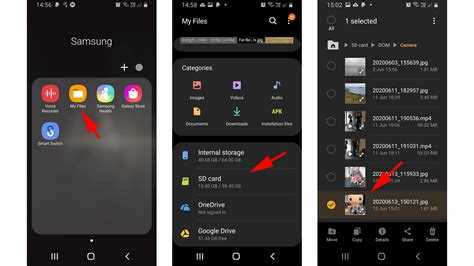
Скрытые файлы на устройствах Android часто используются для защиты конфиденциальности данных или для скрытия системных файлов, с которыми не должен взаимодействовать пользователь. Однако, бывают ситуации, когда необходимо получить доступ к этим файлам. В этой статье мы подробно расскажем, как включить отображение скрытых файлов на вашем Android-устройстве и объясним, как правильно их искать.
Что такое скрытые файлы на Android? Скрытые файлы – это данные, которые были помечены операционной системой или приложениями как невидимые для стандартного пользователя. Обычно это файлы с точкой в начале имени, например, .nomedia, которые не отображаются в стандартных файловых менеджерах. Скрытие таких файлов предотвращает случайное удаление или изменение системных данных.
Чтобы увидеть скрытые файлы на Android, нужно внести изменения в настройки вашего файлового менеджера. Многие устройства уже поставляются с предустановленными файловыми менеджерами, но в некоторых случаях может понадобиться установить стороннее приложение, которое позволит вам получить доступ к скрытым данным.
Важное замечание: Перед тем, как приступить к отображению скрытых файлов, убедитесь, что вы понимаете возможные риски. Некоторые скрытые файлы могут быть важными для нормальной работы системы, и их случайное удаление или изменение может привести к сбоям в работе устройства.
Далее мы рассмотрим шаги, которые помогут вам легко включить отображение скрытых файлов на Android и управлять ими без опасности для системы.
Как найти и включить скрытые файлы через настройки файлового менеджера
Для того чтобы увидеть скрытые файлы на Android, нужно изменить настройки отображения файлов в файловом менеджере. Применение этого метода подходит для большинства стандартных приложений для работы с файлами, таких как Файлы от Google или аналогичные программы, установленные на вашем устройстве.
Ниже приведены шаги, которые помогут вам включить отображение скрытых файлов через настройки файлового менеджера:
- Откройте файловый менеджер. В большинстве случаев на Android устройствах уже установлен встроенный файловый менеджер. Если вы используете стороннее приложение, откройте его.
- Перейдите в настройки. Обычно доступ к настройкам файлового менеджера можно получить через меню, которое обычно находится в верхнем правом углу экрана (иконка с тремя точками или линиями).
- Найдите опцию «Показать скрытые файлы». В разных файловых менеджерах эта опция может называться по-разному. Например, в Файлах от Google она будет называться «Показать скрытые файлы» или «Показать системные файлы».
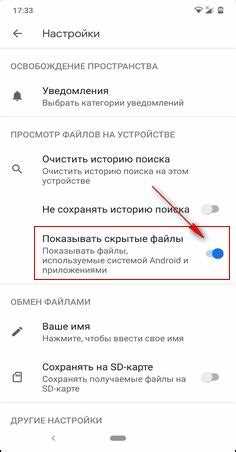
- Активируйте отображение скрытых файлов. Для этого просто включите переключатель рядом с опцией. После этого все скрытые файлы, помеченные точкой в начале имени, станут видны.
- Перезагрузите файловый менеджер. Если изменения не применились сразу, закройте и снова откройте файловый менеджер, чтобы настройки вступили в силу.
После выполнения этих шагов скрытые файлы, включая системные и пользовательские файлы с точкой в начале имени (например, .nomedia), станут доступны для просмотра и управления. Если вы хотите скрыть файлы обратно, просто повторите процесс и отключите отображение скрытых файлов.
Использование стандартных инструментов Android для отображения скрытых файлов
Для отображения скрытых файлов на Android не всегда требуется сторонний файловый менеджер. В стандартных инструментах Android также есть возможность показать скрытые файлы. Рассмотрим, как это можно сделать с помощью встроенных приложений и настроек системы.
На большинстве Android-устройств для управления файлами используется приложение Файлы от Google. Чтобы активировать отображение скрытых файлов через этот инструмент, выполните следующие шаги:
- Откройте приложение «Файлы». Найдите иконку приложения на главном экране или в меню приложений и откройте его.
- Перейдите в настройки приложения. Для этого нажмите на иконку с тремя точками в правом верхнем углу экрана, чтобы открыть меню. В нем выберите пункт «Настройки».
- Активируйте опцию «Показать скрытые файлы». В настройках найдите пункт «Показать скрытые файлы» и включите его. После этого все файлы с точкой в начале имени, включая системные файлы, станут видимыми.
- Проверьте изменения. Теперь скрытые файлы будут отображаться в каталоге, и вы сможете с ними работать.
Кроме этого, скрытые файлы можно найти через стандартный файловый менеджер Android, если он поддерживает такую функцию. Важно отметить, что не все устройства используют одно и то же приложение для работы с файлами, но большинство из них имеют встроенные инструменты с аналогичными настройками.
| Действие | Описание |
|---|---|
| Открыть «Файлы» | Запустите стандартное приложение для работы с файлами на вашем устройстве. |
| Перейти в меню настроек | Нажмите на значок с тремя точками в верхнем правом углу и выберите «Настройки». |
| Включить отображение скрытых файлов | В настройках активируйте опцию для показа скрытых файлов. |
| Проверить отображение скрытых файлов | Проверьте, появились ли файлы с точкой в имени. Теперь они будут видны в файловом менеджере. |
Этот метод прост и быстрый, однако стоит помнить, что системные файлы могут быть скрыты для предотвращения случайных изменений, которые могут повлиять на стабильность работы устройства. Используйте эти настройки с осторожностью.
Как включить скрытые файлы через приложение «Файлы» от Google
Для отображения скрытых файлов через приложение «Файлы» от Google выполните следующие шаги:
- Откройте приложение «Файлы». Найдите иконку «Файлы» на главном экране или в списке приложений и откройте её.
- Перейдите в меню. В правом верхнем углу приложения нажмите на три вертикальные точки, чтобы открыть меню настроек.
- Выберите «Настройки». В появившемся меню выберите пункт «Настройки».
- Активируйте опцию отображения скрытых файлов. В настройках найдите пункт «Показать скрытые файлы» и включите его. Это позволит вам видеть файлы, начинающиеся с точки (например, .nomedia).
- Вернитесь в основное меню. После активации опции скрытые файлы будут видны в файловом менеджере, и вы сможете работать с ними как с обычными файлами.
После выполнения этих шагов скрытые файлы станут доступными для просмотра и редактирования через приложение «Файлы». Этот метод позволяет быстро включить отображение скрытых файлов, не используя сторонние программы. Используйте эту опцию для доступа к файлам, которые были скрыты системой или приложениями.
Почему скрытые файлы не отображаются на Android и как это исправить

На Android устройствах скрытые файлы по умолчанию не отображаются, поскольку они предназначены для защиты системных данных или пользовательских файлов от случайных изменений. Однако иногда эти файлы могут понадобиться для настройки приложения или устройства. Причины, по которым скрытые файлы не отображаются, могут быть следующими:
- Настройки файлового менеджера. Большинство стандартных файловых менеджеров скрывают файлы, начинающиеся с точки (например, .nomedia). Эта настройка помогает избежать случайного удаления или редактирования системных файлов.
- Использование стороннего файлового менеджера. Некоторые сторонние файловые менеджеры могут иметь разные параметры для отображения скрытых файлов. Если опция не активирована, скрытые файлы не будут видны.
- Недостаточные права доступа. Если ваше устройство не рутировано, вы не сможете просматривать скрытые системные файлы без соответствующих прав. Это ограничение введено для защиты устройства от нежелательных изменений.
Чтобы исправить ситуацию и включить отображение скрытых файлов, выполните следующие шаги:
- Активируйте отображение скрытых файлов в настройках файлового менеджера. В большинстве стандартных файловых менеджеров для этого необходимо перейти в настройки и включить опцию «Показать скрытые файлы».
- Используйте сторонние приложения. Если стандартный файловый менеджер не позволяет отобразить скрытые файлы, установите стороннее приложение, например, ES File Explorer или Amaze File Manager, которые могут предоставить больше настроек для работы с скрытыми файлами.
- Проверьте права доступа. Если проблема связана с ограничениями прав, рассмотрите возможность использования рутированных прав для доступа к скрытым системным файлам. Однако, помните, что рутирование может нарушить гарантию на устройство.
Выполнив эти шаги, вы сможете отобразить скрытые файлы и управлять ими в полном объеме. Будьте осторожны при работе с системными файлами, чтобы не повредить важные данные.
Как открыть скрытые файлы с помощью сторонних файловых менеджеров
Для примера рассмотрим два популярных файловых менеджера: ES File Explorer и Amaze File Manager. Оба приложения предоставляют удобный интерфейс для работы с скрытыми файлами и настройками их отображения.
ES File Explorer
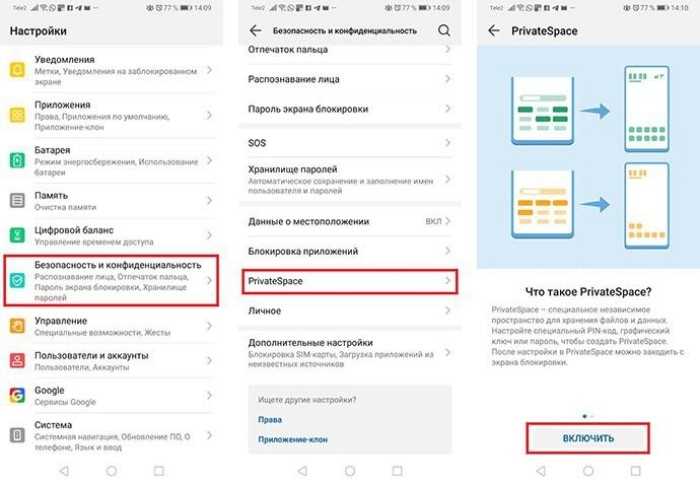
Чтобы открыть скрытые файлы с помощью ES File Explorer, выполните следующие шаги:
- Установите ES File Explorer. Скачайте приложение из Google Play или другого доверенного источника.
- Откройте приложение. Запустите ES File Explorer и перейдите в меню.
- Перейдите в настройки. Нажмите на значок с тремя линиями в верхнем левом углу и выберите «Настройки».
- Включите отображение скрытых файлов. В разделе «Отображение» включите опцию «Показать скрытые файлы».
- Проверьте наличие скрытых файлов. Вернитесь в основное меню, и скрытые файлы, начинающиеся с точки, будут отображаться в списке.
Amaze File Manager
Amaze File Manager – это еще один отличный инструмент для работы с файлами на Android. Чтобы открыть скрытые файлы через это приложение, выполните следующие шаги:
- Установите Amaze File Manager. Скачайте и установите приложение из Google Play.
- Запустите приложение. Откройте Amaze File Manager на вашем устройстве.
- Перейдите в настройки. Нажмите на иконку с тремя точками в верхнем правом углу и выберите «Настройки».
- Активируйте отображение скрытых файлов. В настройках найдите пункт «Показывать скрытые файлы» и включите его.
- Просматривайте скрытые файлы. Теперь скрытые файлы будут видны и доступны для работы.
Использование сторонних файловых менеджеров позволяет гибко настраивать отображение скрытых файлов и работать с ними, что полезно при необходимости получить доступ к системным данным или скрытым медиафайлам.
Кроме этих двух приложений, существуют и другие файловые менеджеры, такие как Solid Explorer и FX File Explorer, которые также поддерживают отображение скрытых файлов. Все эти приложения предоставляют удобные настройки для работы с данными, и выбор зависит от ваших предпочтений по интерфейсу и дополнительным функциям.
Как показать скрытые файлы в приложениях для управления архивами
Для работы с архивами, содержащими скрытые файлы, можно использовать популярные приложения для управления архивами, такие как RAR, ZArchiver и WinRAR
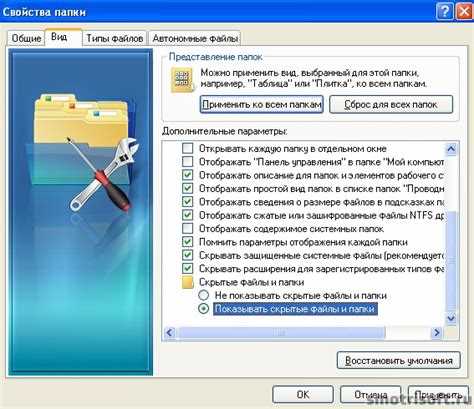
Чтобы отобразить скрытые файлы в приложении RAR, выполните следующие действия: Для приложения ZArchiver шаги будут следующими: Если вы используете WinRAR для работы с архивами, то для отображения скрытых файлов нужно сделать следующее: Все перечисленные приложения предоставляют простые и удобные способы для отображения скрытых файлов в архивах. После активации соответствующих настроек скрытые файлы, например, .nomedia или другие системные файлы, будут видны, и вы сможете работать с ними без проблем. Для доступа к скрытым файлам на Android могут потребоваться специальные права, особенно если речь идет о системных файлах или файлах приложений. В стандартных настройках Android не предусмотрен прямой доступ к таким файлам, но можно изменить права доступа через настройки устройства или с помощью рутирования. На большинстве устройств с Android, доступ к скрытым файлам можно получить, изменив настройки отображения в файловом менеджере. Однако для некоторых скрытых файлов, таких как системные или скрытые файлы приложений, стандартных прав может быть недостаточно. Если стандартные методы не позволяют получить доступ к системным файлам или другим скрытым данным, можно воспользоваться рутированием устройства. Рут-права дают полный контроль над файловой системой, но использование этих прав связано с рисками, такими как потеря гарантии или возможность повреждения системы. Некоторые файлы могут требовать специфических прав доступа, которые можно настроить через меню безопасности. Важно следить за тем, какие приложения имеют доступ к системным данным, чтобы не нарушить работу устройства. Правильная настройка прав доступа для работы с скрытыми файлами на Android поможет вам безопасно управлять данными. Однако важно помнить, что изменение системных настроек или рутирование устройства могут повлиять на его работу, поэтому такие действия следует выполнять с осторожностью. Скрытые файлы на Android по умолчанию не отображаются в файловых менеджерах. Это сделано для защиты важных данных системы от случайных изменений. Чтобы увидеть скрытые файлы, необходимо изменить настройки отображения в файловом менеджере или использовать сторонние приложения, поддерживающие эту функцию. Для этого нужно открыть стандартный файловый менеджер, перейти в меню настроек и активировать опцию «Показать скрытые файлы». В зависимости от модели устройства эта настройка может находиться в разных местах, но обычно она доступна через три точки в правом верхнем углу. Да, доступ к скрытым файлам можно получить без рут-прав, изменив настройки в файловом менеджере или установив сторонние приложения, такие как ES File Explorer или Amaze File Manager. Эти приложения позволяют активировать отображение скрытых файлов, не требуя рутирования устройства. Если скрытые файлы не отображаются в стандартном файловом менеджере, установите сторонний файловый менеджер, например, Solid Explorer или Root Explorer, которые имеют больше настроек для работы с системными и скрытыми файлами. В этих приложениях можно включить отображение скрытых файлов в настройках. Скрытые файлы могут быть системными файлами или данными приложений, которые не должны изменяться пользователем. Например, файлы с расширением .nomedia предотвращают индексирование медиафайлов в приложениях для фото и видео. Если вы случайно удалите такие файлы, это может нарушить работу некоторых приложений, но обычно они не влияют на работу системы в целом. Скрытые файлы на Android по умолчанию не отображаются, так как они защищены от случайных изменений. Это может касаться системных или других важных файлов, которые не должны изменяться пользователем. Чтобы увидеть скрытые файлы, нужно изменить настройки файлового менеджера. В большинстве случаев для этого нужно включить опцию «Показать скрытые файлы» в настройках приложения. Если это не помогает, можно установить сторонний файловый менеджер, например, ES File Explorer или Amaze File Manager, которые позволяют гибко настроить отображение скрытых файлов.RAR
ZArchiver
WinRAR
Настройка прав доступа для просмотра скрытых файлов на Android
1. Стандартные права доступа
2. Получение рут-прав
3. Управление правами доступа через настройки безопасности
Вопрос-ответ:
Почему я не вижу скрытые файлы на Android?
Как показать скрытые файлы на Android с помощью стандартного файлового менеджера?
Можно ли получить доступ к скрытым файлам на Android без рут-прав?
Как найти скрытые файлы, если они не отображаются в стандартном файловом менеджере?
Как скрытые файлы влияют на работу Android устройства?
Почему скрытые файлы не отображаются на Android и как это исправить?

 Загрузка...