Содержание статьи

Панель навигации в Microsoft Word – это инструмент, который значительно ускоряет работу с длинными документами. Она позволяет быстро переходить между разделами, находить нужные фрагменты текста и изменять структуру документа, не теряя времени на поиски вручную. Чтобы включить эту панель, нужно выполнить всего несколько шагов, и она будет доступна для удобной работы.
Для активации навигации достаточно открыть вкладку «Вид» на ленте инструментов и выбрать «Панель навигации». Если у вас используется версия Word 2016 или более поздняя, вы также можете использовать горячие клавиши Ctrl + F, чтобы сразу открыть поиск и перейти к панели навигации.
Использование панелей навигации особенно полезно при работе с большим количеством заголовков и разделов. Чтобы навигация работала правильно, необходимо заранее применить стили заголовков. Это позволяет не только легко перемещаться по документу, но и сделать его более структурированным и читаемым.
Как открыть панель навигации в Microsoft Word

Чтобы открыть панель навигации в Microsoft Word, выполните несколько простых шагов. Это нужно для того, чтобы легко перемещаться по документу, искать текст и работать с заголовками.
Существует несколько способов включения панели навигации:
- Через вкладку «Вид»:
- Перейдите на вкладку Вид на ленте инструментов.
- Найдите в разделе Показать пункт Панель навигации и поставьте галочку напротив.
- Горячие клавиши: Нажмите Ctrl + F для быстрого открытия панели поиска. Панель навигации откроется автоматически в правой части экрана.
- Через меню правой кнопкой мыши:
- Кликните правой кнопкой мыши в любом месте документа.
- В контекстном меню выберите Панель навигации.
После открытия панели навигации вы сможете работать с заголовками, переходить между разделами и искать текст. Это ускоряет редактирование и позволяет более эффективно управлять большими документами.
Настройка панели навигации для быстрого доступа

Панель навигации в Microsoft Word позволяет не только просматривать содержание документа, но и перемещаться между его частями с максимальным удобством. Чтобы ускорить доступ к нужным разделам, настройте панель для вашего конкретного использования.
Основные настройки панели навигации:
- Использование заголовков: Чтобы панель навигации работала эффективно, применяйте стили заголовков. Для этого выделите текст, который хотите сделать заголовком, и выберите соответствующий стиль в разделе Стили на ленте. Панель навигации автоматически отобразит все заголовки, что ускорит поиск нужных разделов.
- Поиск текста: На панели навигации есть строка поиска. Если вам нужно быстро найти конкретное слово или фразу, просто введите её в строку поиска, и Word отобразит все совпадения в документе.
- Выбор отображаемых элементов: В панели навигации можно настроить отображение только определенных заголовков. Для этого откройте меню настроек панели и выберите Показать только заголовки или выберите Все элементы для более подробного отображения.
- Использование мини-карты: Если у вас длинный документ, мини-карта на панели навигации поможет быстро ориентироваться в структуре. Вы можете включить её через настройки панели, чтобы визуально воспринимать весь документ и сразу перейти к интересующему разделу.
Эти настройки делают работу с панелью навигации максимально удобной и позволяют значительно сократить время на редактирование и поиск информации в больших документах.
Использование заголовков для работы с навигацией

Для того чтобы заголовки отображались на панели навигации, используйте встроенные стили Word, такие как Заголовок 1, Заголовок 2 и т.д. Они позволяют выделить основные разделы и подразделы документа. Вот как правильно применить стили:
| Шаг | Действие |
|---|---|
| 1 | Выделите текст, который хотите сделать заголовком. |
| 2 | Перейдите на вкладку Главная и в группе Стили выберите нужный стиль заголовка (например, Заголовок 1 для основных разделов). |
| 3 | Повторите эти шаги для других заголовков в документе, применяя Заголовок 2, Заголовок 3 для подразделов. |
| 4 | После применения стилей все заголовки будут отображаться на панели навигации, и вы сможете легко переключаться между разделами. |
После того как заголовки применены, они появятся в панели навигации. Вы сможете быстро переходить к любому разделу документа, просто кликнув на нужный заголовок. Это особенно полезно для работы с длинными текстами, где важно быстро найти определенный фрагмент.
Также вы можете использовать различные уровни заголовков для создания иерархии в документе. Например, Заголовок 1 может быть основным, а Заголовок 2 – подзаголовком. Это поможет организовать информацию в логической последовательности и улучшит навигацию по документу.
Поиск и переход по разделам с помощью навигации

Панель навигации в Microsoft Word не только помогает перемещаться между заголовками, но и позволяет быстро находить текст по ключевым словам. Это ускоряет работу с документами, особенно с длинными и многосоставными файлами.
Чтобы найти нужный раздел или фрагмент текста, выполните следующие действия:
- Использование поиска по тексту:
- Откройте панель навигации с помощью Ctrl + F или через вкладку Вид → Панель навигации.
- В строке поиска введите слово или фразу, которую вы хотите найти.
- Word отобразит все совпадения в документе. Нажмите на нужный результат, чтобы перейти к этому месту в документе.
- Поиск по заголовкам:
- На панели навигации в режиме «Заголовки» будут отображены все заголовки документа.
- Кликните на любой заголовок, чтобы быстро переместиться в нужный раздел документа.
- Использование мини-карты для визуальной ориентации:
- Если в документе используется большое количество заголовков, мини-карта в панели навигации помогает наглядно увидеть структуру документа.
- Это позволяет легче ориентироваться и переходить к нужному разделу без необходимости прокручивать весь документ.
Поиск и переход по разделам с помощью панели навигации – это эффективный способ работы с большими документами, который значительно экономит время и упрощает редактирование.
Как скрыть или закрыть панель навигации
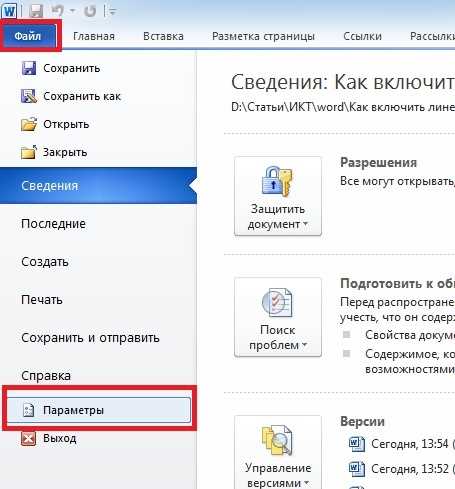
Если вам нужно закрыть панель навигации, это можно сделать несколькими способами. Скрытие панели освобождает пространство на экране, когда навигация больше не нужна для работы с документом.
Для закрытия панели навигации выполните следующие действия:
- Через вкладку «Вид»:
- Перейдите на вкладку Вид на ленте инструментов.
- В разделе Показать снимите галочку с пункта Панель навигации.
- Через горячие клавиши:
- Нажмите Ctrl + F, чтобы скрыть панель. Если вы снова захотите её открыть, используйте ту же комбинацию.
- Через кнопку «Закрыть» на панели:
- На самой панели навигации в верхней правой части находится кнопка с крестиком. Нажмите на неё, чтобы закрыть панель.
После выполнения этих действий панель будет скрыта, и вам не нужно будет постоянно видеть её, если она больше не нужна для редактирования документа.
Решение проблем с отображением навигации в Word
Если панель навигации не отображается или работает некорректно, это может быть связано с несколькими причинами. Рассмотрим основные проблемы и способы их решения.
Основные проблемы и способы их устранения:
- Панель навигации не отображается:
- Убедитесь, что панель активирована: перейдите на вкладку Вид и установите галочку напротив Панель навигации.
- Если панель скрыта, попробуйте использовать горячие клавиши Ctrl + F для её отображения.
- В случае с документами, созданными в старых версиях Word, убедитесь, что вы используете поддерживаемую версию программы.
- Панель навигации не показывает заголовки:
- Проверьте, что для текста в документе применены стили заголовков. Для этого выделите текст и выберите стиль заголовка на вкладке Главная.
- Если стили заголовков уже применены, убедитесь, что на панели навигации выбрана опция отображения заголовков, а не просто поиска текста.
- Проблемы с обновлением навигации:
- Иногда панель навигации не обновляется сразу. Для того чтобы обновить отображение, можно закрыть и снова открыть панель навигации или перезапустить Word.
- Если это не помогает, попробуйте удалить и заново применить стили заголовков в документе.
- Панель навигации закрывается сама по себе:
- Это может происходить из-за нестабильной работы программы. В таком случае попробуйте обновить Microsoft Word до последней версии через Центр обновлений.
- Также, возможно, проблема связана с конфликтом с другими плагинами. Отключите все сторонние расширения и проверьте, решает ли это проблему.
Следуя этим рекомендациям, вы сможете решить большинство проблем с отображением и функциональностью панели навигации в Microsoft Word.
Вопрос-ответ:
Как включить панель навигации в Microsoft Word?
Чтобы включить панель навигации в Word, нужно перейти на вкладку Вид и в разделе Показать выбрать Панель навигации. Также можно использовать горячие клавиши Ctrl + F, чтобы быстро открыть панель поиска, которая включает навигацию.
Почему не отображаются заголовки на панели навигации?
Если заголовки не отображаются, возможно, они не были оформлены с использованием стилей заголовков. Чтобы это исправить, выделите текст и примените стиль заголовка, например, Заголовок 1 или Заголовок 2, из группы стилей на вкладке Главная. После этого заголовки должны появиться на панели навигации.
Как настроить панель навигации для удобного поиска?
Для удобного поиска в панели навигации нужно использовать правильные стили заголовков для всех разделов документа. Когда это сделано, вы можете легко перемещаться между разделами, просто кликая на заголовки в панели. Также используйте строку поиска для быстрого нахождения текста по ключевым словам.
Как скрыть или закрыть панель навигации в Word?
Чтобы скрыть панель навигации, достаточно снова перейти на вкладку Вид и снять галочку с пункта Панель навигации. Вы также можете просто нажать Ctrl + F, чтобы скрыть панель, или кликнуть на крестик в правом верхнем углу панели для её закрытия.
Что делать, если панель навигации не обновляется?
Если панель навигации не обновляется, попробуйте закрыть и заново открыть Word. Также проверьте, что для всех разделов применены стили заголовков, так как без этого панель навигации может не обновляться корректно. Если это не помогает, попробуйте перезапустить программу или обновить её до последней версии.
Почему не отображаются заголовки в панели навигации в Word?
Если заголовки не отображаются в панели навигации, скорее всего, они не были оформлены с использованием встроенных стилей заголовков. Чтобы исправить это, выделите текст, который хотите сделать заголовком, и в разделе Стили на вкладке Главная выберите стиль заголовка, например, Заголовок 1. После этого заголовки появятся в панели навигации.
Как быстро открыть панель навигации в Word?
Для быстрого открытия панели навигации можно использовать горячие клавиши Ctrl + F, что сразу откроет поиск и панель навигации. Также вы можете открыть её через вкладку Вид, выбрав опцию Панель навигации в разделе Показать.

 Загрузка...