Содержание статьи
Передача музыки через микрофон нужна для стримов, звонков или онлайн-игр, где важно, чтобы собеседники слышали не только голос, но и звук из системы. Для этого можно использовать встроенные функции Windows или сторонние программы, которые создают виртуальные аудиоканалы.
На компьютере самый простой способ – включить стерео микшер, позволяющий передавать звук, который слышен в динамиках, прямо в микрофон. Если этот пункт отсутствует, помогут утилиты Virtual Audio Cable или VoiceMeeter, которые создают виртуальные устройства и дают гибкие настройки уровня громкости и качества звука.
Правильная настройка включает выбор нужного устройства в параметрах звука, регулировку громкости, отключение шумоподавления и проверку работы через тестовую запись. Такой подход помогает избежать искажений и сделать передачу аудио стабильной и чистой.
Как работает передача звука с микрофона и системного аудио
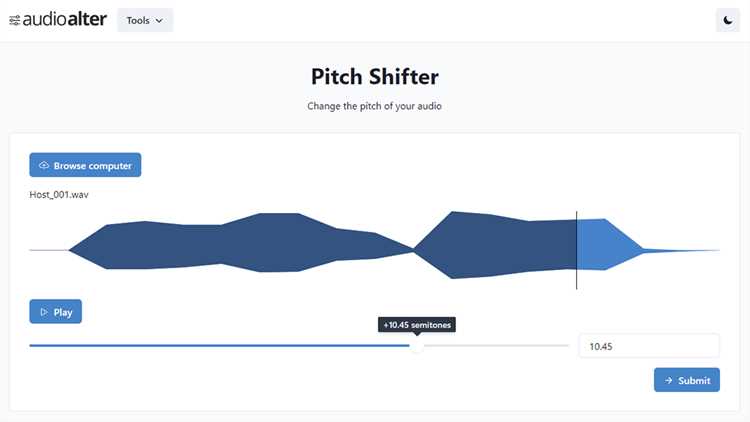
Чтобы объединить эти два потока, используется функция стерео микшера или виртуальные кабели, такие как Virtual Audio Cable. Они создают программный канал, который объединяет звук микрофона и системного аудио в единый поток. Этот поток можно выбрать как источник микрофона в любой программе.
Если звук передается с задержкой, стоит проверить настройки буфера в используемом приложении. Чем меньше значение буфера, тем меньше задержка, но выше риск прерываний. Подбор оптимальных параметров позволяет добиться стабильной передачи без искажений и отставания.
Как включить музыку в микрофон через стерео микшер в Windows
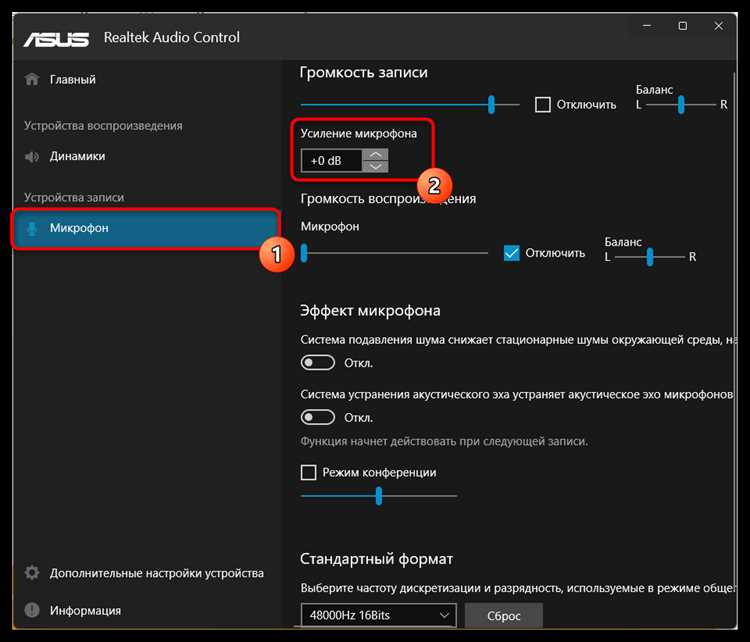
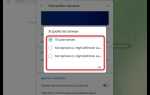
Чтобы включить микшер, откройте Панель управления → Звук → Вкладка “Запись”. В списке устройств щёлкните правой кнопкой мыши и выберите пункт “Показать отключённые устройства”. После этого появится устройство “Стерео микшер”. Включите его и назначьте устройством по умолчанию.
Для корректной работы установите одинаковую частоту дискретизации для микшера и основного микрофона – например, 44100 Гц. Если сигнал искажён или с задержкой, попробуйте отключить дополнительные эффекты в настройках звука или обновить драйвер звуковой карты.
Такой способ подходит для стримов, видеозвонков и записи подкастов, где нужно, чтобы собеседники слышали музыку, системные уведомления или звуки из игр вместе с голосом.
Что делать, если в Windows нет стерео микшера

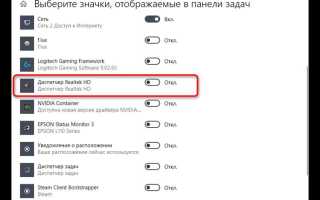
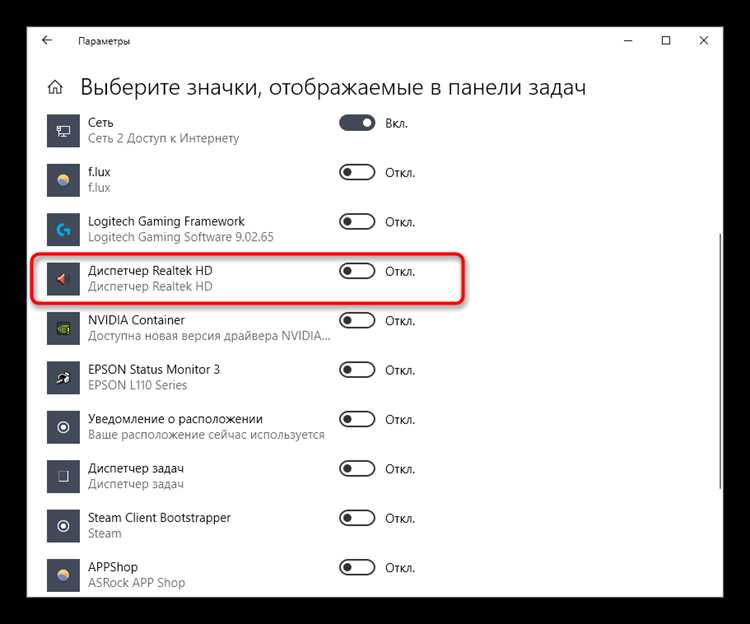
Отсутствие стерео микшера чаще всего связано с драйверами звуковой карты. Чтобы его вернуть, нужно установить оригинальные драйверы с сайта производителя материнской платы или чипсета, например Realtek High Definition Audio. После установки устройство «Стерео микшер» появится в списке записывающих устройств.
Если установка не помогла, можно использовать программы, создающие виртуальные аудиоканалы. Самые стабильные решения – Virtual Audio Cable, VoiceMeeter и VB-Audio Cable. Они позволяют направлять системный звук в виртуальный микрофон без аппаратного микшера. После установки нужно выбрать созданное виртуальное устройство как источник записи в настройках Windows или приложении для общения.
Ещё один вариант – использовать функцию «Прослушать» в свойствах микрофона. Для этого включите опцию «Прослушивать с данного устройства» и выберите системное воспроизведение. Метод не объединяет звуки напрямую, но позволяет передавать аудио из микрофона и приложения в один поток с помощью дополнительных инструментов вроде OBS Studio.
Если компьютер использует звуковой драйвер NVIDIA или AMD без поддержки микшера, можно подключить внешнюю USB-звуковую карту. Большинство недорогих моделей (от 10–15 $) имеют встроенный микшер и позволяют передавать музыку через микрофон без дополнительных программ.
Как включить музыку в микрофон с помощью программы Virtual Audio Cable
Virtual Audio Cable создаёт виртуальные аудиолинии, которые заменяют физическое подключение между источником звука и микрофоном. Программа перенаправляет системное аудио напрямую в приложение, воспринимающее микрофонный сигнал.
Затем откройте вкладку Запись и выберите Line 1 как микрофон по умолчанию. Теперь все программы, использующие микрофон, будут получать музыку, воспроизводимую на компьютере.
Чтобы добавить голос, используйте VoiceMeeter или аналогичный микшер. В нём соедините физический микрофон и виртуальный кабель, создав объединённый поток. Итоговый канал выбирается как микрофон в Discord, OBS или другой программе.
Если слышны задержки, измените параметры буфера в окне VAC. При слишком низком значении появляются обрывы, при слишком высоком – задержка сигнала. Оптимальные значения – от 5 до 15 миллисекунд. Также стоит установить одинаковую частоту дискретизации 44100 Гц для всех устройств, чтобы избежать искажений.
OBS Studio позволяет объединять системное аудио и микрофон в один поток без дополнительных драйверов. Для этого откройте Настройки → Аудио и включите Desktop Audio для захвата музыки и Mic/Auxiliary Audio для микрофона.
Создайте сцену и добавьте источники Audio Output Capture для системного звука и Audio Input Capture для микрофона. В свойствах источников убедитесь, что выбраны правильные устройства: колонки или виртуальный кабель для музыки и физический микрофон.
Регулируйте уровни громкости через микшер OBS, чтобы музыка не заглушала голос. При необходимости применяйте фильтры Noise Gate и Compressor к микрофону для чистоты звука и стабильного уровня передачи.
Такой подход позволяет стримить или вести видеозвонки с одновременной передачей музыки и голоса без внешнего оборудования и с минимальной задержкой.
Как включить музыку в микрофон на телефоне Android

На Android напрямую передавать системную музыку в микрофон нельзя, поэтому используются приложения для виртуального микрофона или объединения потоков.
Для настройки действуйте по шагам:
- Установите приложение WO Mic или MicStream с Google Play.
- Откройте приложение и выберите тип соединения: USB, Bluetooth или Wi-Fi.
- В настройках приложения активируйте Mix with system audio или аналогичную функцию, если доступно.
- Запустите музыку на телефоне через любой плеер или стриминговый сервис.
- В мессенджере или игре выберите виртуальный микрофон приложения как источник звука.
Дополнительно можно:
- Регулировать громкость системной музыки и микрофона отдельно, чтобы голос оставался слышимым.
- Отключить шумоподавление и улучшение голоса в настройках микрофона Android, чтобы не обрезались музыкальные частоты.
- Тестировать работу через запись или звонок, чтобы проверить баланс звука.
Такой способ позволяет передавать музыку и голос одновременно без дополнительного оборудования и с минимальной задержкой при правильной настройке сети или соединения USB.
Как включить музыку в микрофон на iPhone
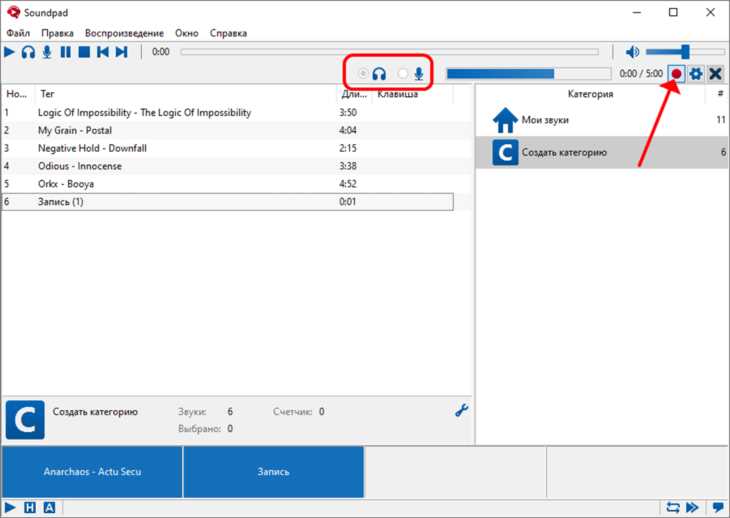
iPhone не поддерживает прямую передачу системного звука в микрофон, поэтому используется запись или поток через сторонние приложения.
Для настройки следуйте шагам:
- Установите приложение Microphone Live или AudioBus из App Store.
- В приложении выберите виртуальный микрофон в качестве источника.
- Включите воспроизведение музыки через встроенный плеер или сторонний сервис.
- Активируйте функцию Mix with Microphone или аналогичную, чтобы объединить голос и системное аудио.
- В приложении для звонков или стрима укажите виртуальный микрофон как источник звука.
Рекомендации для качественного звука:
- Регулируйте громкость музыки отдельно от микрофона, чтобы голос был разборчивым.
- Выключайте шумоподавление и автоматическое усиление голоса в настройках iPhone для приложений, где передается объединённый звук.
- Проверяйте баланс через тестовую запись или звонок, чтобы избежать искажений и задержек.
Этот метод позволяет одновременно передавать голос и музыку без дополнительного оборудования, используя только возможности приложения и iOS.
Как устранить задержку или искажения звука при включении музыки в микрофон
Задержка и искажения возникают при несоответствии частоты дискретизации, высокой нагрузке на процессор или неправильных настройках буфера. Основные шаги для исправления:
| Причина | Метод исправления |
|---|---|
| Несовпадение частоты дискретизации | Установите одинаковую частоту для микрофона, стерео микшера и плеера, оптимально 44100 Гц. |
| Слишком большой буфер | Уменьшите размер буфера в Virtual Audio Cable, VoiceMeeter или OBS до 5–15 мс, чтобы снизить задержку. |
| Перегрузка процессора | Закройте лишние программы и фоновые процессы, отключите визуальные эффекты и дополнительные плагины в аудиопрограммах. |
| Шумоподавление и улучшения звука | Отключите все фильтры в свойствах микрофона и стерео микшера, чтобы не обрезались музыкальные частоты. |
| Низкое качество кабелей или оборудования | Используйте виртуальные аудиокабели или качественные внешние микрофоны с поддержкой USB/Lightning для минимизации искажений. |
После внесения изменений протестируйте звук через запись или звонок, чтобы проверить баланс голоса и музыки, убедиться в отсутствии задержки и искажений.
Вопрос-ответ:
Можно ли передавать музыку через микрофон без сторонних программ?
На компьютере Windows с включённым стерео микшером это возможно: системный звук направляется напрямую как источник микрофона. На Android и iPhone без дополнительных приложений передача музыки невозможна, потому что iOS и Android не поддерживают вывод системного аудио в микрофон напрямую.
Какие программы подходят для объединения голоса и музыки на ПК?
Для этого используют Virtual Audio Cable, VoiceMeeter или VB-Audio Cable. Они создают виртуальные устройства, которые принимают системный звук и микрофон одновременно. После настройки выбранное виртуальное устройство используется в мессенджерах, играх или OBS Studio для передачи объединённого потока.
Как уменьшить задержку при передаче музыки через виртуальный микрофон?
Задержка зависит от размера буфера и частоты дискретизации. В Virtual Audio Cable или VoiceMeeter уменьшите буфер до 5–15 мс и выставьте одинаковую частоту 44100 Гц для всех устройств. Это снижает отставание и минимизирует искажения при одновременной передаче музыки и голоса.
Можно ли передавать музыку и голос на Android без проводного подключения?
Да, через Wi-Fi или Bluetooth с помощью приложений типа WO Mic или MicStream. В настройках выбирается виртуальный микрофон, активируется опция смешивания системного аудио с микрофоном, а приложения для звонков используют этот поток как источник звука.
Как проверить правильность передачи музыки через микрофон?
Для проверки создайте тестовую запись или используйте звонок в мессенджере. Убедитесь, что голос и музыка слышны одновременно, без задержки и искажений. При необходимости откорректируйте уровень громкости, отключите шумоподавление и проверьте частоту дискретизации для всех устройств.

 Загрузка...