Содержание статьи
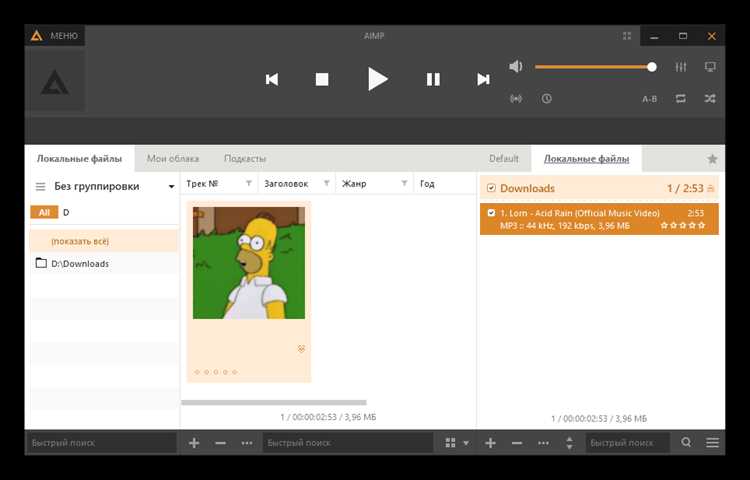
В Дискорде можно включать музыку так, чтобы она звучала для всех участников голосового канала. Это удобно для совместных прослушиваний, стримов или фонового сопровождения разговоров. Существует несколько способов – через музыкальных ботов, встроенные инструменты или трансляцию системного звука.
Самый распространённый вариант – использование бота. Такие сервисы, как Hydra, Green-bot или Chip, подключаются к серверу и позволяют проигрывать треки из YouTube, Spotify или других источников. Для работы нужно добавить бота, выдать ему права на подключение к голосовым каналам и использовать команды для воспроизведения.
Если бот недоступен или сервер ограничивает его использование, можно запустить трансляцию звука с компьютера. Для этого достаточно активировать функцию «Поделиться экраном» и выбрать источник звука. Важно проверить, что система передаёт именно аудиопоток, а не только изображение.
Далее рассмотрены оба метода с подробными шагами, настройками и способами устранения распространённых проблем, из-за которых другие участники не слышат музыку.
Настройка бота для проигрывания музыки в голосовом канале
Музыкальные боты позволяют включать треки из популярных источников прямо в голосовом канале. Для работы нужно выбрать надёжного бота, пригласить его на сервер и настроить базовые параметры доступа.
- Открой сайт выбранного бота, например Hydra или Green-bot, и нажми кнопку Invite или Add to Discord.
- Выбери свой сервер и подтверди выдачу прав: подключение к голосовым каналам, чтение и отправку сообщений, управление воспроизведением.
- После добавления бота открой Дискорд и проверь, появился ли он в списке участников сервера.
- Подключись к голосовому каналу, в который нужно запустить музыку.
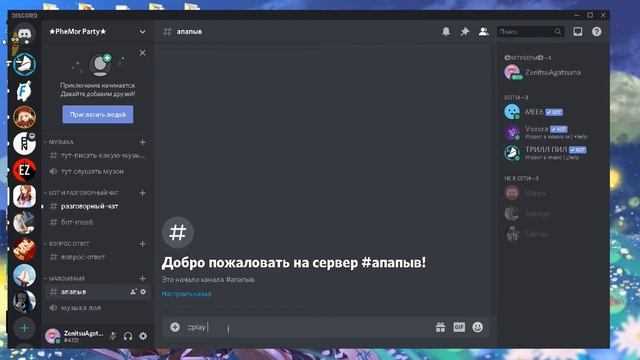
- В текстовом канале введи команду для воспроизведения. Например, для Hydra – /play и вставь ссылку на трек из YouTube или Spotify.
Если бот не реагирует, стоит проверить:
- достаточны ли его права на сервере;
- активен ли музыкальный модуль в настройках бота;
- подключён ли бот к нужному голосовому каналу;
- включён ли у тебя звук участников сервера.
После успешной настройки бот начнёт воспроизводить музыку, слышимую всеми пользователями, подключёнными к каналу.
Добавление бота на сервер и выдача ему нужных прав
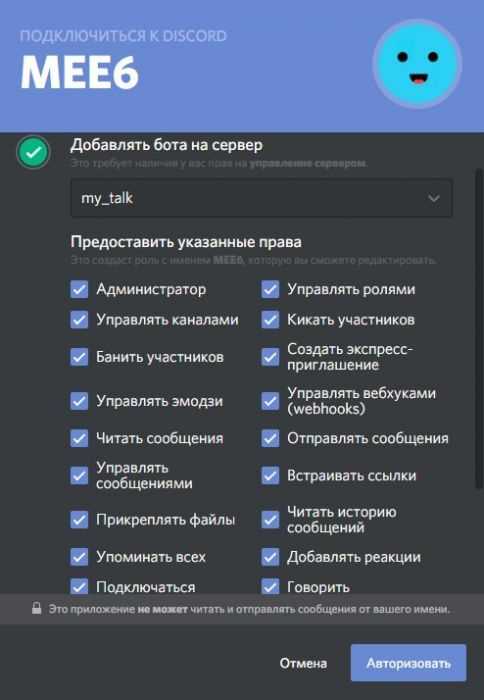
Для подключения музыкального бота необходимо использовать его официальную ссылку-приглашение. Обычно она размещена на сайте разработчика или в разделе описания на платформе top.gg.
После перехода по ссылке выбирается сервер, где планируется использование бота. Чтобы добавить его, пользователь должен иметь права администратора или возможность управлять интеграциями. Если таких прав нет, пригласить бота не получится.
В появившемся окне выбираются разрешения. Минимальный набор включает:
- Подключение к голосовым каналам – позволяет боту входить в комнаты;
- Передача звука – обеспечивает воспроизведение музыки;
- Чтение и отправка сообщений – нужно для обработки команд;
После подтверждения доступа бот автоматически появляется в списке участников сервера. Важно проверить, что он активен: иконка должна быть зелёной. Если бот не реагирует на команды, нужно перепроверить права в настройках сервера или роли, назначенные ему вручную.
При использовании нескольких музыкальных ботов стоит выделить каждому отдельную роль с ограниченным набором прав, чтобы избежать конфликтов при работе в одном голосовом канале.
Воспроизведение музыки с YouTube через команду бота
Для запуска музыки с YouTube необходимо, чтобы бот был подключён к голосовому каналу и имел разрешение на передачу звука. Процесс воспроизведения выполняется через текстовые команды, поддерживаемые самим ботом.
У бота Hydra используется команда /play. После неё указывается ссылка на ролик или поисковый запрос, например: /play https://www.youtube.com/watch?v=abcd1234 или /play Arctic Monkeys Do I Wanna Know. После ввода бот добавит трек в очередь и начнёт проигрывание.
У Green-bot и Chip команды могут отличаться: !play или .play. Точные варианты указаны в справочном меню, доступном через /help или !commands.
Для управления воспроизведением предусмотрены команды:
- /pause – остановить трек без удаления из очереди;
- /resume – продолжить проигрывание;
- /skip – перейти к следующему треку;
- /queue – просмотреть текущий список;
- /clear – удалить все треки из очереди.
Если бот не запускает музыку, нужно убедиться, что он находится в том же голосовом канале, включён ли звук участников и не превышен ли лимит на количество подключений. В некоторых случаях помогает команда /disconnect для перезапуска сеанса.
Настройка громкости и управления воспроизведением
Для корректного воспроизведения музыки всем участникам нужно установить оптимальный уровень громкости. Большинство ботов позволяют регулировать звук через команды или встроенные интерфейсы.
У Hydra громкость настраивается командой /volume 50, где число от 0 до 100 обозначает процент уровня. У Green-bot используется !vol 70, у Chip – .volume 30. Изменение значения мгновенно отражается в звуке.
Основные команды управления воспроизведением:
- /pause – приостанавливает текущий трек;
- /resume – продолжает проигрывание;
- /skip – переключает на следующий трек в очереди;
- /stop – останавливает музыку и очищает очередь;
- /queue – отображает список треков и их порядок.
Если звук остаётся слишком тихим или бот не реагирует на команды, проверьте микшер Discord, права бота и активность голосового канала. В некоторых случаях помогает отключение и повторное подключение бота.
Использование функции трансляции звука с компьютера
Для воспроизведения музыки без бота можно использовать функцию «Поделиться экраном» с передачей системного звука. Это позволяет всем участникам голосового канала слышать аудио с компьютера напрямую.
Пошаговая настройка:
- Подключитесь к голосовому каналу.
- Нажмите «Поделиться экраном» и выберите окно медиаплеера или весь экран.
- Активируйте опцию «Включить звук компьютера» для передачи аудиопотока.
- Нажмите «Начать трансляцию», чтобы музыка стала слышна всем.
Для оптимального качества используйте медиаплеер с высоким битрейтом и убедитесь, что громкость системных уведомлений минимальна. При задержках или прерываниях можно временно отключить микрофон или перезапустить трансляцию.
Если звук не слышен, проверьте, что выбран правильный источник аудио, активны права передачи звука в канале и все участники подключены к голосовому каналу.
Решение проблем, когда участники не слышат музыку
Если участники голосового канала не слышат музыку, необходимо проверить настройки бота, прав доступа и аудиопотоков. Часто причина кроется в одном из нескольких ключевых параметров.
| Проблема | Причина | Решение |
|---|---|---|
| Бот не подключается к каналу | Отсутствие прав на вход в голосовой канал | Проверьте роли и разрешения бота, убедитесь, что включено «Подключение к голосовым каналам» |
| Музыка не воспроизводится | Нет разрешения на передачу звука | Выдайте права «Передача звука» и перезапустите воспроизведение |
| Трек воспроизводится, но участники не слышат | Низкая громкость или отключён звук участников | Настройте громкость бота командой /volume и проверьте уровни участников |
| Трансляция с компьютера прерывается | Конфликт аудиоустройств или низкая скорость сети | Выберите правильный источник звука и при необходимости уменьшите нагрузку на сеть |
| Команды бота не работают | Бот лишён нужных ролей или заблокирован каналом | Проверьте, что бот имеет доступ к текстовому каналу и нужные права на отправку сообщений |
После выполнения всех проверок и корректировки настроек большинство проблем с слышимостью музыки устраняется.
Вопрос-ответ:
Как добавить музыкального бота на сервер в Дискорде?
Чтобы добавить бота, откройте его официальный сайт или страницу на платформе для ботов и нажмите кнопку приглашения. Выберите сервер, подтвердите права бота: подключение к голосовым каналам, передача звука, чтение и отправка сообщений. После подтверждения бот появится в списке участников.
Какие команды использовать для воспроизведения музыки с YouTube?
Для бота Hydra команда выглядит как /play с указанием ссылки или названия трека, например: /play https://www.youtube.com/watch?v=abc123. Для других ботов могут применяться !play или .play. После ввода бот добавит трек в очередь и начнёт воспроизведение. Для управления используйте /pause, /resume, /skip и /queue.
Как регулировать громкость музыки в Дискорде?
Громкость настраивается командами бота. Например, у Hydra это /volume 50, у Green-bot — !vol 70. Значение от 0 до 100 определяет уровень звука. При необходимости также проверяйте настройки микшера Discord и убедитесь, что участники не заглушили звук бота.
Можно ли передавать музыку без использования бота?
Да, для этого применяется функция «Поделиться экраном» с включением звука компьютера. Выберите окно медиаплеера или весь экран и активируйте передачу аудио. Все участники голосового канала будут слышать воспроизводимый трек. Для стабильной трансляции рекомендуется отключить уведомления и микрофон.
Почему участники не слышат музыку и как это исправить?
Чаще всего проблема связана с правами бота, отсутствием передачи звука или неправильным каналом. Проверьте, что бот подключён к нужному голосовому каналу и имеет права на передачу звука. Убедитесь, что громкость не установлена на ноль, а участники не заглушили бота. При трансляции с компьютера проверьте источник аудио и повторите подключение, если звук не воспроизводится.

 Загрузка...