Содержание статьи
Если вам нужно использовать микрофон в Яндекс Браузере, важно правильно настроить доступ к устройству и убедиться, что браузер имеет разрешение на его использование. Процесс активации микрофона несложный, но многие пользователи сталкиваются с трудностями, связанными с неправильными настройками или блокировкой доступа к устройствам.
Для начала, проверьте, чтобы браузер был обновлён до последней версии. Иногда проблемы с микрофоном могут возникать из-за устаревшего ПО. Далее необходимо убедиться, что в настройках Яндекс Браузера разрешено использование микрофона для нужных сайтов. Это можно сделать через меню настроек безопасности.
Если микрофон всё равно не работает, возможны дополнительные причины, такие как системные блокировки или неверные настройки операционной системы. Для устранения этих проблем потребуется проверить разрешения в настройках устройства. Мы рассмотрим все эти шаги в статье, чтобы вы могли быстро и без лишних усилий включить микрофон в Яндекс Браузере.
Как настроить доступ к микрофону в Яндекс Браузере
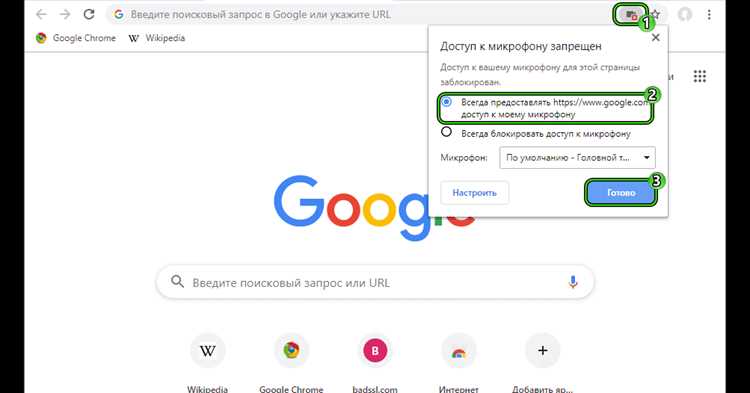
Чтобы использовать микрофон в Яндекс Браузере, необходимо правильно настроить разрешения. Процесс настройки доступа несложен, но важно выполнить несколько шагов.
Следуйте этим рекомендациям:
- Откройте настройки браузера: Нажмите на три полоски в верхнем правом углу экрана, затем выберите «Настройки».
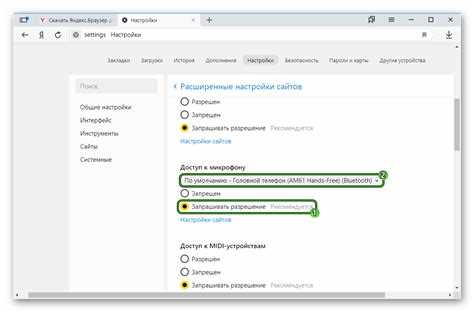
- Перейдите в раздел «Конфиденциальность и безопасность»: Прокрутите страницу вниз и выберите «Настройки контента».
- Настройка доступа к микрофону: В разделе «Микрофон» выберите опцию «Разрешить». Это позволит браузеру запрашивать доступ к микрофону на сайтах.
Теперь Яндекс Браузер будет запрашивать разрешение на использование микрофона, когда вы зайдете на сайт, требующий его. Если разрешение не было предоставлено, вы можете изменить его через настройки сайта.
Если на сайте уже был заблокирован доступ к микрофону, выполните следующие действия:
- Перейдите на сайт, где требуется доступ к микрофону.
- Нажмите на значок замка в адресной строке браузера.
- В открывшемся меню найдите раздел с микрофоном и установите разрешение «Разрешить».
После этого сайт получит доступ к микрофону, и вы сможете использовать его для записи или общения через голосовые сервисы.
Проверка разрешений для использования микрофона в браузере
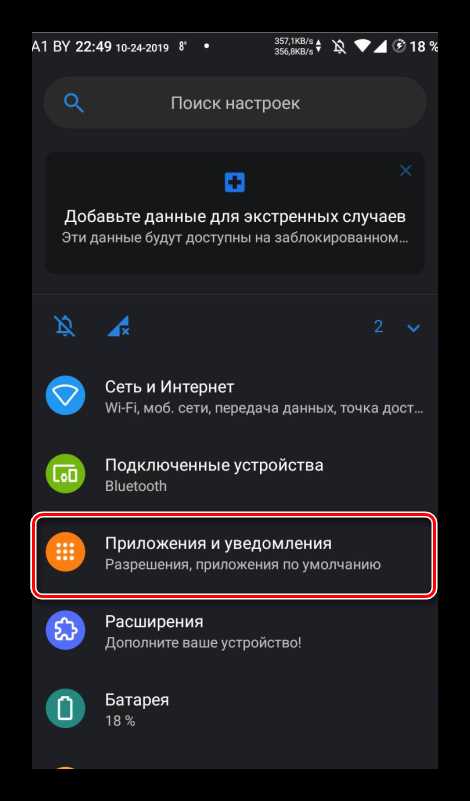
Для корректной работы микрофона в Яндекс Браузере нужно убедиться, что браузер имеет соответствующие разрешения. Иногда доступ к микрофону может быть заблокирован на уровне браузера или отдельных сайтов. Чтобы проверить и исправить это, выполните несколько шагов.
Шаги для проверки и изменения разрешений:
- Проверьте общие разрешения на микрофон в браузере: Перейдите в настройки Яндекс Браузера, откройте раздел «Конфиденциальность и безопасность», затем выберите «Настройки контента». В разделе «Микрофон» убедитесь, что разрешено использование микрофона для всех сайтов.
- Проверьте разрешения для конкретных сайтов: Если микрофон не работает на определённом сайте, откройте его в браузере, нажмите на значок замка рядом с адресной строкой и убедитесь, что для микрофона установлено значение «Разрешить».
Если микрофон всё ещё не работает, возможны следующие проблемы:
- Заблокирован доступ на уровне операционной системы: В некоторых случаях настройки операционной системы могут блокировать доступ к микрофону. Для Windows или macOS убедитесь, что для Яндекс Браузера разрешён доступ к устройству.
- Неактивен микрофон в настройках устройства: Проверьте, работает ли микрофон в других приложениях. Если нет, проблема может быть в драйверах устройства или его физическом подключении.
После проверки и изменения настроек браузера и операционной системы микрофон должен начать работать корректно на всех поддерживаемых сайтах.
Как включить микрофон в настройках Яндекс Браузера
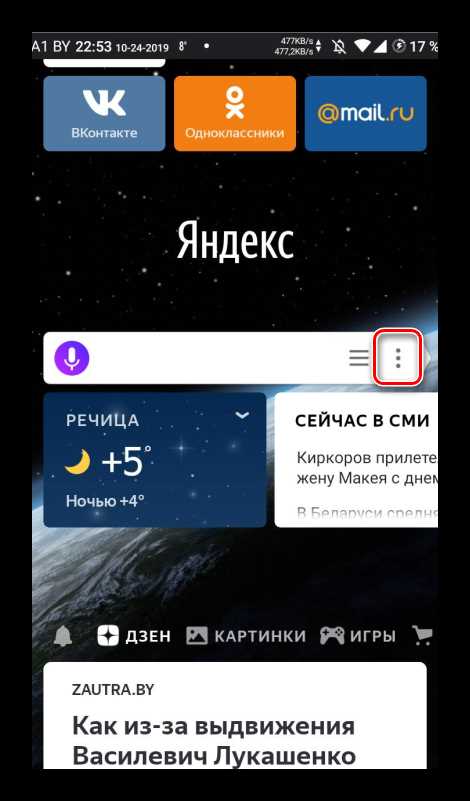
Для того чтобы микрофон начал работать в Яндекс Браузере, необходимо правильно настроить его доступ в параметрах браузера. Следуйте этим простым шагам:
- Откройте настройки браузера: Нажмите на три горизонтальные полоски в правом верхнем углу и выберите «Настройки».
- Перейдите в раздел «Конфиденциальность и безопасность»: Прокрутите страницу вниз и выберите «Настройки контента».
- Настройка доступа к микрофону: В разделе «Микрофон» установите опцию «Разрешить». Это обеспечит доступ к микрофону для всех сайтов, которым он требуется.
После выполнения этих шагов Яндекс Браузер будет запрашивать разрешение на доступ к микрофону, когда вы посещаете сайты, использующие голосовые команды или аудиозапись. Если доступ к микрофону заблокирован для конкретного сайта, вы сможете изменить это разрешение непосредственно на странице через значок замка в адресной строке.
Если вы сталкиваетесь с проблемами, убедитесь, что в операционной системе также разрешен доступ к микрофону для Яндекс Браузера. Без этого настройки браузера не смогут работать корректно.
Как разрешить доступ к микрофону для веб-сайтов в Яндекс Браузере
Если микрофон не работает на определённом сайте, возможно, для этого ресурса заблокирован доступ к микрофону. Чтобы разрешить доступ, выполните следующие шаги:
- Перейдите на нужный сайт: Откройте страницу, на которой требуется использовать микрофон.
- Проверьте настройки через значок замка: Нажмите на значок замка или информационной иконки в адресной строке браузера, рядом с URL сайта.
- Измените разрешения для микрофона: В появившемся меню найдите раздел с настройками микрофона. Выберите опцию «Разрешить», чтобы сайт мог использовать микрофон.
После этого сайт получит доступ к микрофону. Важно помнить, что каждый сайт может запросить разрешение на доступ к микрофону, и если вы его отклоните, настройки можно изменить повторно через меню в адресной строке.
Если доступ к микрофону для всех сайтов в браузере заблокирован, проверьте глобальные настройки в разделе «Конфиденциальность и безопасность», как описано в предыдущих разделах. Убедитесь, что для Яндекс Браузера установлено разрешение на использование микрофона.
Как отменить запрет на использование микрофона для сайтов в Яндекс Браузере
Если вы случайно заблокировали доступ к микрофону для какого-либо сайта, можно легко отменить запрет через настройки браузера. Для этого выполните следующие шаги:
- Перейдите на сайт, для которого нужно изменить настройки: Откройте страницу, на которой ранее был заблокирован доступ к микрофону.
- Нажмите на значок замка: В адресной строке браузера, рядом с URL сайта, кликните на значок замка или информационной иконки.
- Измените настройки разрешений: В появившемся меню найдите раздел с настройками для микрофона. Если он был заблокирован, выберите опцию «Разрешить».
После этого доступ к микрофону для выбранного сайта будет восстановлен, и вы сможете использовать его для голосовых команд или записи.
Если сайт продолжает не иметь доступа к микрофону, проверьте глобальные настройки в браузере. Перейдите в «Настройки», затем в раздел «Конфиденциальность и безопасность» и убедитесь, что для всех сайтов установлено разрешение на использование микрофона.
Что делать, если микрофон не работает в Яндекс Браузере
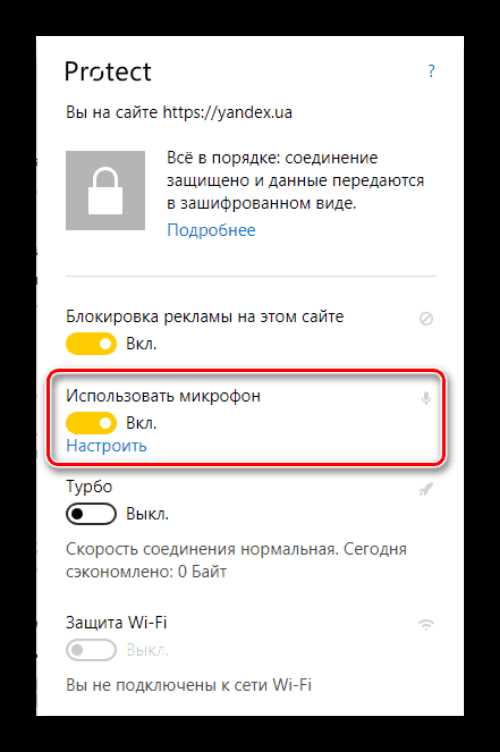
Если микрофон не работает в Яндекс Браузере, проверьте несколько возможных причин и выполните необходимые действия для устранения проблемы.
1. Проверьте настройки браузера: Убедитесь, что микрофон разрешён для использования в браузере. Перейдите в настройки Яндекс Браузера, затем в раздел «Конфиденциальность и безопасность». В разделе «Настройки контента» найдите «Микрофон» и убедитесь, что опция «Разрешить» включена.
2. Проверьте разрешения для конкретных сайтов: На некоторых сайтах доступ к микрофону может быть заблокирован. Откройте сайт, для которого не работает микрофон, нажмите на значок замка в адресной строке и убедитесь, что для микрофона установлено значение «Разрешить».
3. Проверьте настройки операционной системы: На некоторых ОС доступ к микрофону может быть ограничен. Убедитесь, что в настройках системы (Windows или macOS) для Яндекс Браузера разрешён доступ к микрофону.
4. Проверьте микрофон в других приложениях: Если микрофон не работает не только в браузере, проверьте его в других приложениях (например, в Skype или диктофоне). Если он не работает и там, скорее всего, проблема в самом устройстве или его драйверах.
5. Проверьте физическое подключение микрофона: Убедитесь, что микрофон правильно подключён к компьютеру. Если это внешний микрофон, попробуйте подключить его к другому порту или перезагрузить компьютер.
После выполнения этих шагов микрофон должен начать работать. Если проблема остаётся, попробуйте обновить драйвера или переустановить браузер.
Как изменить настройки микрофона в Яндекс Браузере
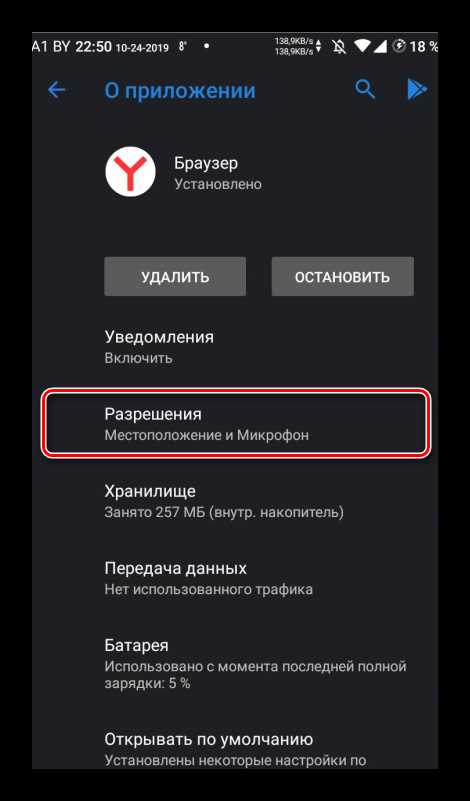
Чтобы изменить настройки микрофона в Яндекс Браузере, следуйте этим шагам для управления разрешениями и качества звука:
- Откройте настройки браузера: Нажмите на три горизонтальные полоски в правом верхнем углу и выберите «Настройки».
- Перейдите в раздел «Конфиденциальность и безопасность»: Прокрутите страницу вниз и выберите «Настройки контента».
- Настройки микрофона: В разделе «Микрофон» убедитесь, что для всех сайтов или для конкретных сайтов установлен параметр «Разрешить».
Если вы хотите изменить параметры качества микрофона или устранить помехи, выполните дополнительные настройки через операционную систему или внешние приложения, так как Яндекс Браузер напрямую не управляет качеством аудио.
Для управления доступом микрофона к отдельным сайтам:
| Действие | Шаги |
|---|---|
| Разрешить доступ | Перейдите на сайт, кликните на значок замка в адресной строке и выберите «Разрешить» для микрофона. |
| Отключить доступ | На сайте, где микрофон не должен быть доступен, кликните на замок в адресной строке и выберите «Заблокировать». |
После внесения изменений, Яндекс Браузер будет учитывать новые настройки для всех сайтов или выбранных вами ресурсов.
Решение проблем с доступом к микрофону на разных операционных системах
Если микрофон не работает в Яндекс Браузере, проблема может быть связана не только с настройками браузера, но и с операционной системой. Рассмотрим, как решить эту проблему на различных ОС.
Для Windows:
- Проверьте разрешения в системе: Перейдите в «Параметры» > «Конфиденциальность» > «Микрофон» и убедитесь, что доступ к микрофону разрешён для всех приложений, включая Яндекс Браузер.
- Проверьте настройки устройства: Откройте «Диспетчер устройств», найдите раздел «Звуковые, игровые и видеоустройства» и убедитесь, что микрофон активирован. Если устройство не работает, попробуйте обновить драйверы.
- Перезапустите Windows Audio: В «Службах» (наберите в поиске «Службы») найдите службу Windows Audio и перезапустите её, если она не работает.
Для macOS:
- Проверьте разрешения в системе: Перейдите в «Системные настройки» > «Безопасность и конфиденциальность» > «Микрофон» и убедитесь, что Яндекс Браузер имеет доступ к микрофону.
- Проверьте настройки устройства: Откройте «Утилиту аудио MIDI» (через «Программы» > «Утилиты») и убедитесь, что микрофон выбран как активное устройство.
- Проверьте использование микрофона другими приложениями: Если микрофон используется другим приложением, например, Skype, попробуйте закрыть его и повторно подключить микрофон.
Для Linux (Ubuntu):
- Проверьте настройки ALSA или PulseAudio: В большинстве дистрибутивов Linux используется PulseAudio для управления устройствами. Откройте «Настройки звука» и проверьте, выбран ли правильный микрофон в качестве устройства ввода.
- Проверьте разрешения в системе: Убедитесь, что Яндекс Браузер имеет доступ к микрофону через настройки безопасности и конфиденциальности системы.
- Перезапустите PulseAudio: Откройте терминал и выполните команду `pulseaudio -k`, чтобы перезапустить PulseAudio и очистить возможные ошибки.
После выполнения этих шагов доступ к микрофону в Яндекс Браузере должен быть восстановлен. Если проблема сохраняется, попробуйте перезагрузить устройство или обновить драйверы.
Вопрос-ответ:
Как включить микрофон в Яндекс Браузере?
Чтобы включить микрофон в Яндекс Браузере, откройте настройки браузера, перейдите в раздел «Конфиденциальность и безопасность». Затем выберите «Настройки сайтов», найдите пункт «Микрофон» и убедитесь, что доступ к микрофону разрешен для всех или для конкретных сайтов.
Что делать, если Яндекс Браузер не распознает микрофон?
Если микрофон не распознается, сначала проверьте его подключение к компьютеру. Также убедитесь, что в операционной системе микрофон работает и включен. В настройках браузера проверьте, не заблокирован ли доступ к микрофону для используемого сайта.
Как разрешить доступ к микрофону на нужном сайте в Яндекс Браузере?
Для этого откройте сайт, который требует использования микрофона. Нажмите на значок замка в адресной строке, затем выберите «Настройки сайта». В появившемся меню найдите опцию «Микрофон» и установите разрешение на его использование для этого сайта.
Какие настройки влияют на работу микрофона в Яндекс Браузере?
На работу микрофона влияют настройки самой операционной системы, а также разрешения, установленные в Яндекс Браузере для сайтов. Важно убедиться, что браузер не блокирует доступ к устройствам, а на самом сайте не отключен микрофон через настройки.
Как отключить микрофон в Яндекс Браузере, если он не нужен?
Чтобы отключить микрофон, зайдите в настройки браузера, откройте раздел «Конфиденциальность и безопасность» и выберите «Настройки сайтов». Там найдите пункт «Микрофон» и отключите доступ для всех сайтов или конкретных, где вам не нужен микрофон.
Как быстро включить микрофон в Яндекс Браузере?
Для того чтобы включить микрофон в Яндекс Браузере, откройте настройки браузера, перейдите в раздел «Конфиденциальность и безопасность». Затем выберите «Настройки сайтов», найдите пункт «Микрофон» и активируйте разрешение для нужных сайтов или для всех. Также стоит проверить разрешения на уровне операционной системы, чтобы убедиться, что микрофон включен и работает.

 Загрузка...