Содержание статьи
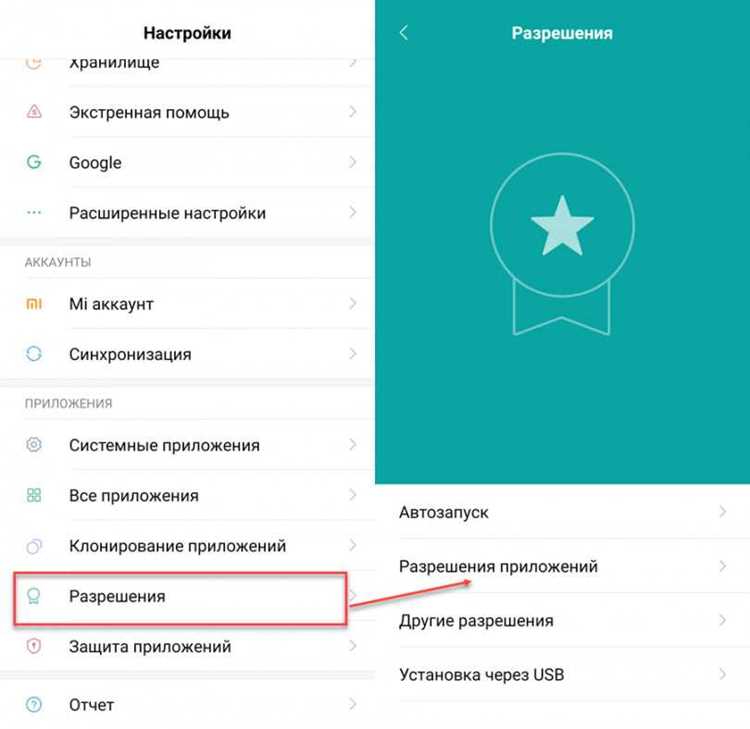
На большинстве современных смартфонов доступ к микрофону регулируется как системой, так и отдельными приложениями. Если микрофон не включается автоматически, первым шагом стоит проверить разрешения: в Android это Настройки → Приложения → Разрешения → Микрофон, на iOS – Настройки → Конфиденциальность → Микрофон. Без активного разрешения ни одно приложение не сможет записывать звук.
Включение микрофона через системные настройки обычно занимает менее одной минуты. В Android можно воспользоваться быстрыми переключателями в панели уведомлений, а на iPhone – контролировать доступ к микрофону в меню Центр управления. Это позволяет мгновенно активировать или деактивировать микрофон без лишних переходов по меню.
Для отдельных приложений, таких как мессенджеры или диктофоны, важно проверить внутренние настройки звука. Иногда микрофон отключен только для конкретного приложения. Также полезно сделать тестовую запись или позвонить на другой номер, чтобы убедиться, что звук поступает корректно.
Если микрофон не работает после проверки разрешений и настроек, стоит обратить внимание на аппаратные факторы: загрязнение отверстия микрофона, использование защитного чехла или подключенных наушников. В некоторых случаях помогает перезагрузка телефона или обновление программного обеспечения.
Проверка разрешений приложений на доступ к микрофону
Для корректной работы микрофона важно, чтобы приложения имели необходимые разрешения. На Android и iOS процесс проверки отличается, но цель одна – убедиться, что выбранные приложения могут использовать микрофон.
На Android:
- Откройте Настройки → Приложения → выберите нужное приложение.
- Перейдите в Разрешения и убедитесь, что доступ к микрофону включен.
- Если микрофон отключен, переведите переключатель в активное положение.
- Проверьте список недавно установленных приложений: новые программы часто требуют отдельного разрешения.
На iOS:
- Откройте Настройки → Конфиденциальность → Микрофон.
- Просмотрите список приложений и активируйте переключатель рядом с теми, которым нужен доступ.
- Если приложение не отображается, оно либо не запрашивало доступ, либо уже заблокировано системно.
После настройки разрешений рекомендуется протестировать микрофон в конкретном приложении, например, записав короткое голосовое сообщение или позвонив через мессенджер. Это позволяет убедиться, что изменения вступили в силу и звук фиксируется корректно.
Включение микрофона через настройки системы

На Android для включения микрофона откройте Настройки → Звук и уведомления → Дополнительные настройки → Микрофон. Здесь можно включить или отключить микрофон для всей системы, а также настроить чувствительность и уровень записи.
На iOS откройте Настройки → Конфиденциальность → Микрофон. Все приложения, которые запрашивали доступ к микрофону, будут отображены в списке с переключателями. Включите нужные приложения, чтобы микрофон стал доступен для записи звука.
Важно проверять системные обновления, так как новые версии Android и iOS иногда меняют расположение настроек доступа к микрофону. После внесения изменений рекомендуется протестировать микрофон через стандартное приложение «Диктофон» или видеозвонок, чтобы убедиться, что звук фиксируется корректно.
Использование быстрого переключателя в панели уведомлений

Быстрый переключатель в панели уведомлений позволяет включать или отключать микрофон без перехода в системные настройки, что экономит время при звонках, видеозаписях и диктофонных записях.
На Android:
- Смахните вниз верхнюю панель уведомлений дважды, чтобы открыть полный набор быстрых переключателей.
- Найдите иконку Микрофон. Если её нет, нажмите Редактировать и добавьте в панель.
- Нажмите на иконку, чтобы включить микрофон. Повторное нажатие отключает его.
- Для приложений с отдельными настройками звука убедитесь, что разрешения уже предоставлены.
На iOS:
- Откройте Центр управления, смахнув вниз от правого верхнего угла экрана.
- Выберите иконку микрофона, чтобы активировать его для текущего приложения.
- Если иконка отсутствует, откройте Настройки → Центр управления → Настроить элементы управления и добавьте микрофон.
Использование быстрого переключателя особенно удобно для мгновенного контроля микрофона, например при конфиденциальных разговорах или во время записи видео, когда доступ через системные настройки занимает лишние шаги.
Настройка микрофона для звонков и сообщений
Для корректной работы микрофона во время звонков и обмена голосовыми сообщениями важно проверить как системные настройки, так и параметры отдельных приложений.
На Android:
- Откройте Настройки → Звук и вибрация → Микрофон и убедитесь, что активен основной микрофон устройства.
- В мессенджерах и звонковых приложениях откройте Настройки → Звук/Микрофон и выберите активный микрофон, если доступно несколько вариантов.
- При использовании гарнитуры проверьте, что телефон распознаёт её микрофон, а не встроенный.
На iOS:
- Откройте Настройки → Конфиденциальность → Микрофон и включите доступ для нужных приложений.
- В приложениях для звонков и сообщений проверьте внутренние настройки звука, чтобы выбрать основной микрофон.
- Для FaceTime и других видеозвонков убедитесь, что микрофон не приглушён и корректно работает через тестовую запись или короткий звонок.
После настройки рекомендуется провести пробный звонок или отправить голосовое сообщение, чтобы убедиться, что звук передаётся чётко и без задержек.
Использование сторонних приложений для управления микрофоном
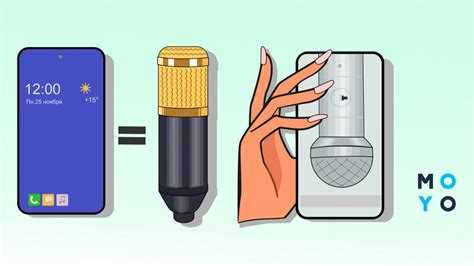
Сторонние приложения позволяют контролировать работу микрофона более детально, включая выбор устройства записи, регулировку громкости и автоматическое включение или отключение микрофона по расписанию.
На Android популярны приложения типа Microphone Blocker или SoundAbout, которые позволяют:
- Блокировать доступ микрофона для выбранных приложений.
- Переключать между встроенным и внешним микрофоном.
- Настраивать уведомления о включении или отключении микрофона.
На iOS доступ к таким функциям ограничен системой, но приложения типа Voice Recorder & Audio Editor позволяют:
- Проверять работу микрофона с разными форматами записи.
- Выбирать активный микрофон для конкретного приложения.
- Использовать эквалайзер и фильтры для улучшения качества звука.
Перед установкой стороннего приложения важно проверить его рейтинг и разрешения, чтобы избежать утечки данных. После установки рекомендуется протестировать микрофон через встроенный диктофон или звонок, чтобы убедиться в корректной работе и точном переключении устройств записи.
Проверка работы микрофона с тестовым голосовым сообщением

После включения микрофона важно убедиться, что он работает корректно. Тестовое голосовое сообщение позволяет проверить качество записи и чувствительность устройства.
Для проверки выполните следующие шаги:
| Платформа | Приложение | Действие | Что проверить |
|---|---|---|---|
| Android | Диктофон | Запишите 5–10 секунд голосового сообщения | Громкость, отсутствие искажений, правильная работа встроенного/внешнего микрофона |
| Android | WhatsApp/Telegram | Отправьте короткое голосовое сообщение | Слышимость получателем, отсутствие прерываний |
| iOS | Диктофон | Запишите тестовую запись на 5–10 секунд | Чёткость звука, чувствительность микрофона, отсутствие фонового шума |
| iOS | iMessage/WhatsApp | Отправьте голосовое сообщение контакту | Проверка передачи голоса и корректного воспроизведения |
Если звук не записывается или слышен с помехами, стоит проверить разрешения приложений на доступ к микрофону, состояние разъёмов, гарнитуры и чехлов, а также выполнить перезагрузку телефона.
Устранение проблем, если микрофон не реагирует
Если микрофон не работает, первым шагом следует проверить разрешения приложений. На Android откройте Настройки → Приложения → Разрешения → Микрофон, на iOS – Настройки → Конфиденциальность → Микрофон. Убедитесь, что доступ активирован для нужных приложений.
Проверьте физическое состояние микрофона. Очистите отверстия от пыли и грязи, снимите чехол или защитное стекло, которые могут блокировать звук, и убедитесь, что разъёмы наушников или гарнитуры не задействованы.
Для Android выполните перезагрузку устройства и проверьте наличие системных обновлений в Настройки → Обновление ПО. На iOS перезапустите телефон и обновите операционную систему через Настройки → Основные → Обновление ПО.
Если проблема сохраняется, протестируйте микрофон с другими приложениями: встроенным диктофоном, звонком или сторонними программами для записи звука. Это позволит определить, связана ли неисправность с конкретным приложением или с аппаратной частью.
В крайнем случае стоит обратиться в сервисный центр для диагностики аппаратного микрофона, особенно если телефон подвергался падениям или попаданию влаги.
Вопрос-ответ:
Почему микрофон в приложении не работает, хотя включен в настройках телефона?
Даже если доступ к микрофону предоставлен, приложение может использовать другой источник записи или блокироваться системными ограничениями. На Android проверьте внутренние настройки самого приложения: некоторые мессенджеры и диктофоны позволяют выбирать встроенный или внешний микрофон. На iOS убедитесь, что микрофон активен для этого конкретного приложения через Настройки → Конфиденциальность → Микрофон. Если проблема сохраняется, перезапустите устройство и попробуйте тестовую запись в другом приложении.
Как проверить, работает ли микрофон на телефоне без звонка или мессенджера?
Для проверки можно использовать стандартное приложение «Диктофон» или любое другое приложение для записи звука. Запишите короткое сообщение и воспроизведите его, чтобы оценить громкость, чёткость и наличие посторонних шумов. На Android также можно проверить микрофон через встроенные тесты в некоторых моделях: откройте Настройки → Звук и уведомления → Микрофон. На iOS используйте приложение «Диктофон» или запись видео с камерой, чтобы убедиться, что звук фиксируется корректно.
Можно ли использовать гарнитуру вместо встроенного микрофона, чтобы повысить качество звука?
Да, подключение гарнитуры с микрофоном позволяет направлять звук прямо в устройство записи и уменьшает уровень постороннего шума. На Android и iOS при подключении гарнитуры телефон автоматически переключается на её микрофон, если приложение поддерживает этот режим. После подключения рекомендуется протестировать запись в диктофоне или отправить короткое голосовое сообщение, чтобы убедиться, что звук передаётся без искажений.
Что делать, если микрофон не реагирует после обновления системы?
Обновление иногда сбрасывает разрешения и системные настройки микрофона. Сначала проверьте доступ для всех приложений через Настройки → Приложения → Разрешения → Микрофон на Android или Настройки → Конфиденциальность → Микрофон на iOS. Если доступ включён, попробуйте перезагрузить телефон. Очистите разъёмы и убедитесь, что гарнитура не подключена. Если звук всё ещё не фиксируется, протестируйте микрофон в стандартном приложении «Диктофон». При отсутствии результата возможно аппаратное повреждение, требующее обращения в сервисный центр.

 Загрузка...