Содержание статьи

Макросы в Word позволяют автоматизировать повторяющиеся задачи, например форматирование текста, вставку таблиц или создание отчетов. По умолчанию Word блокирует их выполнение из соображений безопасности, поэтому пользователю необходимо самостоятельно разрешить их использование.
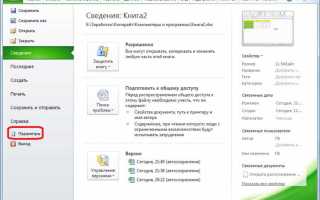
Для включения макросов требуется открыть Центр управления безопасностью через меню «Файл» → «Параметры» → «Центр управления безопасностью». Здесь можно проверить текущие настройки и изменить их так, чтобы Word позволял запуск макросов с уведомлением или полностью разрешал выполнение скриптов.
Важно учитывать, что разрешение макросов только для доверенных документов снижает риск заражения вредоносными скриптами. Рекомендуется добавлять к списку надежных источников только те файлы и папки, которым вы полностью доверяете.
После включения макросов необходимо сохранить документ в формате .docm, который поддерживает скрипты, и проверить работу всех автоматизированных функций. Такой подход гарантирует корректное выполнение макросов без сбоев и потери данных.
Проверка текущих настроек безопасности макросов в Word
Для проверки настроек безопасности макросов откройте Word и перейдите в меню Файл → Параметры → Центр управления безопасностью. В разделе Параметры центра управления безопасностью выберите вкладку Макросы. Здесь отображаются текущие ограничения: полностью отключены, отключены с уведомлением, включены для доверенных документов или полностью разрешены.
Если стоит значение Отключить все макросы без уведомления, Word не позволит запускать ни один скрипт. Рекомендуется временно установить Отключить все макросы с уведомлением, чтобы видеть предупреждения и решать, какие макросы запускать.
Для пользователей, работающих с корпоративными документами, полезно проверить список доверенных мест. Файлы, расположенные в этих папках, могут запускать макросы без дополнительных подтверждений. Это ускоряет работу с шаблонами и автоматизированными отчетами.
После внесения изменений закройте окно настроек и перезапустите Word. Следующий запуск макроса позволит убедиться, что выбранные параметры применены корректно и соответствуют требованиям безопасности.
Как открыть центр управления макросами
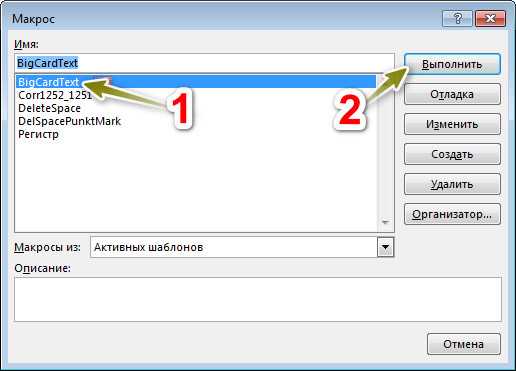
Чтобы открыть Центр управления макросами в Word, перейдите в меню Файл и выберите пункт Параметры. В появившемся окне слева найдите раздел Центр управления безопасностью и нажмите кнопку Параметры центра управления безопасностью.
В новом окне выберите вкладку Макросы, где можно просмотреть и изменить текущие настройки безопасности. Здесь доступны четыре режима: отключение всех макросов, отключение с уведомлением, включение для доверенных документов и полное разрешение.
Для удобной работы с часто используемыми макросами можно добавить папки с документами в список доверенных мест. Это позволяет Word запускать макросы из этих папок автоматически без дополнительных подтверждений.
После внесения изменений нажмите ОК для сохранения параметров и перезапустите Word, чтобы новые настройки вступили в силу. Теперь центр управления макросами готов к работе и позволяет безопасно управлять скриптами в документах.
Включение всех макросов с уведомлением
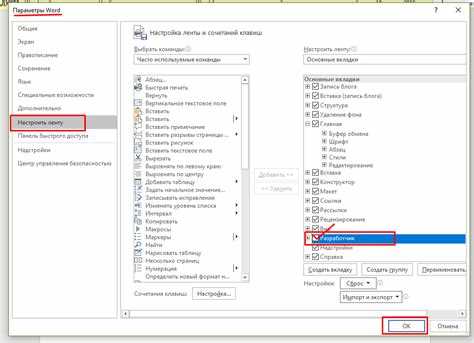
Режим Включение всех макросов с уведомлением позволяет запускать скрипты только после подтверждения пользователя. Это повышает контроль и снижает риск выполнения вредоносных макросов.
Чтобы активировать этот режим, выполните следующие шаги:
- Откройте Файл → Параметры → Центр управления безопасностью.
- Нажмите Параметры центра управления безопасностью и перейдите на вкладку Макросы.
- Выберите опцию Отключить все макросы с уведомлением.
- Нажмите ОК для сохранения изменений и перезапустите Word.
После включения режима при открытии документа с макросами появится предупреждение. Для запуска конкретного макроса:
- Нажмите кнопку Включить содержимое в появившемся уведомлении.
- Проверьте корректность работы макроса в документе.
Этот способ позволяет безопасно использовать автоматизированные функции, сохраняя контроль над источниками макросов и предотвращая случайное выполнение неизвестных скриптов.
Разрешение макросов для конкретного документа

Для безопасного использования макросов в отдельных файлах рекомендуется разрешать их только для конкретных документов. Это позволяет избежать случайного запуска скриптов в других файлах.
Алгоритм действий:
| Шаг | Действие | Описание |
|---|---|---|
| 1 | Открыть документ | Запустите Word и откройте файл, содержащий макросы. |
| 2 | Просмотреть уведомление | В верхней части документа появится панель с предупреждением о заблокированных макросах. |
| 3 | Нажать «Включить содержимое» | Щелкните кнопку, чтобы разрешить выполнение макросов только в этом документе. |
| 4 | Проверить работу макросов | Убедитесь, что все автоматизированные функции работают корректно. |
| 5 | Сохранить документ | Сохраните файл в формате .docm, чтобы макросы сохранялись для дальнейшего использования. |
Использование этого метода позволяет ограничить запуск макросов доверенными файлами и сохраняет высокий уровень безопасности при работе с документами из разных источников.
Добавление надежных источников для макросов
Чтобы Word автоматически запускал макросы без дополнительных подтверждений, можно добавить папки с документами в список надежных источников. Это ускоряет работу с шаблонами и автоматизированными файлами.
Пошаговая инструкция:
1. Откройте Файл → Параметры → Центр управления безопасностью → Параметры центра управления безопасностью.
2. Перейдите в раздел Доверенные места и нажмите Добавить новое место.
3. В поле Путь укажите папку, где хранятся документы с макросами, и при необходимости отметьте Подпапки этого места также доверенные.
4. Нажмите ОК для сохранения настроек. Word теперь будет автоматически разрешать макросы для документов из указанных папок.
Рекомендуется включать в список только проверенные директории и избегать добавления внешних или неизвестных источников, чтобы минимизировать риск запуска вредоносных скриптов.
Сохранение документа с включенными макросами

Чтобы макросы сохранялись вместе с документом, необходимо использовать формат .docm, поддерживающий скрипты. Формат .docx не сохраняет макросы и приведет к их удалению.
Инструкция по сохранению:
- Откройте меню Файл и выберите Сохранить как.
- В поле Тип файла выберите Документ Word с поддержкой макросов (*.docm).
- Укажите путь для сохранения и имя файла.
- Нажмите Сохранить.
Рекомендации по работе с макросами после сохранения:
- Проверяйте работу всех макросов в новом файле, чтобы убедиться, что они функционируют корректно.
- Используйте надежные места хранения для документов с макросами, чтобы Word автоматически разрешал их выполнение.
- Регулярно делайте резервные копии файлов с макросами, чтобы избежать потери данных при сбоях или повреждении файла.
Проверка работы макросов после включения
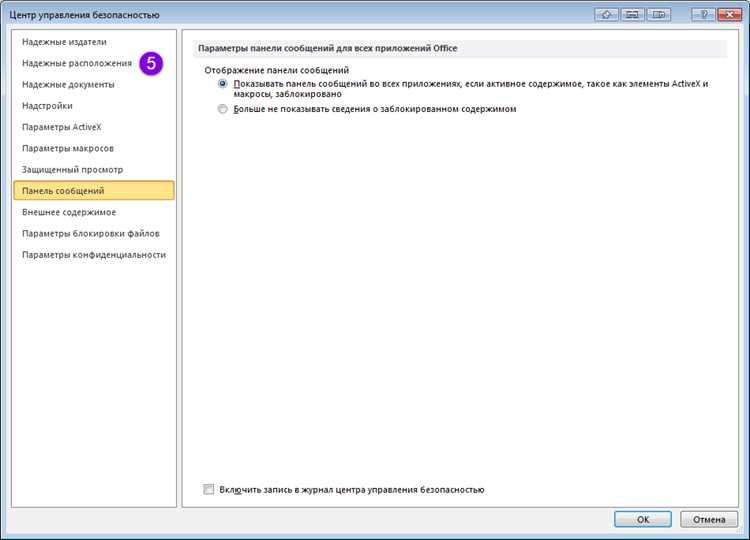
После включения макросов необходимо убедиться, что все скрипты работают корректно и выполняют заявленные функции. Это позволяет избежать ошибок при автоматизации задач.
Пошаговая проверка:
- Откройте документ с включенными макросами.
- Если установлен режим с уведомлением, нажмите Включить содержимое на панели предупреждения.
- Запустите каждый макрос вручную через вкладку Разработчик → Макросы и выберите нужный скрипт.
- Проверьте результат выполнения макроса: форматирование текста, вставку объектов, автоматические вычисления или другие функции.
- При обнаружении ошибок откройте редактор VBA (Alt + F11) для диагностики и корректировки кода.
Регулярная проверка макросов помогает поддерживать стабильную работу документов и предотвращает случайное выполнение некорректных скриптов.
Вопрос-ответ:
Почему при открытии документа макросы не запускаются автоматически?
Word блокирует выполнение макросов по умолчанию из-за безопасности. Чтобы их использовать, нужно перейти в Файл → Параметры → Центр управления безопасностью → Параметры центра управления безопасностью → Макросы и выбрать режим с уведомлением или разрешение макросов для доверенных документов.
Как разрешить макросы только для одного документа, чтобы не снижать безопасность остальных файлов?
После открытия документа с макросами в верхней части окна появится панель с предупреждением. Нажмите Включить содержимое. Макросы будут активированы только для этого файла. Для постоянного сохранения включенных скриптов используйте формат .docm.
Что такое доверенные места в Word и как они влияют на макросы?
Доверенные места — это папки, содержимое которых Word разрешает открывать с активными макросами без предупреждений. Добавить такую папку можно через Центр управления безопасностью → Доверенные места → Добавить новое место. Рекомендуется добавлять только проверенные каталоги с шаблонами или рабочими документами.
Как проверить, что включенные макросы работают корректно после изменения настроек безопасности?
Откройте документ, нажмите Включить содержимое, затем запустите макрос через вкладку Разработчик → Макросы. Проверьте, выполняются ли все действия, такие как форматирование текста, вставка объектов или автоматические вычисления. При сбоях используйте редактор VBA (Alt + F11) для диагностики и исправления кода.

 Загрузка...