Содержание статьи
Микрофон на ноутбуке Lenovo может быть отключён системными настройками, отсутствием драйвера или блокировкой со стороны приложений. Перед изменением параметров стоит убедиться, что устройство распознано системой и корректно отображается в разделе Звуковые входы и выходы диспетчера устройств.
Если микрофон не работает, нужно проверить раздел Конфиденциальность → Микрофон в параметрах Windows. Здесь задаются разрешения для программ, которые используют запись звука – например, Zoom, Skype или Teams. Без активированного доступа микрофон будет недоступен, даже если оборудование исправно.
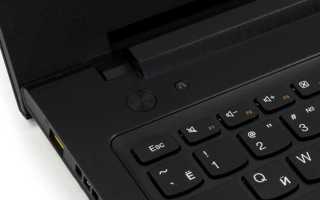
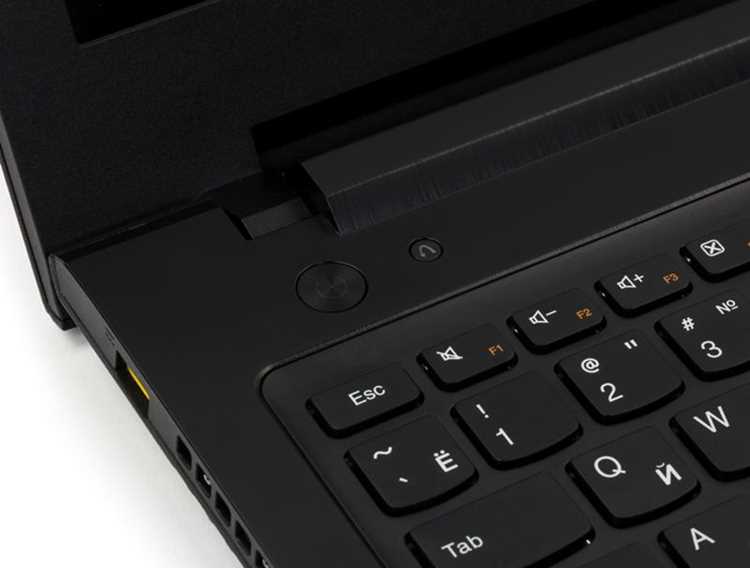
В ноутбуках Lenovo также встречаются аппаратные комбинации клавиш, отключающие микрофон. На большинстве моделей это сочетание Fn + F4 или отдельная клавиша с изображением микрофона. Проверка этой функции помогает исключить программные ошибки и восстановить работу устройства без переустановки драйверов.
Для стабильной работы стоит установить свежие версии драйверов с официального сайта Lenovo или через приложение Lenovo Vantage. Оно автоматически определяет модель ноутбука и подбирает нужные обновления для звукового оборудования.
Проверка подключения и распознавания микрофона системой

Сначала нужно убедиться, что система видит микрофон как активное устройство. Для этого откройте Панель управления → Звук → Запись и посмотрите, отображается ли встроенный или внешний микрофон в списке. Если рядом с ним есть зелёная галочка, устройство активно.
Если микрофон не отображается, щёлкните правой кнопкой мыши в пустом поле и включите отображение отключённых и отсоединённых устройств. После этого можно включить нужный микрофон вручную, выбрав пункт Включить.
Для внешних микрофонов необходимо проверить физическое подключение к разъёму 3,5 мм или USB. При использовании гарнитуры с комбинированным разъёмом проверьте, что в ноутбуке используется соответствующий порт с поддержкой микрофона.
В диспетчере устройств раздел Аудиовходы и аудиовыходы должен содержать пункт с названием микрофона. Если он отмечен жёлтым значком или отсутствует, стоит обновить драйверы или выполнить поиск изменений конфигурации оборудования.
После проверки наличия устройства рекомендуется протестировать звук в меню Параметры → Система → Звук, выбрав микрофон и произнеся фразу в тестовом поле. Если индикатор уровня сигнала реагирует, микрофон распознан и готов к настройке.
Включение микрофона через параметры Windows
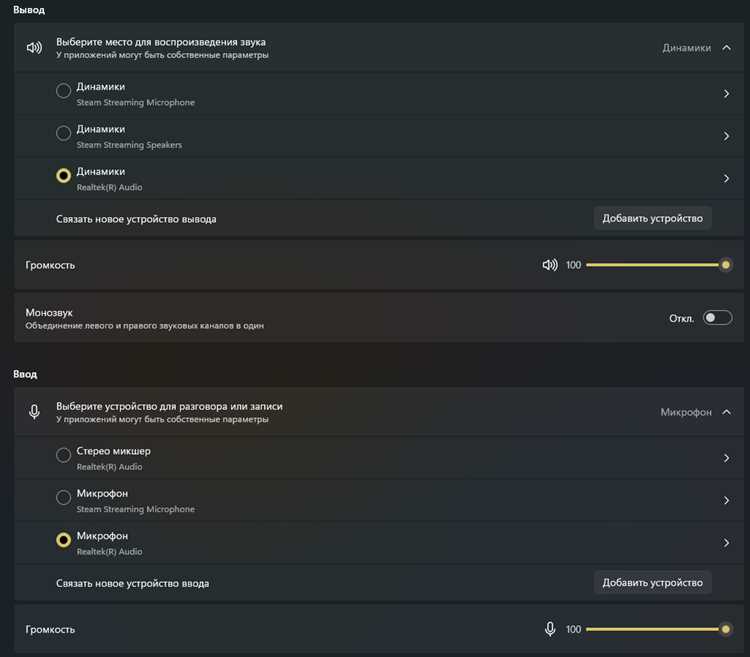
Если система распознаёт устройство, но звук не поступает, необходимо активировать микрофон в настройках Windows. Это выполняется через раздел параметров звука и конфиденциальности.
- Откройте Параметры с помощью сочетания клавиш Win + I.
- Перейдите в раздел Система → Звук.
- В блоке Ввод выберите микрофон, который должен использоваться по умолчанию.
- Нажмите кнопку Свойства устройства и убедитесь, что переключатель Отключить не активирован.
- Проверьте ползунок громкости – значение должно быть не ниже 80%.
Для корректной работы приложений требуется также включить доступ к микрофону:
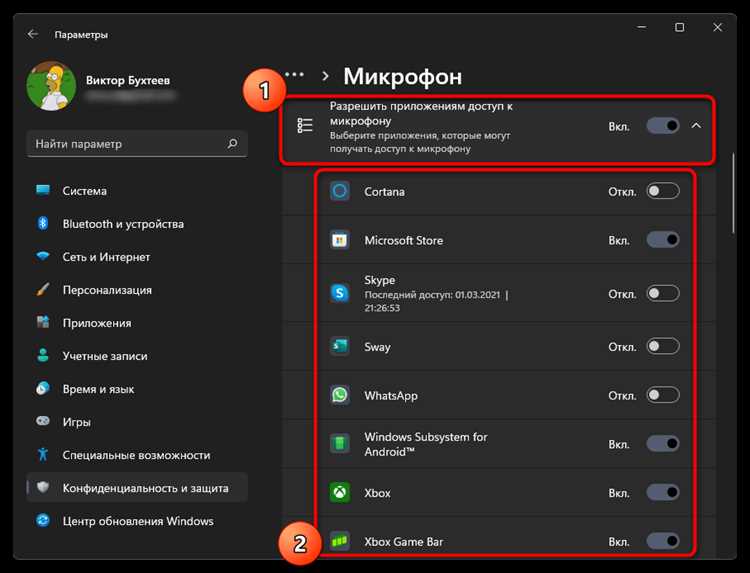
- Откройте Параметры → Конфиденциальность → Микрофон.
- Активируйте пункт Разрешить приложениям доступ к микрофону.
- Прокрутите список ниже и включите доступ для нужных программ, например Skype или Microsoft Teams.
После внесённых изменений рекомендуется перезапустить ноутбук и протестировать устройство в разделе Параметры → Система → Звук, используя кнопку Проверить микрофон.
Настройка разрешений для приложений на использование микрофона

Если микрофон работает в системе, но не используется отдельными программами, нужно проверить разрешения на доступ. Windows управляет правами для классических и универсальных приложений отдельно.
Откройте Параметры → Конфиденциальность → Микрофон. В верхней части окна активируйте переключатель Разрешить доступ к микрофону для этого устройства. Ниже включите пункт Разрешить приложениям доступ к микрофону.
В списке программ проверьте состояние переключателей. Для приложений связи, видеоконференций и записи звука (например, Zoom, Discord, Skype) доступ должен быть включён. Если параметр неактивен, программа не сможет использовать микрофон даже при исправном оборудовании.
Для классических приложений, установленных не из Microsoft Store, убедитесь, что активирован параметр Разрешить классическим приложениям доступ к микрофону. Этот пункт находится в нижней части страницы.
После изменения разрешений закройте окно настроек и перезапустите нужное приложение, чтобы система применила новые параметры доступа.
Активация микрофона в диспетчере устройств Lenovo

Если микрофон не отображается в параметрах звука, стоит проверить его состояние через диспетчер устройств. Для этого нажмите Win + X и выберите пункт Диспетчер устройств.
Разверните раздел Аудиовходы и аудиовыходы. В списке должно присутствовать устройство с названием, включающим слова Microphone или Realtek Audio. Если рядом с ним отображается стрелка вниз, микрофон отключён.
Щёлкните правой кнопкой мыши по названию устройства и выберите Включить устройство. После активации система автоматически инициализирует оборудование, и оно появится в списке доступных устройств записи.
Если микрофон не отображается вовсе, воспользуйтесь пунктом Действие → Обновить конфигурацию оборудования. Эта команда инициирует поиск подключённых устройств и может восстановить микрофон, если он был временно отключён системой.
При наличии жёлтого значка в списке драйверов выполните команду Обновить драйвер и выберите поиск в интернете или на локальном компьютере. Для ноутбуков Lenovo предпочтительно загружать драйверы с официального сайта производителя, чтобы избежать конфликтов с аудиосистемой.
Проверка драйверов аудиоустройства и их обновление
Неисправный или устаревший драйвер часто становится причиной отсутствия звука с микрофона. Проверить состояние драйвера можно через Диспетчер устройств. Для этого нажмите Win + X и выберите соответствующий пункт меню.
Разверните раздел Аудиовходы и аудиовыходы и найдите устройство, связанное с микрофоном – обычно оно называется Realtek Audio или Intel Smart Sound Technology. Щёлкните по нему правой кнопкой мыши и откройте свойства. На вкладке Драйвер отображаются версия и дата установки.
Чтобы обновить драйвер, выберите пункт Обновить драйвер и используйте вариант Автоматический поиск драйверов. Если система не находит новую версию, загрузите её вручную с официального сайта Lenovo, указав модель ноутбука в поиске.
После установки нового драйвера рекомендуется перезапустить систему и снова проверить работу микрофона через меню Параметры → Система → Звук. При правильной установке устройство должно появиться в списке входных источников и реагировать на голосовые сигналы.
Для дополнительной проверки можно использовать фирменное приложение Lenovo Vantage, которое автоматически определяет состояние аудиодрайверов и предлагает установку актуальных обновлений.
Настройка уровня громкости и усиления микрофона

После активации микрофона важно корректно установить уровень громкости и усиления, чтобы обеспечить стабильную запись звука без шумов и искажений.
Откройте Панель управления → Звук → Запись, выберите нужный микрофон и нажмите Свойства. На вкладке Уровни расположены ползунки для регулировки громкости и усиления.
| Параметр | Рекомендуемое значение | Описание |
|---|---|---|
| Громкость | 80–100% | Определяет чувствительность микрофона к звуковым сигналам. Слишком низкий уровень приведёт к слабому звуку, высокий – к искажениям. |
| Усиление (Gain) | +10–+20 дБ | Дополнительная регулировка чувствительности. Используется при тихих источниках звука, но не стоит превышать +20 дБ, чтобы избежать шума. |
| Мониторинг микрофона | Включён при необходимости | Позволяет слушать звук через динамики или наушники в реальном времени, помогает проверить корректность настроек. |
После внесённых изменений закройте окно свойств и протестируйте микрофон через встроенное приложение записи или видеозвонок. Если сигнал остаётся слабым, попробуйте слегка увеличить усиление, не превышая безопасные значения для микрофона.
Диагностика неполадок при отсутствии звука с микрофона
Если микрофон не передаёт звук, необходимо проверить несколько ключевых параметров. Сначала убедитесь, что устройство включено в Панель управления → Звук → Запись и выбран по умолчанию.
Проверьте физическое подключение внешнего микрофона. Для USB-устройств попробуйте другой порт, для 3,5 мм – убедитесь, что штекер полностью вставлен в разъём с поддержкой микрофона.
Используйте Диспетчер устройств → Аудиовходы и аудиовыходы, чтобы убедиться, что драйвер активен. При наличии жёлтого значка или стрелки вниз необходимо включить устройство или обновить драйвер.
Проверьте настройки доступа к микрофону в Параметры → Конфиденциальность → Микрофон. Должны быть активированы пункты Разрешить приложениям доступ к микрофону и Разрешить классическим приложениям доступ к микрофону.
Если звук всё ещё отсутствует, выполните встроенную диагностику Windows: откройте Параметры → Система → Звук → Устранение неполадок. Мастер автоматически проверит устройство, настройки и драйверы, предложив исправление.
Для встроенных микрофонов Lenovo также стоит проверить аппаратные сочетания клавиш, например Fn + F4, которые могут блокировать запись звука на уровне BIOS или драйвера.
Вопрос-ответ:
Как узнать, распознаёт ли ноутбук Lenovo встроенный микрофон?
Для проверки откройте Панель управления → Звук → Запись. Если устройство отображается в списке с зелёной галочкой, оно распознано и готово к использованию. Если его нет, включите отображение отключённых устройств или проверьте наличие драйвера через Диспетчер устройств → Аудиовходы и аудиовыходы.
Почему микрофон не работает в приложениях после включения в настройках Windows?
Даже при активном устройстве микрофон может быть недоступен для программ из-за ограничений доступа. Перейдите в Параметры → Конфиденциальность → Микрофон и включите доступ для нужных приложений, а также для классических программ, чтобы они могли использовать запись звука.
Как включить микрофон через диспетчер устройств Lenovo?
Откройте Диспетчер устройств, разверните раздел Аудиовходы и аудиовыходы. Если рядом с микрофоном отображается стрелка вниз, щёлкните правой кнопкой мыши и выберите Включить устройство. После этого система активирует микрофон, и он появится в параметрах звука.
Какие действия нужны для обновления драйверов микрофона на ноутбуке Lenovo?
Проверьте версию драйвера через Диспетчер устройств → Аудиовходы и аудиовыходы → Свойства устройства → Драйвер. Для обновления используйте пункт Обновить драйвер с автоматическим поиском или загрузите свежую версию с официального сайта Lenovo, указав точную модель ноутбука. После установки перезагрузите устройство.
Как правильно настроить уровень громкости и усиление микрофона?
В Панель управления → Звук → Запись → Свойства микрофона → Уровни установите громкость около 80–100%, усиление +10–+20 дБ. Мониторинг можно включить для проверки реакции микрофона на звук. Это позволяет добиться достаточной чувствительности без сильных искажений.
Почему микрофон на ноутбуке Lenovo не работает даже после включения в настройках звука?
Если микрофон включён в Параметры → Система → Звук, но звук не поступает, проблема может быть связана с драйверами или разрешениями для приложений. Проверьте, что устройство отображается в Диспетчер устройств → Аудиовходы и аудиовыходы без ошибок. Обновите драйвер через официальный сайт Lenovo или через приложение Lenovo Vantage. Затем откройте Параметры → Конфиденциальность → Микрофон и убедитесь, что включён доступ к микрофону для используемых программ. Также проверьте аппаратные сочетания клавиш, например Fn + F4, которые могут отключать запись звука.

 Загрузка...