Содержание статьи
Макросъемка на смартфонах Samsung позволяет фиксировать детали объектов на расстоянии всего 2–5 см. На современных моделях, таких как Galaxy S23, S22 и A54, макрокамера встроена в основную систему камер и может работать как в автоматическом, так и в ручном режиме.
Для включения макросъемки в стандартном приложении Камера нужно перейти в режим «Фото» или «Pro», затем найти и активировать значок макросъемки. На моделях без отдельного макрообъектива камера автоматически переключается на ультра-широкоугольный модуль при приближении к объекту.
Ручной режим Pro дает возможность регулировать фокус, выдержку и ISO для достижения максимальной четкости на близких объектах. При съемке рекомендуется использовать штатив или опору, чтобы минимизировать дрожание камеры, которое особенно заметно при съемке с малой дистанции.
На старых моделях Samsung, где макрокамера отсутствует, можно использовать сторонние приложения для макросъемки или адаптировать обычный объектив, приближая телефон максимально близко к объекту. Важно контролировать освещение, чтобы детали сохраняли контраст и текстуру.
Проверка наличия макрокамеры на вашем Samsung
Не все модели Samsung оснащены отдельным макрообъективом, поэтому важно сначала убедиться в его наличии. В последних устройствах серии Galaxy S и A макрокамера обычно встроена в систему основных модулей.
Чтобы проверить наличие макросъемки:
- Откройте стандартное приложение Камера.
- Перейдите в режим «Фото» или «Pro».
- Ищите значок макросъемки или автоматическое переключение на ультра-широкоугольный объектив при приближении к объекту на расстояние 2–5 см.
Если значок макросъемки отсутствует:
- Проверьте характеристики вашей модели на официальном сайте Samsung.
- Используйте сторонние приложения для макросъемки, совместимые с вашей камерой.
- На устройствах без отдельного макрообъектива приближайте камеру максимально близко к объекту, удерживая фокус на центральной точке.
Дополнительно стоит протестировать макросъемку на разных объектах: текстура листа, поверхность монеты или детали техники. Это поможет определить, насколько камера справляется с близкой фокусировкой и выявить ограничения модели.
Включение макросъемки через стандартное приложение Камера
На большинстве современных Samsung включение макросъемки осуществляется через стандартное приложение Камера. Функция доступна как в автоматическом, так и в ручном режиме.
Пошаговая инструкция:
| Шаг | Действие | Комментарий |
|---|---|---|
| 1 | Откройте приложение Камера | Убедитесь, что используете последнюю версию ПО камеры |
| 2 | Переключитесь в режим «Фото» или «Pro» | Режим «Pro» позволяет вручную настраивать фокус и ISO |
| 3 | Приблизьтесь к объекту на расстояние 2–5 см | Камера автоматически предложит макросъемку при поддержке функции |
| 4 | Активируйте значок макросъемки | Если значок не появился, используйте ультра-широкий объектив в автоматическом режиме |
| 5 | Фокусируйте объект вручную при необходимости | Особенно важно при съемке мелких деталей или текстур |
После активации макросъемки стоит проверить результат на разных объектах и расстояниях, чтобы убедиться в корректной работе камеры и уровне детализации. Дополнительно можно использовать светодиодную вспышку или дополнительное освещение для улучшения резкости.
Настройка автоматического режима макросъемки
Автоматический режим макросъемки на Samsung активируется при приближении камеры к объекту на 2–5 см. В этом режиме телефон самостоятельно выбирает оптимальный объектив и фокусное расстояние.
Для улучшения результатов в автоматическом режиме:
- Включите функцию «Авто HDR» для сохранения деталей в светлых и темных участках кадра.
- Отключите цифровое увеличение, чтобы избежать потери резкости.
- Держите телефон неподвижно или используйте опору, минимизируя дрожание при малой дистанции.
- Используйте встроенный датчик фокуса: камера автоматически подсказывает, когда объект в зоне оптимальной фокусировки.
- Тестируйте съемку при разных уровнях освещения – автоматическая балансировка белого улучшает цветопередачу близких объектов.
Автоматический режим подходит для быстрого фотографирования текстур, листьев, монет и других мелких объектов. Результаты можно дополнительно улучшить с помощью функции «Макрообъектив AI», доступной на моделях Galaxy S22 и выше, которая повышает четкость деталей без ручной настройки.
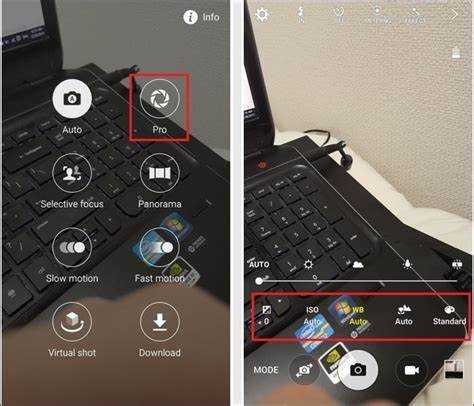
Использование макросъемки в ручном режиме Pro
Ручной режим Pro на телефонах Samsung предоставляет полный контроль над параметрами макросъемки, позволяя настраивать фокус, выдержку, ISO и баланс белого.
Фокусировка: Переведите фокус в режим ручного управления и аккуратно перемещайте ползунок до достижения четкости на объекте, находящемся на 2–5 см от объектива.
Выдержка: Для съемки мелких деталей используйте короткую выдержку (1/125–1/250 сек), чтобы минимизировать размытие при легком дрожании рук. Для слабого освещения можно увеличить выдержку до 1/60 сек, используя штатив.
ISO: Поддерживайте низкое значение ISO (100–200), чтобы избежать шумов и сохранить текстуру объектов. При недостаточном свете ISO можно повысить до 400–800, но важно контролировать уровень шумов.
Баланс белого: Настраивайте вручную под источник света – дневной, лампы накаливания или светодиодное освещение – для точной передачи цвета мелких объектов.
 Настраивайте вручную под источник света – дневной, лампы накаливания или светодиодное освещение – для точной передачи цвета мелких объектов.»>
Ручной режим Pro подходит для съемки текстур, насекомых, монет, растений и любых объектов, где требуется высокая детализация. Использование всех параметров одновременно позволяет получить максимально резкие и контрастные макрофотографии без постобработки.
Советы по фокусировке на близких объектах

При макросъемке на телефонах Samsung точная фокусировка на близких объектах критична для сохранения деталей и текстуры. Оптимальная дистанция для большинства моделей составляет 2–5 см от объектива.
Для улучшения фокусировки:
- Используйте ручной режим Pro, чтобы точно настроить фокус на центральной точке объекта.
- Стабилизируйте телефон с помощью штатива или опоры, чтобы минимизировать дрожание рук.
- Включайте функцию сетки в приложении Камера для выравнивания объекта и корректного кадрирования.
- При слабом освещении активируйте дополнительное освещение или LED-вспышку, чтобы увеличить контраст деталей.
- Тестируйте фокус на разных участках объекта, особенно если он имеет сложную текстуру или мелкие элементы.
Следуя этим рекомендациям, можно добиться резких макроснимков с высокой детализацией даже на стандартных модулях камер Samsung без использования дополнительных объективов.
Исправление проблем с макросъемкой на старых моделях
На старых моделях Samsung, где отсутствует отдельная макрокамера, качество макросъемки может снижаться из-за ограниченной возможности фокусировки на близких объектах.
Для улучшения результатов используйте следующие методы:
- Приближайте камеру максимально близко к объекту, не менее 2–3 см, и удерживайте фокус на центральной точке.
- Используйте сторонние приложения с поддержкой макросъемки, которые позволяют управлять фокусом вручную и увеличивать резкость деталей.
- Стабилизируйте телефон с помощью штатива или опоры, чтобы избежать размытия при малой дистанции.
- Увеличьте освещение объекта с помощью лампы или вспышки для повышения контраста и детализации.
- Сделайте несколько кадров с разной фокусировкой и дистанцией, чтобы выбрать самый резкий вариант.
Следование этим рекомендациям позволяет компенсировать отсутствие специализированного макрообъектива и получить детализированные снимки даже на старых моделях Samsung.
Вопрос-ответ:
Как проверить, есть ли макрокамера на моем Samsung?
Откройте стандартное приложение Камера и попробуйте приблизиться к объекту на 2–5 см. Если появляется значок макросъемки или камера автоматически переключается на ультра-широкий объектив, функция доступна. Также можно проверить характеристики модели на сайте Samsung.
Почему макросъемка на моем телефоне не фокусируется на близких объектах?
На качество фокуса влияют расстояние до объекта, стабильность телефона и уровень освещения. Используйте ручной режим Pro для точной настройки фокуса, держите телефон неподвижно и при необходимости включите дополнительное освещение или LED-вспышку.
Можно ли включить макросъемку на старых моделях Samsung без отдельного макрообъектива?
Да, на старых моделях макросъемка возможна через приближение камеры к объекту и использование сторонних приложений, позволяющих управлять фокусом вручную. Также важно стабилизировать телефон и корректировать освещение для повышения детализации.
Как настроить автоматический режим макросъемки для съемки растений и мелких предметов?
В автоматическом режиме подойдите к объекту на 2–5 см, включите авто HDR и отключите цифровое увеличение. Камера автоматически определит оптимальный объектив и фокус. Для лучшего результата используйте встроенный датчик фокуса и контролируйте освещение.
Какие параметры ручного режима Pro стоит регулировать при макросъемке?
Для макросъемки в режиме Pro регулируйте фокус, выдержку и ISO. Фокусируйте центральную точку на объекте, используйте короткую выдержку 1/125–1/250 сек для резкости и ISO 100–200 для снижения шумов. При слабом свете ISO можно повысить до 400–800, а баланс белого настроить под источник света для точной цветопередачи.
Как правильно сфокусироваться на мелком объекте при макросъемке на Samsung?
Для точной фокусировки на мелких объектах откройте режим Pro в приложении Камера. Переведите фокус в ручной режим и аккуратно передвигайте ползунок, пока объект не станет резким. Держите телефон неподвижно, используйте штатив или опору, чтобы избежать дрожания. Важно поддерживать расстояние 2–5 см до объекта и при слабом освещении включать LED-вспышку или дополнительный источник света для повышения контраста и детализации. Также полезно делать несколько кадров с небольшими изменениями фокусного расстояния, чтобы выбрать самый четкий снимок.

 Загрузка...