Содержание статьи
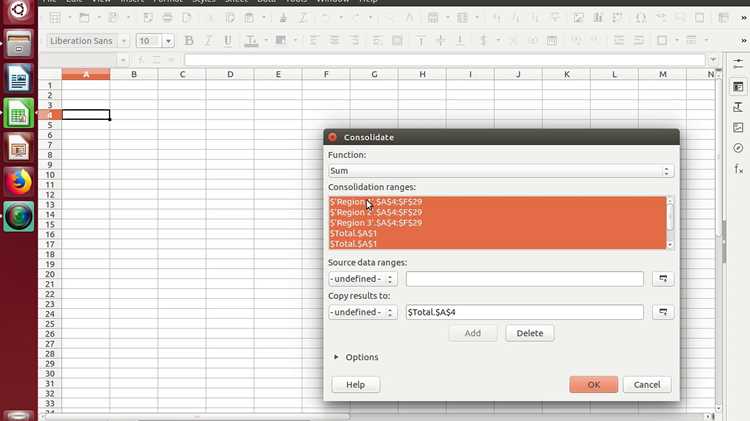
Макросы в LibreOffice Calc позволяют автоматизировать повторяющиеся задачи, сокращая время на обработку данных и минимизируя ошибки. Встроенный рекордер фиксирует последовательность действий, включая ввод формул, форматирование ячеек и фильтрацию данных, что делает процесс создания макросов доступным без знания программирования.
Для начала работы необходимо открыть редактор макросов и выбрать библиотеку, где будет храниться запись. Рекомендуется создавать отдельную библиотеку для пользовательских макросов, чтобы они не смешивались с системными и были легко переносимыми между файлами. Каждому макросу стоит давать осмысленное имя, отражающее выполняемую задачу.
В процессе записи важно точно выполнять действия, которые планируется автоматизировать, включая все клики, ввод значений и выбор форматов. Любое лишнее действие будет зафиксировано, поэтому рекомендуется заранее составить последовательность шагов. После записи макрос можно протестировать на копии таблицы, чтобы убедиться в корректной работе перед применением на реальных данных.
Редактор макросов LibreOffice предоставляет возможность внести изменения в записанный код. Это позволяет оптимизировать действия, удалять лишние команды и добавлять условные операторы. Такой подход делает макрос более гибким и надежным при работе с большими таблицами и сложными расчетами.
Вот детальный план статьи с 8 узкими и прикладными заголовками :
Открытие редактора макросов в LibreOffice Calc – инструкция по запуску встроенного редактора и выбору библиотеки для хранения макросов.
Создание нового макроса с нуля – пошаговое руководство по созданию чистого макроса, назначению имени и структуры хранения.
Запись действий через встроенный рекордер – фиксация ввода данных, форматирования и простых операций без ручного написания кода.
Редактирование записанного макроса – корректировка кода, удаление лишних команд и оптимизация последовательности действий.
Назначение макроса на кнопку или сочетание клавиш – инструкции по быстрому запуску макроса из интерфейса таблицы.
Тестирование макроса на примере таблицы – проверка работоспособности и устранение ошибок перед применением на реальных данных.
Сохранение и экспорт макросов – методы сохранения, перенос на другие файлы и обеспечение совместимости между версиями LibreOffice.
Исправление ошибок и отладка макросов – использование встроенных инструментов для поиска проблем и корректного выполнения сложных последовательностей команд.
Открытие редактора макросов в LibreOffice Calc
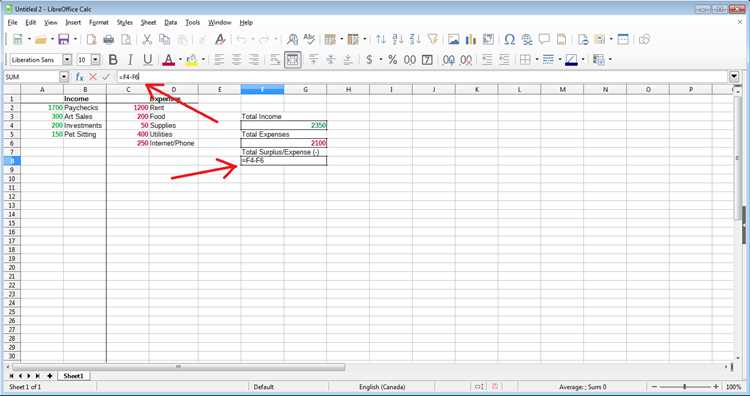
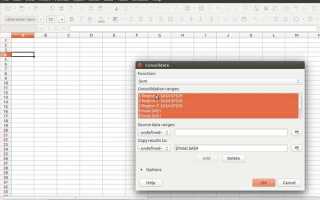
Редактор макросов в LibreOffice Calc позволяет создавать, просматривать и изменять макросы. Для открытия редактора необходимо выбрать в меню Сервис → Макросы → Организовать макросы → LibreOffice Basic. В открывшемся окне отображаются все доступные библиотеки и модули макросов.
Рекомендуется создавать отдельную библиотеку для пользовательских макросов, чтобы не смешивать их с системными. Для этого в окне редактора:
| Действие | Описание |
|---|---|
| Создание библиотеки | Нажмите Новая библиотека и укажите имя, отражающее назначение макросов. |
| Создание модуля | Выберите библиотеку и нажмите Новый модуль для хранения конкретных макросов. |
| Просмотр существующих макросов | Выберите модуль и откройте список макросов для редактирования или запуска. |
После открытия редактора можно сразу приступать к записи новых макросов или редактированию существующих, контролируя их структуру и расположение в выбранной библиотеке.
Создание нового макроса с нуля

Для создания нового макроса в LibreOffice Calc откройте редактор макросов через Сервис → Макросы → Организовать макросы → LibreOffice Basic. Выберите библиотеку, где будет храниться макрос, или создайте отдельную пользовательскую библиотеку для удобного управления.
В выбранной библиотеке создайте новый модуль, нажав Новый модуль, и задайте ему имя, отражающее назначение макроса. Внутри модуля можно создать несколько макросов, каждому присвоив уникальное название для быстрого поиска и запуска.
После создания модуля нажмите Создать, чтобы открыть редактор кода. Здесь можно прописывать последовательность действий на языке LibreOffice Basic, включая ввод значений в ячейки, применение формул и форматирование. Рекомендуется комментировать ключевые строки кода с помощью REM или апострофа, чтобы облегчить последующее редактирование.
Для тестирования нового макроса выберите его в списке и нажмите Выполнить. Проверяйте работу макроса на копии таблицы, чтобы избежать изменений в исходных данных. После подтверждения корректности его можно сохранять и назначать на кнопки или сочетания клавиш для быстрого доступа.
Запись действий через встроенный рекордер
Встроенный рекордер макросов в LibreOffice Calc фиксирует последовательность действий пользователя, включая ввод данных, форматирование и базовые операции с ячейками. Для запуска рекордера выберите Сервис → Макросы → Записать макрос. В появившемся окне укажите имя макроса и библиотеку для сохранения.
После запуска рекордера все действия будут записываться автоматически. Важно следовать точной последовательности: любые лишние клики или изменения форматирования также попадут в код. Чтобы избежать ошибок, рекомендуется заранее подготовить таблицу и продумать шаги записи.
| Шаг | Описание |
|---|---|
| Начало записи | Нажмите Начать запись и выполните необходимые действия в таблице. |
| Выполнение действий | Ввод формул, форматирование ячеек, сортировка данных – всё фиксируется рекордером. |
| Остановка записи | Нажмите Остановить запись, чтобы сохранить макрос в выбранной библиотеке. |
| Проверка макроса | Запустите макрос на тестовой таблице, чтобы убедиться, что все действия повторяются корректно. |
После записи макроса его можно редактировать в редакторе LibreOffice Basic для оптимизации и удаления лишних команд, полученных во время записи.
Редактирование записанного макроса
После записи макроса через рекордер его код можно изменить в редакторе LibreOffice Basic для оптимизации и точной настройки действий. Редактирование позволяет удалить лишние команды, добавить условия и повысить стабильность макроса.
Основные шаги редактирования:
- Откройте редактор макросов через Сервис → Макросы → Организовать макросы → LibreOffice Basic и выберите нужный модуль.
- В списке макросов выберите записанный макрос и нажмите Редактировать.
- Проанализируйте последовательность команд и удалите лишние строки, например, повторяющиеся форматирования или пустые действия.
- При необходимости добавьте управляющие конструкции:
- IF…THEN – для условий выполнения действий.
- FOR…NEXT – для циклов по диапазонам ячеек.
- SELECT CASE – для выбора действий по значениям.
- Добавляйте комментарии с помощью апострофа (‘), чтобы обозначить ключевые шаги макроса.
- Сохраните изменения и протестируйте макрос на тестовой таблице, чтобы убедиться в корректной работе всех операций.
Редактирование макроса позволяет создавать более точные и надежные сценарии автоматизации, исключая ошибки, которые могли появиться при автоматической записи действий.
Назначение макроса на кнопку или сочетание клавиш

Чтобы ускорить выполнение макросов в LibreOffice Calc, их можно привязать к кнопке на панели инструментов или к сочетанию клавиш. Это позволяет запускать макрос одним кликом или комбинацией клавиш без открытия редактора.
Для назначения макроса на кнопку:
1. Выберите Вид → Панели инструментов → Настроить и перейдите в раздел Команды → Макросы.
2. Нажмите Добавить и выберите библиотеку, модуль и макрос, который хотите привязать.
3. Настройте кнопку, указав название и значок, чтобы легко идентифицировать макрос на панели.
Для назначения макроса на сочетание клавиш:
1. Перейдите в Сервис → Настройка → Клавиатура.
2. Выберите свободную комбинацию клавиш в списке и назначьте выбранный макрос, указав библиотеку и модуль.
3. Сохраните настройки и протестируйте комбинацию на таблице, чтобы убедиться, что макрос выполняется корректно.
Привязка макроса к кнопке или клавише повышает скорость работы и снижает вероятность ошибок при повторении часто выполняемых действий.
Тестирование макроса на примере таблицы

Перед использованием макроса на реальных данных необходимо проверить его работу на тестовой таблице. Это позволяет выявить ошибки в логике, неверные ссылки на ячейки или лишние действия, записанные рекордером.
Рекомендованный порядок тестирования:
- Создайте копию исходной таблицы, чтобы избежать изменения важных данных.
- Запустите макрос через редактор или назначенную кнопку/сочетание клавиш.
- Наблюдайте за последовательностью действий:
- Проверяйте корректность ввода значений и формул.
- Следите за форматированием ячеек и применением стилей.
- Убедитесь, что циклы и условия выполняются правильно.
- Фиксируйте обнаруженные ошибки и возвращайтесь в редактор для исправления кода.
- Повторяйте тестирование до полной корректности макроса на копии таблицы.
После успешного тестирования макрос можно применять к реальным данным. Этот подход снижает риск потери информации и обеспечивает стабильное выполнение всех автоматизированных операций.
Сохранение и экспорт макросов

После создания и тестирования макроса важно корректно сохранить его и при необходимости перенести на другие файлы или компьютеры. LibreOffice Calc поддерживает хранение макросов как внутри документа, так и в глобальных библиотеках.
Рекомендации по сохранению:
- Сохранение внутри документа: макрос становится частью файла, что обеспечивает его работу на любом устройстве при открытии документа.
- Сохранение в глобальной библиотеке: макрос доступен во всех документах на данном компьютере, что удобно для часто используемых операций.
Для экспорта макроса на другой файл или компьютер:
- Откройте редактор макросов через Сервис → Макросы → Организовать макросы → LibreOffice Basic.
- Выберите библиотеку и модуль, содержащие макрос, и нажмите Экспорт.
- Укажите путь для сохранения файла с макросом в формате .bas или другом совместимом формате.
- Для импорта на другом компьютере или в другом файле используйте Импорт в редакторе макросов и укажите ранее сохраненный файл.
Регулярное сохранение и экспорт макросов позволяет легко переносить автоматизированные сценарии, поддерживать резервные копии и использовать макросы в разных документах без повторной записи.
Исправление ошибок и отладка макросов

Ошибки в макросах LibreOffice Calc могут возникать из-за неправильных ссылок на ячейки, некорректных формул или лишних команд, записанных рекордером. Отладка позволяет выявить и устранить эти проблемы для стабильного выполнения макроса.
Этапы исправления ошибок:
- Запустите макрос на тестовой таблице и наблюдайте за его выполнением. Обратите внимание на сообщения об ошибках и некорректные действия.
- Откройте редактор макросов через Сервис → Макросы → Организовать макросы → LibreOffice Basic и выберите проблемный макрос.
- Используйте Точка останова для пошагового выполнения кода и проверки значения переменных на каждом этапе.
- Анализируйте команды и удаляйте лишние действия, добавленные рекордером, которые не нужны для автоматизации.
- Добавляйте проверки через IF…THEN и обработку ошибок с помощью On Error, чтобы макрос корректно реагировал на исключительные ситуации.
- Сохраняйте изменения и повторно тестируйте макрос до полного устранения всех проблем.
Систематическая отладка обеспечивает точное выполнение макроса, предотвращает потерю данных и делает автоматизацию операций надежной и предсказуемой.
Вопрос-ответ:
Почему рекордер макросов записывает лишние действия и как это исправить?
Рекордер фиксирует каждое действие пользователя: щелчки мышью, переходы между ячейками, изменение выделения. Если во время записи были лишние движения или исправления, они попадут в код. Решение — открыть макрос в редакторе LibreOffice Basic и удалить строки, которые не влияют на результат, например повторяющееся выделение диапазонов или пустые присваивания.
Можно ли записать макрос, который будет работать с разным количеством строк?
Да, но после записи потребуется ручная правка. Рекордер обычно использует фиксированные диапазоны, например A1:A10. Чтобы макрос работал с переменным числом строк, нужно заменить жесткие ссылки на вычисляемые диапазоны, определить последнюю заполненную строку через код и использовать циклы для обработки данных.
Где лучше хранить макросы: в документе или в общей библиотеке?
Если макрос нужен только для одного файла, удобнее сохранить его внутри документа — он будет работать при передаче файла на другой компьютер. Для макросов, которые используются часто и в разных таблицах, подходит общая библиотека LibreOffice, так как такие макросы доступны во всех документах на этом компьютере.
Почему макрос не запускается после переноса на другой компьютер?
Частая причина — настройки безопасности. LibreOffice может блокировать выполнение макросов из-за уровня защиты. Нужно проверить параметры в разделе «Сервис → Параметры → Безопасность → Макросы» и разрешить выполнение для доверенных источников. Также стоит убедиться, что библиотека макросов была корректно импортирована.

 Загрузка...