Содержание статьи

Файл kernel.sys относится к числу ключевых компонентов Windows и работает на уровне ядра операционной системы. Он участвует в выполнении базовых системных операций, которые недоступны обычным программам и пользовательским процессам. Любое взаимодействие Windows с аппаратным обеспечением – от работы оперативной памяти до обработки аппаратных прерываний – проходит через механизмы, связанные с kernel.sys.
Kernel.sys загружается на раннем этапе старта системы и функционирует в режиме ядра, имея прямой доступ к ресурсам компьютера. Это отличает его от приложений и служб, работающих в пользовательском режиме. Ошибки в работе kernel.sys почти всегда приводят к критическим сбоям, так как они затрагивают фундаментальные процессы управления системой.
На практике kernel.sys тесно связан с драйверами устройств, планировщиком потоков, подсистемой управления памятью и механизмами безопасности Windows. Если драйвер передаёт некорректные данные или нарушает правила работы с памятью, сбой фиксируется именно на уровне kernel.sys, что часто выражается в появлении синего экрана с кодами STOP.
Понимание назначения kernel.sys позволяет точнее диагностировать причины зависаний, перезагрузок и BSOD, а также выбрать корректные действия: обновление драйверов, проверку системных файлов или анализ дампов памяти. Для администрирования и устранения неполадок это один из ключевых элементов, на который стоит обращать внимание в первую очередь.
Kernel.sys: что это и за что отвечает в Windows
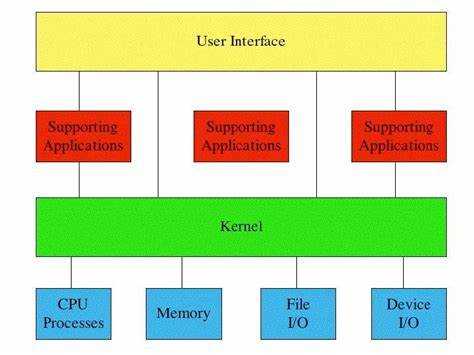
Kernel.sys – системный файл, относящийся к компонентам ядра Windows, работающим в kernel mode. Он участвует в обработке низкоуровневых операций, которые требуют прямого доступа к аппаратным ресурсам компьютера. Через kernel.sys проходят запросы на управление памятью, синхронизацию потоков и обработку аппаратных прерываний.
Основная задача kernel.sys – обеспечение стабильного взаимодействия между драйверами устройств и ядром операционной системы. Когда драйвер видеокарты, сетевого адаптера или накопителя обращается к системным ресурсам, именно kernel.sys контролирует корректность таких операций и предотвращает выход за допустимые границы памяти.
Файл загружается на этапе инициализации Windows, до запуска пользовательских служб и приложений. Любое повреждение kernel.sys или конфликт с драйверами приводит к немедленной остановке системы, так как ядро не может продолжать работу в небезопасном состоянии. В таких случаях Windows инициирует аварийное завершение с созданием дампа памяти.
Для практической диагностики проблем, связанных с kernel.sys, рекомендуется проверять версии установленных драйверов, анализировать коды ошибок BSOD и использовать встроенные инструменты проверки целостности системных файлов. Замена или удаление kernel.sys вручную недопустимы, так как файл связан с другими компонентами ядра и защищён механизмами безопасности Windows.
Какую роль файл kernel.sys играет в загрузке Windows
Файл kernel.sys подключается на раннем этапе загрузки Windows, сразу после инициализации загрузчика и передачи управления ядру операционной системы. В этот момент формируется базовая среда выполнения, в которой становятся доступны механизмы работы с памятью, обработка прерываний и запуск драйверов, помеченных как BOOT_START.
Во время старта системы kernel.sys участвует в создании адресного пространства ядра и распределении физических страниц памяти. Без корректной инициализации этих структур Windows не может перейти к следующему этапу загрузки, поэтому любые ошибки в kernel.sys приводят к зависанию или перезагрузке ещё до появления экрана входа.
Также kernel.sys обеспечивает первичную проверку совместимости драйверов с текущей версией ядра. Если драйвер пытается обратиться к неинициализированным структурам или использует устаревшие вызовы, загрузка прерывается защитным механизмом. Это предотвращает запуск системы в нестабильном состоянии.
| Этап загрузки | Действие kernel.sys |
|---|---|
| Передача управления ядру | Инициализация базовых структур kernel mode |
| Настройка памяти | Создание таблиц страниц и резервирование системной памяти |
| Запуск драйверов | Контроль загрузки BOOT_START и SYSTEM_START драйверов |
| Переход к службам | Подготовка среды для запуска системных процессов |
При сбоях на этапе загрузки рекомендуется анализировать журналы событий и проверять драйверы, загружаемые до старта пользовательской сессии. Восстановление системы и проверка целостности системных файлов позволяют выявить повреждения, влияющие на работу kernel.sys во время запуска Windows.
За какие операции с памятью отвечает kernel.sys
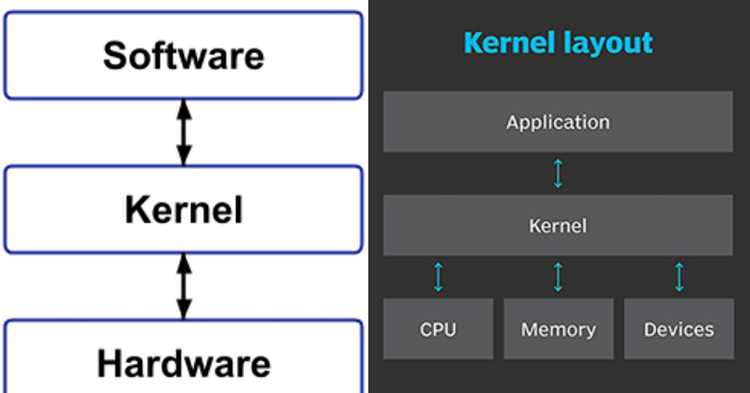
kernel.sys участвует в управлении оперативной памятью на уровне ядра Windows и контролирует доступ всех драйверов к физическим и виртуальным адресам. Через него проходят операции выделения, закрепления и освобождения страниц памяти, используемых системными потоками и аппаратными компонентами.
Файл обеспечивает корректную работу механизма виртуальной памяти, включая сопоставление виртуальных адресов с физическими страницами и защиту областей памяти от несанкционированной записи. Если драйвер пытается обратиться к памяти, не принадлежащей его контексту, kernel.sys фиксирует нарушение и инициирует аварийную остановку системы.
Отдельная задача kernel.sys – управление памятью в непрерывных и неперемещаемых областях, которые требуются для работы DMA-устройств и низкоуровневых драйверов. Такие области не могут быть выгружены в файл подкачки, поэтому любые ошибки при их использовании приводят к немедленным сбоям.
Для предотвращения проблем с памятью рекомендуется избегать установки неподписанных драйверов, следить за их совместимостью с версией Windows и использовать встроенные средства диагностики, фиксирующие обращения к освобождённым или повреждённым страницам. Анализ дампов памяти позволяет определить, какие компоненты нарушают правила работы с kernel.sys.
Как kernel.sys взаимодействует с драйверами устройств
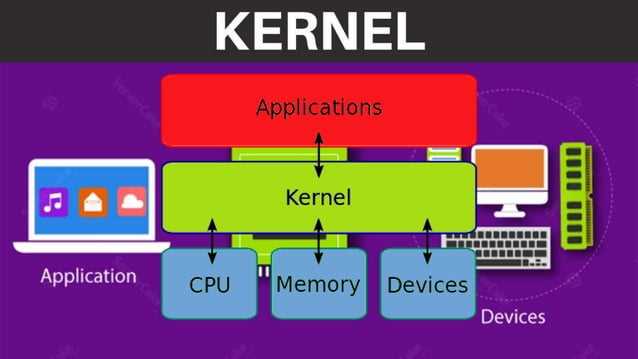
kernel.sys выступает посредником между ядром Windows и драйверами устройств, работающими в режиме ядра. Все обращения драйверов к аппаратным ресурсам проходят через его механизмы контроля, что позволяет соблюдать правила синхронизации и защиты памяти.
Во время эксплуатации системы kernel.sys отслеживает операции драйверов с памятью и аппаратными регистрами. Попытки записи в защищённые области, превышение допустимого уровня прерываний или некорректная работа с IRQL фиксируются как критические ошибки, приводящие к остановке системы.
Для снижения риска сбоев рекомендуется использовать драйверы, предназначенные для конкретной версии Windows, и регулярно обновлять их через официальные источники. При диагностике ошибок, связанных с kernel.sys, стоит анализировать стек вызовов в дампах памяти, чтобы выявить драйвер, нарушающий правила взаимодействия с ядром.
Почему ошибки kernel.sys вызывают синий экран (BSOD)
kernel.sys работает в режиме ядра, где любые нарушения приводят к критическим сбоям системы. BSOD возникает, когда kernel.sys фиксирует ситуацию, которая делает дальнейшую работу Windows небезопасной.
Основные причины появления синего экрана из-за kernel.sys:
- Неправильные обращения к памяти: драйвер или системный процесс пытается записать в защищённые области или использовать освобождённые страницы.
- Конфликты драйверов: несовместимые или устаревшие драйверы нарушают правила взаимодействия с ядром.
- Ошибки аппаратного взаимодействия: некорректная работа устройств, требующих прямого доступа к памяти через DMA.
- Повреждение файлов ядра: kernel.sys или связанные с ним системные компоненты повреждены, что нарушает последовательность инициализации.
Для диагностики и устранения BSOD, связанных с kernel.sys, рекомендуется:
- Анализировать дампы памяти, чтобы определить точный модуль или драйвер, вызвавший сбой.
- Проверять и обновлять драйверы устройств, особенно те, которые работают в режиме ядра.
- Использовать встроенные средства проверки целостности системных файлов: sfc /scannow и DISM.
- Отключать сторонние драйверы или недавно установленное ПО, чтобы исключить конфликты.
Такая последовательная диагностика позволяет точно локализовать проблему и минимизировать риск повторного появления синего экрана.
Где находится kernel.sys и можно ли его удалить или заменить

kernel.sys располагается в системной папке Windows, обычно по пути:
- C:\Windows\System32\drivers\kernel.sys
Файл защищён механизмами Windows, такими как Windows File Protection и TrustedInstaller, чтобы исключить случайное или вредоносное удаление. Любые попытки вручную удалить или заменить kernel.sys приведут к невозможности загрузки системы.
Допустимые методы восстановления или замены kernel.sys:
- Использование sfc /scannow для автоматической проверки и восстановления повреждённых системных файлов.
- Применение DISM /Online /Cleanup-Image /RestoreHealth для восстановления компонентов Windows.
- Восстановление системы через точку возврата или установочный носитель Windows.
Ручная замена файла возможна только в режиме восстановления с использованием официального образа Windows. Любое вмешательство стороннего ПО без проверки цифровой подписи увеличивает риск повреждения ядра и появления BSOD.
Как проверить kernel.sys при сбоях и подозрении на повреждение

Проверка kernel.sys необходима при частых синих экранах, зависаниях или нестабильной работе Windows. Основная цель – убедиться, что файл целый, корректно загружается и не конфликтует с драйверами.
Этапы проверки kernel.sys:
- Использовать встроенную проверку целостности системных файлов командой sfc /scannow, которая выявляет повреждения kernel.sys и автоматически восстанавливает его из кэша.
- Применить DISM /Online /Cleanup-Image /RestoreHealth для восстановления компонентов Windows, если SFC не устраняет проблему.
- Проверить версии драйверов с помощью Device Manager или командной строки driverquery /v и обновить устаревшие или несовместимые.
- Анализировать дампы памяти BSOD с помощью утилит WinDbg или BlueScreenView, чтобы определить, какой модуль вызывает сбой kernel.sys.
- Проверить доступ к файлу и его цифровую подпись через свойства файла, убедившись, что kernel.sys соответствует версии Windows и не модифицирован.
После проверки рекомендуется перезагрузить систему и наблюдать за стабильностью работы. Если сбои повторяются, необходимо восстановление Windows из официального образа или точку восстановления.
Вопрос-ответ:
Что такое kernel.sys и почему он важен для работы Windows?
Kernel.sys — это системный файл, который функционирует на уровне ядра Windows. Он управляет базовыми процессами, такими как выделение и защита памяти, обработка прерываний и взаимодействие с драйверами устройств. Нарушения в работе kernel.sys сразу влияют на стабильность системы и могут привести к критическим сбоям или появлению синего экрана.
Может ли повреждение kernel.sys вызвать проблемы с загрузкой системы?
Да. Kernel.sys загружается на раннем этапе старта Windows и формирует базовое адресное пространство ядра, выделяет системную память и инициализирует драйверы. Любое повреждение или конфликт на этом уровне блокирует запуск системы и вызывает зависание или автоматическую перезагрузку.
Как проверить целостность kernel.sys и убедиться, что файл не повреждён?
Существует несколько методов проверки: 1) запуск sfc /scannow для проверки и автоматического восстановления системных файлов, включая kernel.sys; 2) использование DISM /Online /Cleanup-Image /RestoreHealth для восстановления компонентов Windows; 3) анализ дампов памяти BSOD с помощью утилит WinDbg или BlueScreenView для выявления модуля, вызывающего сбой. Также стоит сверить цифровую подпись файла и его расположение в C:\Windows\System32\drivers.
Можно ли удалить или заменить kernel.sys вручную?
Нет, ручное удаление или замена kernel.sys недопустимы. Файл защищён системой, и любые попытки вмешательства приведут к полной невозможности загрузки Windows. Допустимо восстановление файла только через встроенные инструменты проверки и восстановления системных файлов или с помощью официального образа Windows в режиме восстановления.

 Загрузка...