Содержание статьи
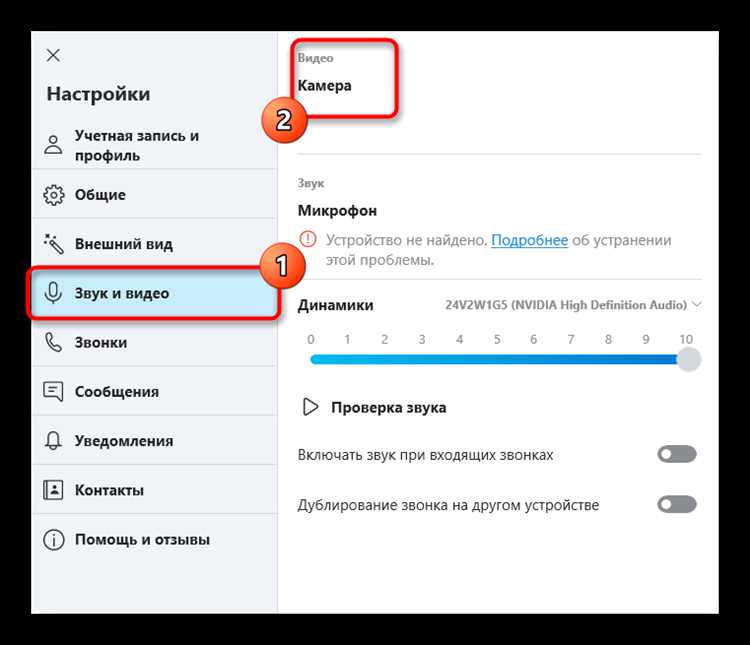
Современные ноутбуки и моноблоки почти всегда оснащены встроенными камерами с разрешением от 720p до 4K. На стационарных ПК для работы с видео требуется подключение внешней веб-камеры через USB. Перед включением важно убедиться, что устройство определено системой: в Windows это делается через Диспетчер устройств, в macOS через меню Системные настройки → Камера.
Для быстрого запуска камеры на Windows достаточно использовать стандартное приложение Камера, которое открывается через поиск по имени. На macOS встроенное приложение Photo Booth или прямой доступ через FaceTime позволяет мгновенно начать съемку или видеозвонок. В обоих случаях следует проверить, что приложению предоставлены необходимые разрешения на использование устройства.
Если камера не включается, причиной чаще всего становятся устаревшие драйверы или заблокированные разрешения. В Windows обновление драйвера производится через Диспетчер устройств → Обновить драйвер, на macOS – через Обновление ПО. Для сторонних приложений можно использовать утилиты типа OBS Studio или ManyCam, которые сразу распознают подключенные камеры и предлагают дополнительные настройки качества и разрешения видео.
Проверка наличия встроенной камеры и подключенных устройств
На ноутбуках встроенная камера обычно расположена над экраном и имеет разрешение от 720p до 1080p. Для проверки её наличия в Windows откройте Диспетчер устройств и разверните раздел Устройства обработки изображений. Если камера отображается в списке, устройство готово к использованию. На macOS откройте Системные настройки → Камера – встроенная камера будет указана в списке доступных устройств.
Для внешних веб-камер убедитесь, что они подключены к USB-порту и правильно определяются системой. В Windows это проверяется в том же разделе Устройства обработки изображений, на macOS – в приложениях, использующих камеру. При отсутствии устройства попробуйте другой USB-порт и убедитесь, что кабель исправен.
Дополнительно на Windows можно использовать комбинацию Win + R и команду mmsys.cpl для проверки работы мультимедийных устройств. На macOS запуск Photo Booth или FaceTime сразу покажет, активна ли камера. Если камера не определяется, нужно проверить драйверы или программные ограничения доступа.
Запуск камеры через стандартное приложение Windows или macOS

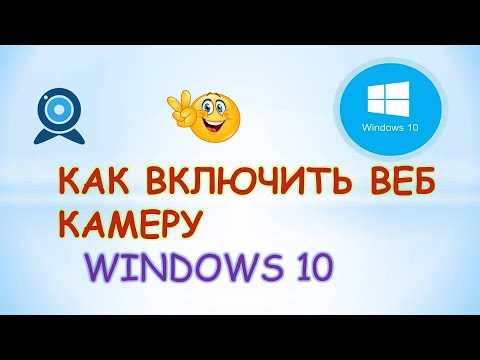
В Windows для быстрого доступа к камере откройте меню Пуск и введите Камера. После запуска приложение сразу активирует встроенное или подключенное устройство, отображая видео в реальном времени. Для съемки фото используется кнопка с иконкой фотоаппарата, для записи видео – кнопка с иконкой камеры с красной точкой.
Для обеих систем важно убедиться, что приложению разрешен доступ к камере. В Windows проверьте Параметры → Конфиденциальность → Камера и включите доступ для выбранного приложения. На macOS откройте Системные настройки → Безопасность и защита → Камера и отметьте галочкой необходимые программы.
Использование горячих клавиш для быстрого включения камеры

На большинстве ноутбуков Windows встроенная камера может запускаться комбинацией Fn + F6 или другой клавишей с иконкой камеры. Если стандартная комбинация не работает, проверьте руководство к устройству или панель управления производителя для настройки горячих клавиш.
В Windows 10 и 11 можно создать собственную комбинацию для быстрого запуска приложения Камера. Для этого щелкните правой кнопкой мыши по ярлыку приложения, выберите Свойства → Ярлык → Клавиша вызова и задайте удобное сочетание.
На macOS встроенных глобальных горячих клавиш для камеры нет, но можно использовать сочетания Command + Space для быстрого поиска Photo Booth или FaceTime. Для создания собственных комбинаций откройте Системные настройки → Клавиатура → Сочетания клавиш → Приложения и задайте запуск камеры через выбранное сочетание.
Настройка разрешений для приложений, чтобы камера работала
Для корректной работы камеры важно убедиться, что приложения имеют доступ к устройству. В Windows и macOS это настраивается в системных параметрах безопасности.
На Windows 10 и 11 выполните следующие шаги:
- Откройте Параметры → Конфиденциальность → Камера.
- Включите доступ к камере для всего устройства, используя переключатель Разрешить доступ к камере на этом устройстве.
- Ниже включите доступ для конкретных приложений, отметив галочкой необходимые программы.
- Для настольных приложений убедитесь, что разрешение предоставлено через раздел Разрешить настольным приложениям доступ к камере.
На macOS настройка выполняется через:
- Системные настройки → Безопасность и защита → Камера.
- Отметьте галочкой приложения, которым нужно разрешить доступ к камере.
- Для новых приложений, использующих камеру впервые, система выдаст запрос на разрешение – подтвердите его.
Если камера по-прежнему не активна, проверьте, не блокирует ли доступ антивирус или корпоративная политика, а также убедитесь в актуальности драйверов устройства.
Проверка драйверов и обновление при необходимости
Для работы камеры необходим актуальный драйвер. Его отсутствие или устаревшая версия часто вызывает проблемы с включением устройства.
На Windows выполните следующие действия:
- Откройте Диспетчер устройств через поиск Windows.
- Разверните раздел Устройства обработки изображений и найдите камеру.
- Щелкните правой кнопкой мыши на устройстве и выберите Обновить драйвер.
- Выберите Автоматический поиск обновленных драйверов или загрузите последнюю версию с сайта производителя.
На macOS драйверы камеры встроены в систему и обновляются вместе с обновлениями macOS. Для проверки и установки обновлений откройте Системные настройки → Обновление ПО и установите все доступные пакеты.
Если после обновления драйверов камера не активна, рекомендуется перезагрузить компьютер и повторно проверить устройство в системных приложениях или сторонних программах для съемки видео.
Использование сторонних программ для мгновенного доступа к камере
Сторонние программы позволяют быстрее запускать камеру и настраивать изображение для съемки или видеозвонков. Популярные приложения включают OBS Studio, ManyCam и Logitech Capture. Они распознают все подключенные камеры и предлагают управление разрешением, частотой кадров и фильтрами.
Пример сравнения функционала популярных программ:
| Программа | Платформа | Особенности |
|---|---|---|
| OBS Studio | Windows, macOS | Потоковая трансляция, настройка сцены, управление разрешением и FPS |
| ManyCam | Windows, macOS | Фоновые эффекты, переключение камер, быстрый доступ к записи и потокам |
| Logitech Capture | Windows, macOS | Поддержка нескольких камер, регулировка яркости и контрастности, запись видео в высоком качестве |
Для мгновенного доступа к камере достаточно установить программу, подключить устройство и выбрать его в списке источников видео. Это особенно полезно, если стандартное приложение системы не обеспечивает необходимых настроек или быстрого запуска.
Вопрос-ответ:
Как быстро проверить, работает ли встроенная камера на ноутбуке?
На Windows откройте Диспетчер устройств и разверните раздел Устройства обработки изображений. Если камера отображается в списке, устройство определено системой. На macOS откройте Photo Booth или FaceTime — если изображение появляется, камера активна. При отсутствии устройства проверьте подключение или наличие драйверов.
Почему стандартное приложение камеры не запускается и как это исправить?
Чаще всего причина в блокировке доступа к камере или устаревшем драйвере. В Windows откройте Параметры → Конфиденциальность → Камера и убедитесь, что приложению разрешен доступ. Затем проверьте драйвер через Диспетчер устройств. На macOS откройте Системные настройки → Безопасность и защита → Камера и отметьте нужное приложение.
Можно ли настроить горячие клавиши для мгновенного включения камеры?
Да. На Windows можно назначить сочетание клавиш для ярлыка приложения Камера через свойства ярлыка в разделе Ярлык → Клавиша вызова. На macOS встроенных горячих клавиш нет, но через Системные настройки → Клавиатура → Сочетания клавиш → Приложения можно задать собственное сочетание для запуска Photo Booth или FaceTime.
Какие сторонние программы стоит использовать для быстрого доступа к камере?
Популярные варианты: OBS Studio, ManyCam, Logitech Capture. Они сразу распознают все подключенные камеры и позволяют настраивать качество изображения, переключаться между устройствами и добавлять эффекты. OBS Studio подходит для потоковой съемки, ManyCam — для видеозвонков с эффектами, Logitech Capture — для записи видео с точной регулировкой яркости и контрастности.
Как проверить и обновить драйвер камеры, если она не работает?
На Windows откройте Диспетчер устройств, разверните Устройства обработки изображений, выберите камеру и нажмите Обновить драйвер. Можно выбрать автоматический поиск или скачать последнюю версию с сайта производителя. На macOS драйверы встроены в систему и обновляются через Системные настройки → Обновление ПО. После обновления перезагрузите компьютер и проверьте работу камеры в приложении.
Как включить встроенную камеру на ноутбуке без установки дополнительных программ?
На Windows откройте приложение Камера через меню Пуск. Оно автоматически определяет встроенную камеру и выводит изображение на экран. Для macOS используйте Photo Booth или FaceTime. Если камера не включается, проверьте доступ к устройству в настройках конфиденциальности и убедитесь, что драйвер установлен и обновлен.
Что делать, если внешняя веб-камера не определяется компьютером?
Сначала проверьте подключение к USB-порту и исправность кабеля. В Windows откройте Диспетчер устройств и убедитесь, что устройство отображается в разделе Устройства обработки изображений. Если камеры нет в списке, попробуйте другой порт или установите драйвер с сайта производителя. На macOS откройте Photo Booth или FaceTime и проверьте список доступных камер. Иногда помогает перезагрузка компьютера после подключения.

 Загрузка...