Содержание статьи

Долгая работа за компьютером может вызывать усталость глаз и головные боли. Windows 10 предлагает встроенный режим ночного света, который снижает интенсивность синего спектра, влияющего на качество сна и зрительное напряжение. Этот режим изменяет цветовую температуру экрана в зависимости от времени суток.
Чтобы активировать защиту зрения, откройте Параметры → Система → Экран и найдите раздел Ночной свет. Здесь можно включить режим вручную или настроить автоматическое включение по расписанию. Рекомендуется устанавливать тёплую температуру цвета вечером, чтобы уменьшить нагрузку на глаза перед сном.
Дополнительно стоит регулировать яркость и контрастность экрана в соответствии с освещением помещения. Использование сочетаний клавиш для быстрого включения ночного света ускоряет переключение между режимами. Эти простые настройки помогают уменьшить усталость глаз и поддерживать комфорт при длительном использовании компьютера.
Как включить режим ночного света на экране

Режим ночного света уменьшает долю синего света, что снижает нагрузку на глаза в вечернее время. Чтобы активировать его, откройте Параметры → Система → Экран и переключите ползунок Ночной свет в положение «Включено».
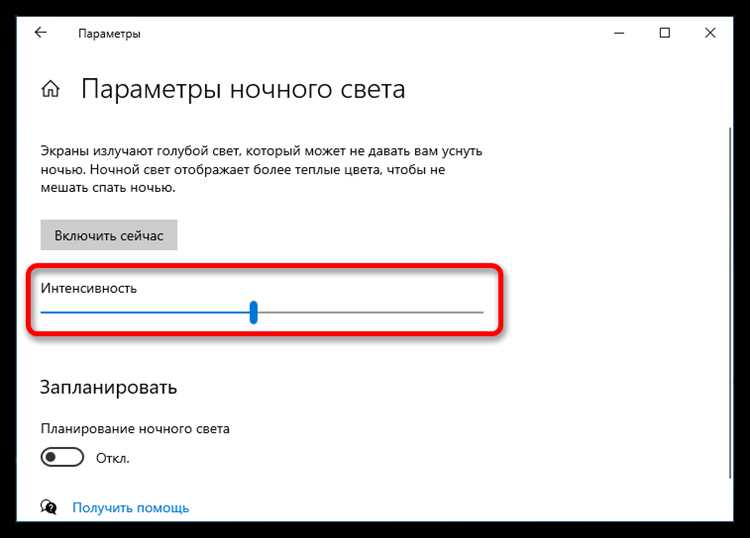
Для точной настройки цвета используйте функцию Настройка ночного света. Она позволяет установить температуру цвета по шкале от 1200K до 6500K. Рекомендуется выбирать значения между 2700K и 3400K для минимального воздействия синего спектра.
Автоматическое включение ночного света можно настроить по времени или по закату и рассвету. Это обеспечивает плавное переключение и предотвращает резкое изменение яркости экрана.
| Шаг | Действие |
|---|---|
| 1 | Открыть «Параметры» → «Система» → «Экран» |
| 2 | Переключить «Ночной свет» в положение «Включено» |
| 3 | Выбрать «Настройка ночного света» для установки температуры цвета |
| 4 | Задать расписание включения вручную или по закату/рассвету |
Настройка температуры цвета для комфортного зрения
Температура цвета экрана влияет на нагрузку глаз и качество сна. В Windows 10 её можно регулировать через режим ночного света. Оптимальные значения зависят от времени суток и освещения помещения.
Рекомендации по настройке:
- Дневное освещение: температура около 5000–5500K сохраняет естественные цвета и снижает усталость при работе при ярком свете.
- Вечернее освещение: температура 2700–3400K уменьшает синий свет и помогает подготовить глаза к отдыху.
Пошаговая настройка:
- Откройте Параметры → Система → Экран.
- Нажмите Настройка ночного света.
- С помощью ползунка установите температуру цвета в соответствии с временем суток.
- При необходимости включите автоматическое расписание для плавного перехода между дневной и вечерней температурой.
Регулировка температуры цвета совместно с яркостью экрана позволяет уменьшить перенапряжение глаз при длительной работе и сохранить комфортное восприятие информации.
Планирование автоматического включения защиты зрения
Windows 10 позволяет настроить автоматическое включение ночного света, чтобы экран сам менял цветовую температуру в зависимости от времени суток. Это снижает нагрузку на глаза без необходимости вручную переключать режим.
Настройка производится через Параметры → Система → Экран → Ночной свет → Настройка ночного света. Доступны два варианта:
1. По расписанию: укажите конкретное время включения и отключения ночного света. Например, включение в 19:00 и выключение в 7:00, чтобы режим работал только вечером и ночью.
2. По закату и рассвету: система определяет ваше местоположение и автоматически активирует ночной свет при заходе солнца, отключая его на рассвете. Этот метод обеспечивает естественное соответствие освещению.
Для плавного перехода рекомендуется включить опцию автоматической регулировки температуры цвета. Это предотвращает резкие изменения яркости и уменьшает дискомфорт при длительной работе за компьютером.
Регулировка яркости и контрастности через параметры системы

Правильная яркость и контрастность экрана снижают нагрузку на глаза и улучшают восприятие информации. Windows 10 предоставляет встроенные средства для точной настройки этих параметров.
Настройка яркости:
- Откройте Параметры → Система → Экран.
- Используйте ползунок Изменение яркости экрана для достижения комфортного уровня. Рекомендуется яркость примерно на 70–80% при дневном свете и 40–50% вечером.
- Включите Автоматическую регулировку яркости при поддержке сенсора освещенности для адаптации к условиям комнаты.
Настройка контрастности:
- Перейдите в Параметры → Специальные возможности → Высокая контрастность.
- Выберите одну из предустановленных схем или создайте собственную, регулируя цвет текста и фона.
- Для дневной работы рекомендуется умеренный контраст без резких черно-белых переходов, чтобы избежать напряжения глаз.
Сочетание правильной яркости и контрастности с ночным светом обеспечивает более щадящее воздействие на зрение и улучшает комфорт при продолжительном использовании компьютера.
Использование быстрых клавиш для активации ночного режима
В Windows 10 можно включать и выключать ночной свет без перехода в Параметры, используя сочетания клавиш. Это ускоряет переключение между обычным и щадящим режимом экрана.
Для активации ночного режима через быстрые клавиши выполните следующие действия:
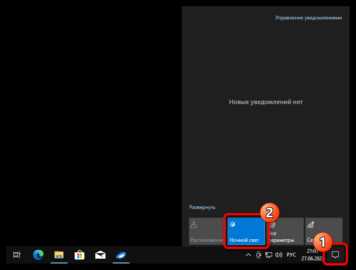
- Нажмите Win + A для открытия Центра уведомлений.
- Найдите кнопку Ночной свет и щёлкните по ней для включения или отключения режима.
- Для удобства можно закрепить кнопку ночного света в быстром доступе, чтобы она была всегда видна в панели уведомлений.
Использование быстрых клавиш позволяет мгновенно адаптировать экран к освещению, уменьшая нагрузку на глаза при длительной работе вечером или ночью.
Проверка совместимости приложений с защитой зрения
Некоторые программы могут некорректно отображать цвета при включенном ночном свете, что снижает удобство работы. Проверка совместимости позволяет выявить такие приложения и настроить исключения.
Алгоритм проверки:
- Включите Ночной свет через Параметры → Система → Экран.
- Откройте каждое используемое приложение и оцените изменение цветовой палитры, контрастности и читаемости текста.
- Если интерфейс и контент искажаются, временно отключите ночной свет или используйте режим дневного освещения для этой программы.
Для профессиональных графических редакторов рекомендуется проверять цвета на фоне ночного света, так как изменение температуры цвета может исказить восприятие деталей. Для офисных и браузерных приложений ночной свет обычно не влияет на функциональность.
Решение проблем при некорректной работе ночного света
Если ночной свет не включается или отображается некорректно, необходимо проверить несколько ключевых параметров системы. Часто проблемы связаны с драйверами видеокарты, обновлениями Windows или настройками времени.
Пошаговое устранение неполадок:
- Обновите драйвер видеокарты через Диспетчер устройств или официальный сайт производителя.
- Проверьте актуальность обновлений Windows через Параметры → Обновление и безопасность → Центр обновления Windows.
- Убедитесь, что дата, время и часовой пояс установлены верно, так как ночной свет зависит от расписания включения.
- Перезапустите компьютер после внесения изменений, чтобы настройки вступили в силу.
- Если режим всё ещё не работает, временно отключите сторонние приложения для управления цветом или яркостью, которые могут конфликтовать с ночным светом.
Эти действия позволяют устранить большинство проблем и восстановить корректную работу защиты зрения в Windows 10.
Вопрос-ответ:
Как включить ночной свет в Windows 10 и настроить его под свой режим работы?
Откройте Параметры → Система → Экран и активируйте Ночной свет. Для точной настройки температуры цвета нажмите Настройка ночного света и переместите ползунок в диапазоне от 1200K до 6500K. Можно задать автоматическое включение по расписанию или по закату и рассвету, чтобы экран сам подстраивался под освещение.
Какая температура цвета экрана считается комфортной вечером?
Для вечернего времени рекомендуется устанавливать температуру цвета в пределах 2700–3400K. Этот диапазон снижает долю синего света, уменьшает напряжение глаз и помогает подготовить зрение к ночному отдыху. Настройку можно выполнить через Параметры → Система → Экран → Ночной свет.
Можно ли использовать ночной свет с графическими редакторами без искажения цветов?
Для точной работы с цветами ночной свет может влиять на восприятие оттенков. Рекомендуется временно отключать ночной свет при работе в графических редакторах или использовать режим дневного освещения на период точной цветокоррекции. Для офисных приложений и браузеров ночной свет не влияет на функциональность.
Почему ночной свет не включается автоматически по расписанию?
Чаще всего причина связана с некорректными настройками времени или драйверов видеокарты. Проверьте правильность даты и часового пояса, обновите драйвер через Диспетчер устройств, а также убедитесь, что Windows обновлена. Иногда конфликтуют сторонние программы для управления цветом, их следует временно отключить.
Как быстро включать и отключать ночной свет без перехода в параметры?
Используйте сочетание клавиш Win + A для открытия Центра уведомлений. Там нажмите кнопку Ночной свет, чтобы мгновенно включить или выключить режим. Для удобства можно закрепить эту кнопку в панели быстрого доступа, чтобы переключение было доступно в один клик.
Как настроить ночной свет на Windows 10 так, чтобы он не мешал работе и уменьшал нагрузку на глаза?
Для корректной работы ночного света откройте Параметры → Система → Экран и включите Ночной свет. Затем выберите Настройка ночного света и установите температуру цвета между 2700K и 3400K для вечернего времени. Чтобы не переключать режим вручную, включите автоматическое расписание — либо по конкретным часам, либо по закату и рассвету. Для приложений с точной цветопередачей, например графических редакторов, рекомендуется временно отключать ночной свет, чтобы избежать искажений. Такой подход снижает зрительное напряжение при работе с экраном и делает использование компьютера более комфортным в темное время суток.

 Загрузка...