Содержание статьи
Пароль для входа в Windows 10 – это один из базовых методов защиты вашего компьютера. Включение пароля поможет предотвратить несанкционированный доступ к личным данным и настройкам системы. Даже если на вашем компьютере нет важных файлов, пароль – это простая мера безопасности, которая добавляет уровень защиты в случае утери устройства или его кражи.
Чтобы установить пароль в Windows 10, достаточно выполнить несколько простых шагов. В зависимости от предпочтений, вы можете настроить стандартный пароль, использовать PIN-код, или подключить учетную запись Microsoft для удобства и дополнительной безопасности. Все эти способы доступны прямо через стандартные настройки системы, и их включение займет не более нескольких минут.
Важно: Чтобы сделать систему максимально защищенной, рекомендуется выбирать сложные пароли и использовать двухфакторную аутентификацию для учетных записей Microsoft, если она доступна. Также стоит учитывать, что забытый пароль можно восстановить через дополнительные средства восстановления, если они были настроены заранее.
В следующем разделе мы рассмотрим пошаговый процесс включения пароля через меню настроек, а также разберем другие способы усиления безопасности вашего компьютера.
Настройка пароля через меню «Параметры»
Для включения пароля в Windows 10 через меню «Параметры» выполните следующие шаги:
- Откройте меню «Пуск» и нажмите на значок шестеренки, чтобы открыть «Параметры».
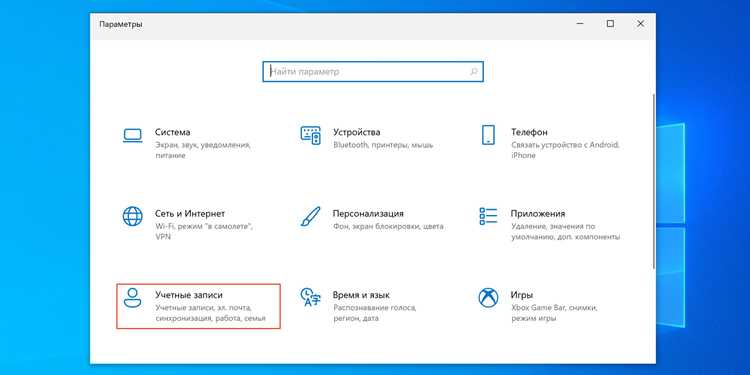
- Перейдите в раздел Учётные записи (Accounts).
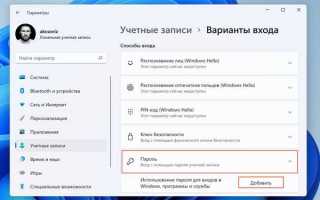
- В левой части окна выберите вкладку Параметры входа (Sign-in options).
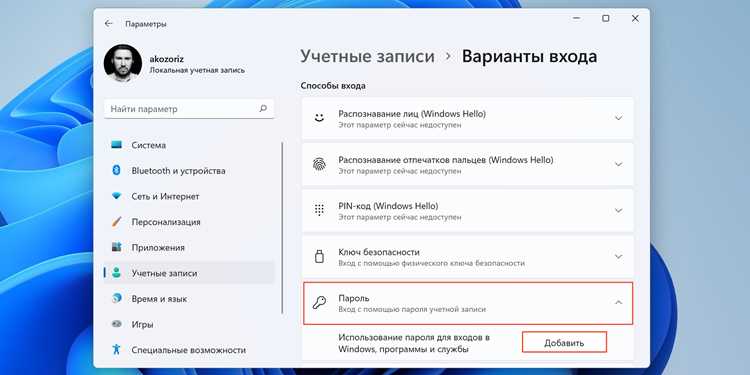
- В разделе Пароль нажмите на кнопку Добавить, если у вас еще не установлен пароль.
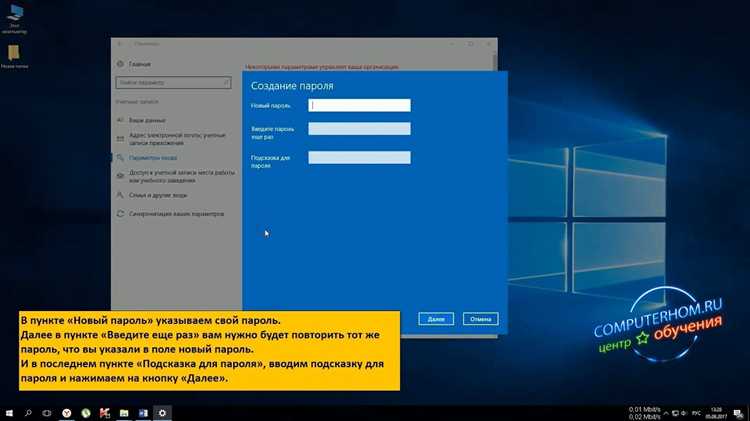
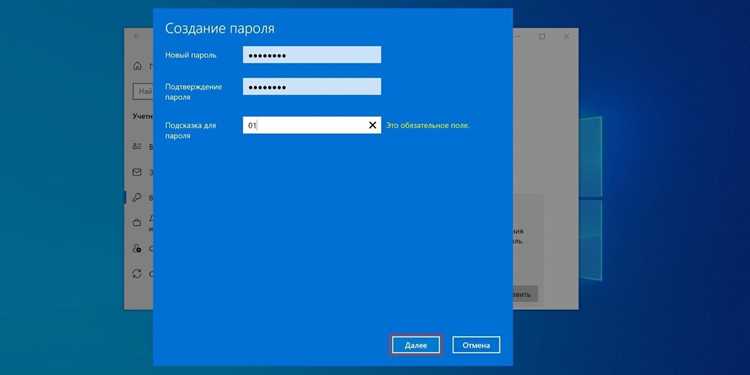
- Введите желаемый пароль, подтвердите его и при необходимости добавьте подсказку для восстановления пароля, если его забудете.
- Нажмите Далее и завершите настройку, нажав Готово.
После этого, при каждом входе в систему, вам будет предложено ввести установленный пароль. Важно выбрать достаточно сложный пароль для повышения уровня безопасности вашего устройства.
Совет: Для большего удобства и безопасности используйте комбинацию букв, цифр и символов. Желательно, чтобы длина пароля была не менее 8 символов.
Изменение пароля через Панель управления
Чтобы изменить пароль через Панель управления в Windows 10, выполните следующие действия:
- Откройте меню Пуск и введите в поиске Панель управления. Нажмите на соответствующий результат.
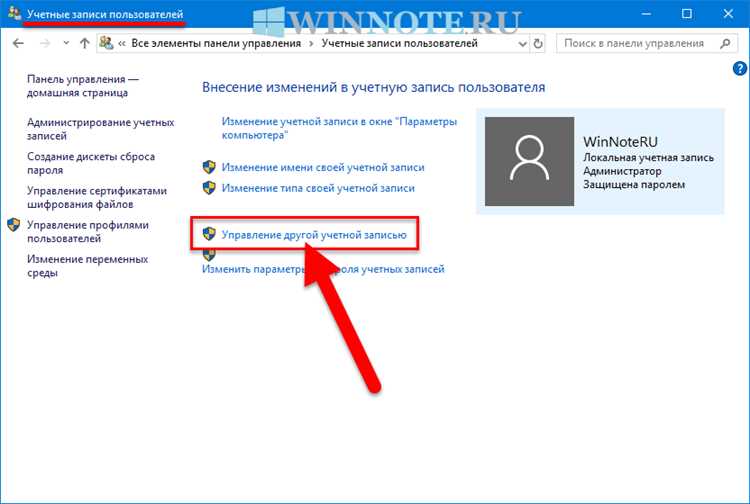
- В окне Панели управления выберите Учетные записи пользователей (User Accounts).
- Нажмите на Учетные записи пользователей снова.
- В разделе Изменение пароля выберите Изменить пароль.
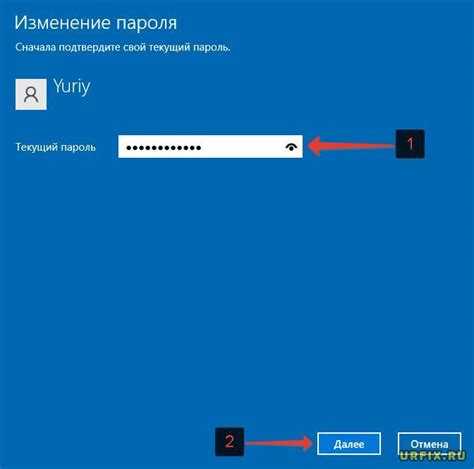
- Введите текущий пароль, затем дважды укажите новый пароль и при необходимости добавьте подсказку для его восстановления.
- Нажмите Изменить пароль, чтобы сохранить изменения.
Теперь при следующем входе в систему вы сможете использовать новый пароль. Это удобный способ изменить пароль без необходимости входить в настройки через меню «Параметры».
Рекомендация: Убедитесь, что новый пароль достаточно сложный, чтобы предотвратить несанкционированный доступ. Можно использовать комбинацию символов, букв и цифр для повышения безопасности.
Использование учетной записи Microsoft для пароля
Для включения пароля с использованием учетной записи Microsoft в Windows 10 выполните следующие шаги:
- Откройте меню Пуск и выберите Параметры (иконка шестеренки).
- Перейдите в раздел Учётные записи (Accounts).
- В разделе Ваша информация выберите Войти с помощью учетной записи Microsoft.
- Введите данные своей учетной записи Microsoft (электронная почта и пароль) и следуйте инструкциям на экране.
- После подключения учетной записи Microsoft, при входе в систему Windows 10 будет использоваться пароль вашей учетной записи Microsoft.
Этот способ позволяет не только повысить безопасность вашего ПК, но и синхронизировать настройки, файлы и приложения между несколькими устройствами Windows 10. Важно, что в случае потери пароля учетной записи Microsoft вы сможете восстановить доступ через веб-сайт Microsoft, что добавляет дополнительный уровень безопасности.
Рекомендация: Чтобы улучшить защиту, включите двухфакторную аутентификацию для вашей учетной записи Microsoft. Это обеспечит дополнительную защиту при попытках несанкционированного входа.
Установка PIN-кода вместо пароля

Если вы предпочитаете использовать более быстрый способ входа, чем стандартный пароль, вы можете установить PIN-код. Это удобный и безопасный метод, который позволяет вам входить в систему без ввода длинного пароля. Вот как это сделать:
- Откройте меню Пуск и выберите Параметры (иконка шестеренки).
- Перейдите в раздел Учётные записи (Accounts).
- В разделе Параметры входа выберите PIN-код (Windows Hello).
- Нажмите Добавить, если у вас еще нет установленного PIN-кода.
- Введите свой текущий пароль для подтверждения личности.
- Создайте 4-значный или более сложный PIN-код, состоящий из цифр. Если хотите, можете установить более длинный PIN, добавив буквы и символы.
- Нажмите OK для сохранения.
Теперь при входе в систему вам нужно будет ввести только PIN-код, что значительно ускоряет процесс авторизации. Этот способ защищен системой Windows Hello и требует наличия пароля или PIN-кода, даже если устройство будет перезагружено.
| Преимущества PIN-кода | Недостатки PIN-кода |
|---|---|
| Быстрый и удобный вход | Меньшая длина может быть уязвима при физическом доступе к устройству |
| Можно установить более сложный PIN с буквами и символами | Не защищает от удаленного взлома |
Рекомендация: Для повышения безопасности используйте сложный PIN-код, состоящий из букв, цифр и символов. Также не забывайте о регулярном обновлении PIN-кода.
Как сбросить пароль, если он забыт
Если вы забыли пароль для входа в Windows 10, существует несколько способов восстановления доступа к системе. Рассмотрим наиболее распространенные методы сброса пароля.
Сброс пароля для учетной записи Microsoft

Если для входа в Windows 10 используется учетная запись Microsoft, можно восстановить пароль через интернет. Для этого:
- Перейдите на сайт reset.microsoft.com.
- Выберите Я забыл свой пароль и нажмите Далее.
- Введите адрес электронной почты, связанный с вашей учетной записью Microsoft, и следуйте инструкциям для подтверждения личности.
- После подтверждения вы сможете установить новый пароль.
Важно: Для восстановления пароля вам потребуется доступ к альтернативному адресу электронной почты или телефону, указанным при регистрации учетной записи Microsoft.
Сброс пароля для локальной учетной записи
Если вы используете локальную учетную запись без привязки к Microsoft, сбросить пароль можно через экран входа в систему:
- На экране входа в Windows 10 выберите ссылку Сбросить пароль (если она доступна).
- Для этого нужно будет ввести подсказку к паролю, которая была установлена при его создании. Если подсказка введена правильно, пароль можно восстановить.
Использование диска для сброса пароля
Если вы заранее создали диск для сброса пароля, используйте его для восстановления доступа. Для этого:
- Вставьте диск или USB-накопитель с данными для сброса в компьютер.
- На экране входа в систему выберите Сбросить пароль и следуйте инструкциям на экране.
- Диск для сброса пароля можно создать заранее через Панель управления в разделе Учетные записи пользователей.
Использование режима восстановления системы
Если предыдущие способы не помогли, можно попробовать восстановить систему до точки восстановления, в которой пароль еще был известен. Для этого:
- Перезагрузите компьютер и нажмите клавишу F8 или Shift + F8 на экране загрузки, чтобы войти в меню восстановления.
- Выберите Восстановление системы и выберите точку восстановления, которая была сделана до забытия пароля.
- После завершения процесса восстановления компьютер вернется к состоянию, в котором пароль был известен.
Совет: Чтобы избежать проблем с забытым паролем в будущем, настройте дополнительные методы восстановления, такие как использование PIN-кода или привязка к учетной записи Microsoft для быстрого сброса.
Что делать, если не удается включить пароль
Если при попытке включить пароль в Windows 10 возникли проблемы, выполните следующие шаги для устранения возможных причин.
1. Проверьте, не используется ли учетная запись Microsoft
Если в системе настроена учетная запись Microsoft, убедитесь, что вы правильно вводите данные для входа. Для этого:
- Перейдите в раздел Параметры > Учётные записи > Ваша информация.
- Проверьте, отображается ли ваша учетная запись Microsoft. Если да, используйте пароль этой учетной записи, чтобы войти в систему.
- Если учетная запись Microsoft не настроена, вы можете перейти на создание пароля для локальной учетной записи или подключить учетную запись Microsoft.
2. Убедитесь, что не повреждены системные файлы
Если система не позволяет установить пароль, это может быть связано с поврежденными системными файлами. Для проверки и восстановления файлов выполните команду в командной строке:
- Нажмите Win + X и выберите Командная строка (Администратор).
- Введите команду sfc /scannow и нажмите Enter.
- Дождитесь завершения проверки и перезагрузите систему.
Если проблема была в повреждении файлов, команда исправит их, и вы сможете включить пароль.
3. Проверьте настройки локальной политики безопасности
Иногда настройки безопасности могут блокировать возможность установить пароль. Для этого:
- Нажмите Win + R, введите secpol.msc и нажмите Enter.
- Перейдите в Локальные политики > Политики безопасности > Пароль пользователя: Требования к сложности.
- Убедитесь, что настройка Включено или Не настроено.
- Также проверьте политику Минимальная длина пароля, чтобы она не была установлена на слишком высокий уровень.
4. Использование другого способа входа
Если проблема с паролем не решается, попробуйте использовать альтернативные методы входа, такие как PIN-код или пароль для учетной записи Microsoft. Иногда Windows 10 требует подтверждения через эти дополнительные способы безопасности.
5. Обновление системы
Если проблема не исчезает, убедитесь, что ваша версия Windows 10 обновлена до последней. Для этого:
- Перейдите в Параметры > Обновление и безопасность > Центр обновления Windows.
- Нажмите Проверить обновления и установите все доступные обновления.
После обновлений перезагрузите компьютер и повторите попытку включить пароль.
Рекомендация: Если вышеуказанные способы не помогли, и проблема сохраняется, рассмотрите возможность восстановления системы с помощью точки восстановления или переустановки Windows 10.
Вопрос-ответ:
Как включить пароль при входе в Windows 10, если я использую учетную запись Microsoft?
Чтобы включить пароль при входе в Windows 10 с учетной записью Microsoft, откройте меню «Пуск» и перейдите в «Параметры» > «Учётные записи». Затем выберите «Параметры входа» и в разделе «Пароль» нажмите «Добавить». Введите пароль, который будет использоваться для вашей учетной записи Microsoft. После этого при каждом входе в систему потребуется ввести этот пароль.
Можно ли настроить PIN-код вместо пароля для входа в Windows 10?
Да, в Windows 10 можно настроить PIN-код вместо пароля. Для этого откройте «Параметры» > «Учётные записи» > «Параметры входа». В разделе «PIN-код (Windows Hello)» нажмите «Добавить» и следуйте инструкциям для создания PIN-кода. Это будет более быстрый способ входа в систему.
Что делать, если я забыл пароль для входа в Windows 10?
Если вы забыли пароль для входа в Windows 10, можно воспользоваться функцией восстановления пароля. Если используете учетную запись Microsoft, перейдите на сайт восстановления пароля Microsoft (https://account.live.com/password/reset) и следуйте инструкциям. Для локальной учетной записи можно воспользоваться подсказкой для пароля, если она была установлена, или создать диск для сброса пароля заранее. В случае, если этих методов недостаточно, можно использовать точку восстановления системы.
Как изменить пароль в Windows 10?
Для изменения пароля в Windows 10 откройте «Параметры» > «Учётные записи» > «Параметры входа». В разделе «Пароль» нажмите «Изменить». Введите текущий пароль, затем дважды укажите новый. После этого ваш новый пароль будет использоваться для входа в систему. Если вы используете учетную запись Microsoft, изменения пароля будут синхронизированы с другими устройствами, на которых используется эта учетная запись.
Как сбросить пароль, если не удается войти в Windows 10?
Если вы не можете войти в Windows 10 из-за забытого пароля, есть несколько способов сброса. Для учетной записи Microsoft перейдите на сайт восстановления пароля Microsoft и следуйте инструкциям. Если используете локальную учетную запись, попробуйте воспользоваться подсказкой пароля, если она была настроена. Также, если у вас есть диск для сброса пароля, вставьте его и следуйте указаниям. В крайнем случае, можно выполнить восстановление системы до точки, где пароль был известен.
Как включить пароль для локальной учетной записи в Windows 10?
Чтобы включить пароль для локальной учетной записи в Windows 10, откройте меню «Пуск» и перейдите в «Параметры». Затем выберите «Учётные записи» и откройте вкладку «Параметры входа». В разделе «Пароль» нажмите кнопку «Добавить». Введите новый пароль, подтвердите его и при необходимости добавьте подсказку для восстановления пароля. После этого пароль будет установлен для вашей локальной учетной записи, и вам нужно будет вводить его при каждом входе в систему.
Почему я не могу установить пароль при входе в Windows 10?
Если вы не можете установить пароль в Windows 10, причиной может быть несколько факторов. Убедитесь, что вы не используете учетную запись Microsoft для входа, так как для неё пароль устанавливается через настройки учетной записи Microsoft, а не локально. Также проверьте, не нарушены ли настройки безопасности в системе. Возможно, потребуется проверить локальные политики безопасности или убедиться, что обновления системы установлены корректно. Если проблема не решается, попробуйте выполнить восстановление системы или обратиться к параметрам безопасности вашего устройства.

 Загрузка...