Содержание статьи
Игровой режим в Windows 10 позволяет оптимизировать систему для лучшей работы с играми. При активации этого режима Windows приоритизирует ресурсы процессора и видеокарты для приложения, на котором вы играете. Это снижает нагрузку на фоновые процессы и повышает производительность в играх.
Чтобы включить игровой режим, достаточно выполнить несколько простых шагов. Включение игрового режима не требует установки стороннего ПО и доступно на всех версиях Windows 10, начиная с обновления Creators Update. Важно, что он не только улучшает производительность, но и помогает избежать отвлекающих уведомлений во время игры.
В этой статье подробно объясняется, как быстро и без лишних усилий включить игровой режим, а также как настроить параметры для максимальной производительности. Мы также рассмотрим, как решить основные проблемы, с которыми сталкиваются пользователи, и дадим рекомендации по оптимизации работы системы во время игр.
Что такое игровой режим в Windows 10?
При активации игрового режима Windows 10 выполняет следующие задачи:
- Приоритет для процессора и видеокарты для игры.
- Ограничение фоновых приложений и процессов, не связанных с игрой.
- Отключение уведомлений и напоминаний, которые могут отвлекать от игрового процесса.
Эта функция была представлена в обновлении Creators Update и доступна на всех версиях Windows 10 начиная с этого обновления. Игровой режим не требует сложных настроек и является удобным инструментом для повышения производительности в играх без необходимости установки сторонних утилит.
Игровой режим активируется через параметры системы и работает автоматически при запуске игр, которые поддерживают эту функцию. Для более точной настройки можно использовать дополнительные параметры через панель игровых настроек, доступную через приложение Xbox.
Как проверить наличие игровой панели в вашей системе
Для проверки наличия и активации игровой панели выполните следующие шаги:
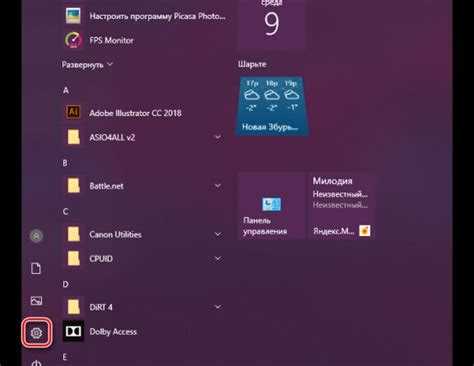
- Откройте Настройки Windows, нажав клавишу Win + I.
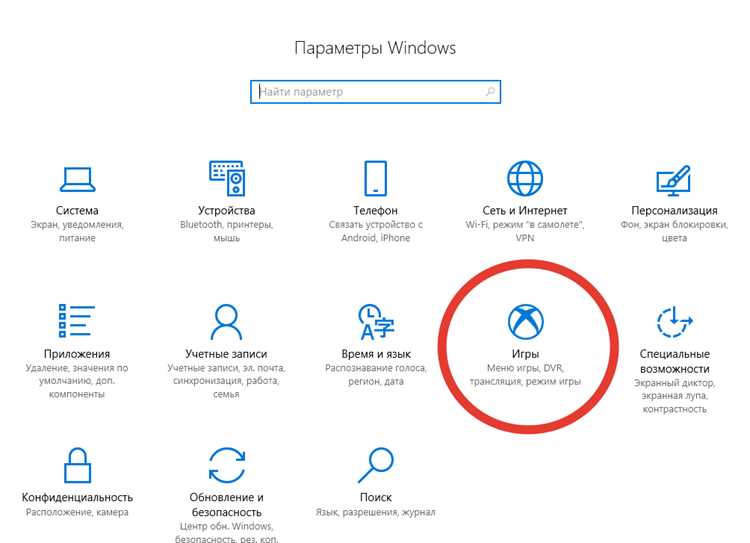
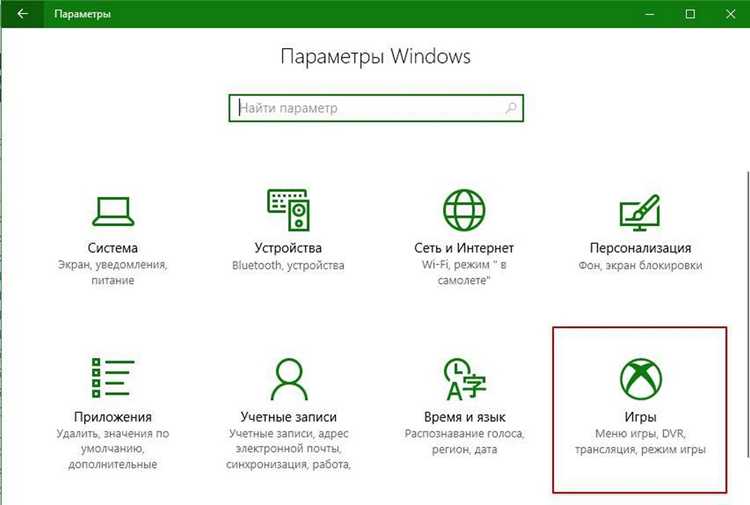
- Перейдите в раздел Игры (Games).
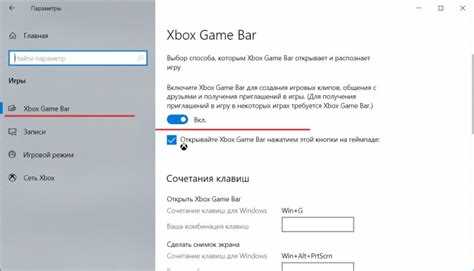
- В разделе Игровая панель убедитесь, что переключатель Запускать игровую панель с помощью Win + G включен. Это гарантирует, что игровая панель будет доступна во время игры.
- Если переключатель неактивен, включите его, чтобы активировать панель.
После активации панели вы сможете вызвать её с помощью комбинации клавиш Win + G во время игры. Если комбинация не работает, возможно, у вас отключены необходимые компоненты или драйвера. В таком случае следует обновить драйвера видеокарты или выполнить другие шаги для устранения неполадок.
Если игровая панель не отображается, но у вас установлена версия Windows 10, поддерживающая эту функцию, возможно, требуется обновить операционную систему до последней версии.
Шаги для активации игрового режима в Windows 10
Чтобы активировать игровой режим в Windows 10, выполните следующие шаги:
- Откройте Настройки, нажав Win + I.
- Перейдите в раздел Игры (Games).
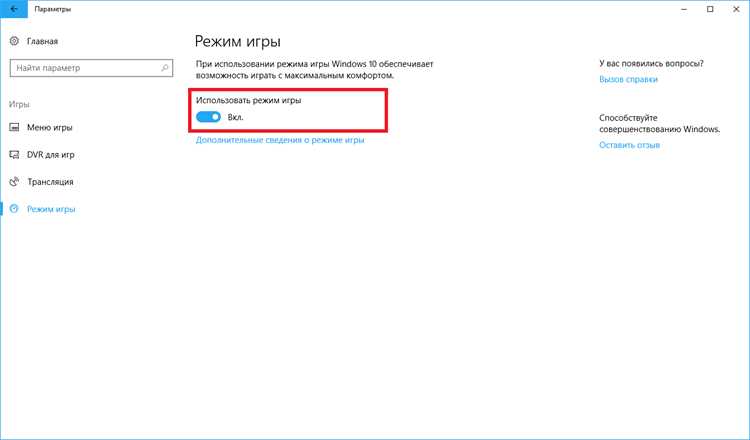
- В меню слева выберите Игровой режим (Game Mode).
- Включите переключатель Игровой режим, чтобы активировать его для всех игр на компьютере.
После этого игровая система будет приоритизировать ресурсы для игр, что повысит их производительность. Игровой режим автоматически будет включаться при запуске совместимых игр.
Для того чтобы управлять более конкретными настройками, откройте Панель игровых настроек с помощью комбинации клавиш Win + G во время игры. Здесь можно настроить запись видео, сделать снимок экрана или изменить другие параметры.
Настройки игрового режима: как улучшить производительность
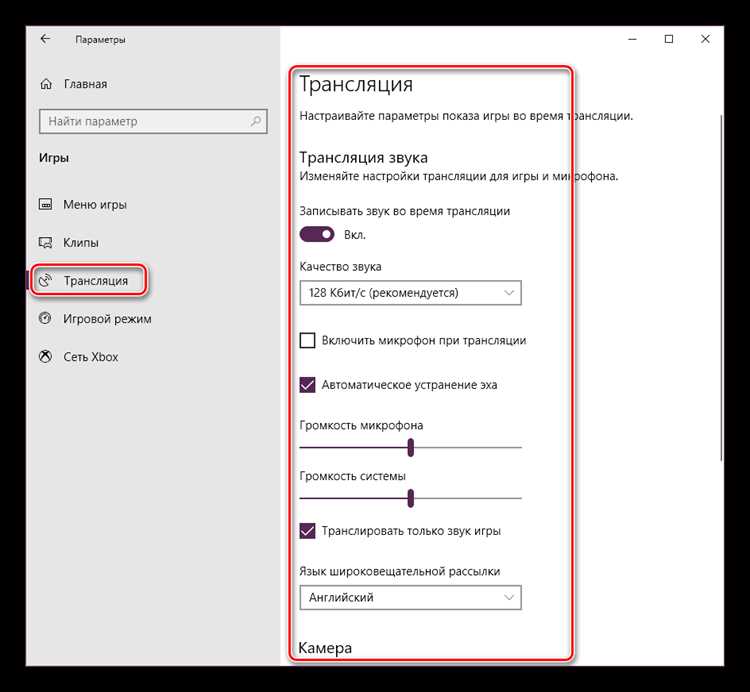
Для максимальной производительности в играх важно настроить игровой режим Windows 10. Кроме базовой активации, есть несколько дополнительных опций, которые помогут оптимизировать использование ресурсов.
Чтобы улучшить производительность, выполните следующие действия:
- Перейдите в Настройки Windows и выберите раздел Игры.
- В разделе Игровой режим убедитесь, что игровой режим включен.
- Откройте Дополнительные настройки для улучшения производительности: отключите фоновые приложения, которые могут использовать ресурсы процессора и памяти во время игры.
- Настройте параметры в Панели игровых настроек, чтобы ограничить или полностью отключить уведомления и другие отвлекающие факторы.
Кроме того, стоит проверить настройки в Параметрах производительности Windows. В разделе Система > Оборудование > Дополнительные параметры можно вручную отдать приоритет играм, установив наиболее эффективный режим работы процессора и видеокарты.
Также, если ваша видеокарта поддерживает технологию GPU Boost или аналогичные опции, активируйте их для повышения частоты кадров. Эти настройки могут быть доступны через программное обеспечение вашей видеокарты (например, NVIDIA Control Panel или AMD Radeon Settings).
Наконец, рекомендуется обновить драйвера видеокарты до последней версии, чтобы исключить возможные проблемы с совместимостью и улучшить работу в играх.
Решение распространённых проблем с игровым режимом
Игровой режим в Windows 10 может не всегда работать должным образом. Рассмотрим несколько распространённых проблем и способы их решения.
| Проблема | Решение |
|---|---|
| Игровой режим не активируется | Убедитесь, что в разделе Настройки > Игры > Игровой режим включена опция. Если проблема сохраняется, обновите Windows до последней версии. |
| Игра не запускается в игровом режиме | Проверьте, что игра совместима с игровым режимом. Для некоторых старых игр эта функция может не поддерживаться. Включите игровой режим вручную через панель настроек Xbox. |
| Низкая производительность после активации игрового режима | Отключите все ненужные фоновые приложения в разделе Параметры системы > Приложения. Также обновите драйвера видеокарты и убедитесь, что ваш ПК соответствует системным требованиям игры. |
| Игровой режим вызывает ошибки в некоторых играх | Попробуйте временно отключить игровой режим в разделе Настройки > Игры и проверьте, решает ли это проблему. Некоторые игры могут конфликтовать с этой функцией. |
| Не работают горячие клавиши для открытия панели игровых настроек | Проверьте, активирована ли горячая клавиша Win + G в разделе Настройки > Игры > Игровая панель. Если не работает, попробуйте обновить или переустановить приложение Xbox. |
Если ни одно из решений не помогает, проверьте целостность системных файлов с помощью команды sfc /scannow в командной строке с правами администратора, чтобы исключить повреждения файлов системы.
Как отключить игровой режим, если он не нужен

Если игровой режим больше не нужен или вызывает проблемы, его можно легко отключить. Выполните следующие шаги для отключения:
- Откройте Настройки Windows, нажав Win + I.
- Перейдите в раздел Игры (Games).
- В меню слева выберите Игровой режим (Game Mode).
- Отключите переключатель Игровой режим, чтобы полностью деактивировать его.
После выполнения этих шагов игровая система больше не будет выделять ресурсы для игр по умолчанию. Это может быть полезно, если вы не играете на компьютере или хотите вернуться к обычной работе системы.
Если вы хотите отключить игровой режим только для определённых игр, используйте Панель игровых настроек (Win + G). Здесь можно вручную отключить некоторые функции, такие как запись видео и уведомления.
Кроме того, если у вас возникли проблемы с производительностью после отключения игрового режима, попробуйте обновить драйвера видеокарты или выполнить очистку системы от ненужных файлов.
Дополнительные советы для оптимизации работы системы при играх

Для повышения производительности системы во время игр помимо включения игрового режима, можно применить несколько дополнительных настроек и рекомендаций.
- Отключите ненужные фоновые приложения: Закройте все программы, которые не нужны для игры, такие как браузеры, мессенджеры и другие ресурсоёмкие приложения. Это освободит оперативную память и процессор для игры.
- Обновите драйвера видеокарты: Устаревшие драйвера могут снижать производительность. Регулярно проверяйте обновления драйверов видеокарты через утилиты производителей (например, NVIDIA GeForce Experience или AMD Radeon Software).
- Установите последние обновления Windows: Обновления операционной системы могут включать оптимизации и улучшения для игр. Проверьте, чтобы все обновления были установлены через Центр обновлений Windows.
- Используйте SSD вместо HDD: Игры, установленные на SSD, загружаются быстрее, а сама игра будет работать стабильнее благодаря более высокой скорости чтения данных.
- Настройте параметры электропитания: В настройках электропитания выберите план Высокая производительность, чтобы избежать ограничений мощности процессора в зависимости от уровня заряда батареи или настроек энергосбережения.
- Убедитесь в правильной работе охлаждения: Высокие температуры могут замедлять работу системы. Убедитесь, что система охлаждения работает корректно и не перегревается. Если необходимо, очистите вентиляторы от пыли и проверьте работу термопасты на процессоре.
- Оптимизируйте настройки видеокарты: Используйте программное обеспечение видеокарты для настройки производительности. В панели управления видеокартой можно включить функции, такие как управление частотой кадров или оптимизация работы GPU.
Эти советы помогут вам максимально эффективно использовать возможности системы и улучшить игровой опыт, обеспечив более стабильную и высококачественную работу в играх.
Вопрос-ответ:
Как включить игровой режим в Windows 10?
Чтобы включить игровой режим в Windows 10, откройте Настройки (Win + I), перейдите в раздел Игры и в меню Игровой режим включите соответствующий переключатель. Это позволит системе выделять больше ресурсов для игр.
Что делает игровой режим в Windows 10?
Игровой режим ограничивает работу фоновых приложений, что помогает выделить больше ресурсов процессора и видеокарты для игры. Это улучшает производительность в играх, особенно на менее мощных ПК.
Как проверить, включен ли игровой режим на моем компьютере?
Для проверки, откройте Настройки, перейдите в Игры и выберите Игровой режим. Если переключатель включен, значит игровой режим активирован. Также можно проверить работу панели игровых настроек через комбинацию клавиш Win + G.
Что делать, если игровой режим не улучшает производительность игры?
Если после активации игрового режима производительность не улучшилась, попробуйте обновить драйвера видеокарты и систему. Также стоит закрыть все ненужные программы, которые могут использовать ресурсы. В некоторых случаях игровой режим может не поддерживать старые игры или игры с нестандартными настройками.
Как отключить игровой режим, если он не нужен?
Чтобы отключить игровой режим, откройте Настройки, перейдите в Игры и в разделе Игровой режим выключите переключатель. Это вернёт систему в обычный режим работы, без приоритета для игр.

 Загрузка...