Содержание статьи

Распаянная оперативная память на современных ноутбуках часто ограничивает возможности многозадачности и работы с ресурсоёмкими приложениями. Даже при использовании моделей с 8 или 16 ГБ встроенной памяти, производительность может падать при одновременной работе нескольких программ или при редактировании больших файлов.
Одним из вариантов увеличения доступной памяти является добавление модулей SO-DIMM, если на материнской плате предусмотрены свободные слоты. Для ноутбуков с полностью распаянной памятью альтернативой служит настройка виртуальной памяти в системе и использование кэширования с помощью Intel Optane или аналогичных технологий, что позволяет ускорить доступ к данным без физического увеличения ОЗУ.
Также возможны решения с внешними модулями памяти через специализированные адаптеры, которые подключаются к слоту M.2 или через интерфейс Thunderbolt. Перед установкой любых компонентов важно проверить совместимость с конкретной моделью ноутбука и протестировать систему на стабильность работы после изменений.
Выбор способа увеличения памяти зависит от бюджета, наличия свободных слотов и конкретных задач пользователя. Сочетание расширения через модули, оптимизации виртуальной памяти и кэширования позволяет максимально использовать существующую архитектуру ноутбука и повысить производительность без полной замены устройства.
Проверка доступных слотов для дополнительной памяти
Перед расширением памяти необходимо определить, есть ли свободные слоты SO-DIMM на материнской плате ноутбука. Для этого можно использовать системные утилиты, например, CPU-Z или HWiNFO, которые отображают количество слотов и тип установленных модулей.
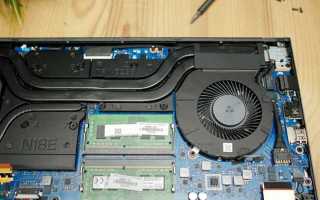
Если ноутбук поддерживает доступ к слоту физически, откройте заднюю крышку и визуально осмотрите плату. Свободный слот обычно отличается отсутствием модуля и наличием металлических фиксаторов по бокам. В некоторых моделях доступ к слотам скрыт под батареей или клавиатурой, поэтому перед разборкой изучите инструкцию производителя.
Важно учитывать максимальный объем и тип памяти, поддерживаемые ноутбуком. На платах с распаянной памятью может быть один дополнительный слот для расширения, который принимает модули до 32 ГБ DDR4 или DDR5, в зависимости от поколения. Проверка совместимости позволит избежать покупки неподходящих модулей и нестабильной работы системы.
После идентификации слотов и их характеристик рекомендуется протестировать систему с новым модулем на стабильность с помощью встроенных инструментов Windows или сторонних тестов, таких как MemTest86, чтобы убедиться, что дополнительная память корректно определяется и работает без ошибок.
Использование модулей SO-DIMM для расширения памяти

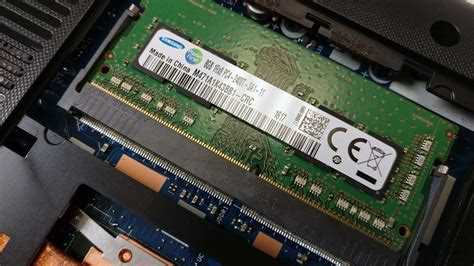
Для ноутбуков с распаянной памятью и дополнительными слотами наиболее прямой способ увеличить объем ОЗУ – установка модулей SO-DIMM. Эти модули компактного формата предназначены специально для портативных устройств и поддерживают стандарты DDR4 и DDR5 в зависимости от поколения ноутбука.
Перед покупкой необходимо определить максимальный объем памяти, который поддерживает материнская плата, и частоту модулей. Например, ноутбуки с распаянными 8 ГБ часто допускают установку дополнительного модуля до 16 или 32 ГБ, но при несоответствии частоты система может снизить скорость работы памяти.
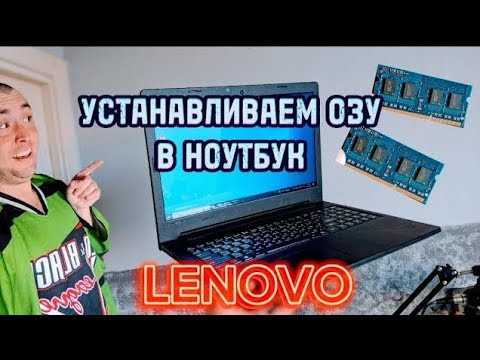
Установка модуля требует аккуратного снятия задней крышки ноутбука и фиксации модуля в слоте под углом 30–45 градусов до щелчка. После этого система должна автоматически определить новый объем памяти. Для проверки корректности работы рекомендуется запустить тест памяти Windows или MemTest86, чтобы исключить ошибки и нестабильность работы.
При выборе модулей важно учитывать латентность и напряжение, соответствующие спецификациям устройства. Несоответствующие параметры могут вызвать синий экран или снижение производительности, поэтому лучше ориентироваться на рекомендованные производителем модели.
Апгрейд с помощью памяти типа DDR4/DDR5

Для увеличения объема распаянной памяти на ноутбуке можно использовать модули DDR4 или DDR5, если материнская плата поддерживает эти стандарты. Выбор между DDR4 и DDR5 зависит от поколения процессора и контроллера памяти.
При апгрейде следует учитывать следующие параметры:
- Частота памяти: установка модуля с более высокой частотой не всегда увеличивает скорость работы, так как система может автоматически понизить частоту до допустимого уровня.
- Напряжение: стандартные значения DDR4 – 1,2 В, DDR5 – 1,1–1,25 В; несоответствие может вызвать нестабильность.
- Латентность: низкая латентность улучшает отклик системы, особенно при работе с многопоточными приложениями.
- Объем модулей: проверяйте максимальный поддерживаемый размер на один слот и суммарно на всю систему.
Рекомендации по установке:
- Выключите ноутбук и отключите питание.
- Откройте заднюю крышку и идентифицируйте свободный слот для SO-DIMM.
- Вставьте модуль под углом 30–45 градусов до щелчка фиксаторов.
- Закройте крышку и включите ноутбук, убедившись, что система определила новый объем памяти.
- Запустите тест памяти, например MemTest86, для проверки стабильности работы.
Следование этим рекомендациям позволяет безопасно увеличить оперативную память и улучшить производительность ноутбука при выполнении ресурсоёмких задач.
Настройка виртуальной памяти в BIOS и Windows
Виртуальная память позволяет системе использовать часть накопителя как расширение оперативной памяти. Это особенно важно для ноутбуков с распаянной ОЗУ, когда физическое расширение ограничено.
В BIOS настройка виртуальной памяти обычно обозначается как Memory Remap или UMA Frame Buffer Size. Для увеличения доступного объема выделяют больше пространства для кэширования и системных буферов. После изменения параметров сохраняют настройки и перезагружают ноутбук.
В Windows виртуальная память настраивается через параметры системы:
- Откройте Панель управления → Система → Дополнительные параметры системы.
- В разделе Быстродействие нажмите Параметры → Дополнительно → Виртуальная память → Изменить.
- Снимите галочку «Автоматически выбирать объем файла подкачки» и задайте значения вручную. Оптимально установить минимум в 1,5 раза и максимум в 3 раза больше физической памяти.
- Выберите диск с наибольшей скоростью чтения/записи для файла подкачки, предпочтительно SSD.
После изменения настроек перезагрузите систему, чтобы Windows применила новые параметры. Регулярная проверка использования файла подкачки позволяет корректировать объем виртуальной памяти под конкретные задачи и избегать замедлений при интенсивной нагрузке на ОЗУ.
Использование технологий Intel Optane и кэширования памяти
Технология Intel Optane позволяет ускорить работу ноутбуков с ограниченной распаянной памятью за счет кэширования часто используемых данных на высокоскоростном модуле памяти. Это снижает задержки при доступе к файлам и приложениям без физического увеличения ОЗУ.
Для настройки Optane и кэширования памяти следует учитывать совместимость с процессором и материнской платой. Используется M.2 модуль Optane, который интегрируется с накопителем SSD или HDD.
Пример рекомендуемых настроек и характеристик:
| Параметр | Рекомендованное значение | Описание |
|---|---|---|
| Тип модуля | Intel Optane Memory H10 или H20 | Совместим с ноутбуками с поддержкой Optane и PCIe NVMe |
| Объем памяти | 16–32 ГБ | Используется для кэширования наиболее часто обращаемых данных |
| Интерфейс | M.2 2280 PCIe 3.0/4.0 | Обеспечивает высокую скорость передачи данных между модулем и системой |
| Конфигурация | Включение в Intel Rapid Storage Technology | Позволяет системе автоматически управлять кэшированием без вмешательства пользователя |
После установки модуля важно включить технологию Optane в BIOS и проверить работу через Intel Rapid Storage Technology. Корректная настройка увеличивает доступность памяти для ресурсоёмких задач и снижает нагрузку на распаянную ОЗУ.
Сборка и установка расширительных плат памяти
Расширительные платы памяти позволяют увеличить объем оперативной памяти на ноутбуках с полностью распаянными модулями. Такие платы подключаются к слотам SO-DIMM или M.2 через адаптеры, обеспечивая дополнительный буфер для системы.
Для сборки потребуется:
- Расширительная плата, совместимая с конкретной моделью ноутбука.
- Модули памяти DDR4 или DDR5 подходящего объема и частоты.
- Отвертка и антивибрационный коврик для безопасной работы с платой.
Пошаговая установка:
- Выключите ноутбук и отсоедините аккумулятор при возможности.
- Откройте заднюю крышку и освободите слот для расширительной платы.
- Вставьте плату в слот под углом, закрепите фиксатором.
- Подключите дополнительные модули памяти к плате и убедитесь, что они зафиксированы.
- Закройте крышку ноутбука и включите питание.
- Проверьте определение новой памяти через BIOS или системные утилиты.
После установки рекомендуется выполнить тест стабильности с помощью MemTest86 или встроенных средств Windows, чтобы убедиться в корректной работе всех модулей и отсутствии ошибок доступа к памяти.
Применение внешних модулей оперативной памяти через адаптеры
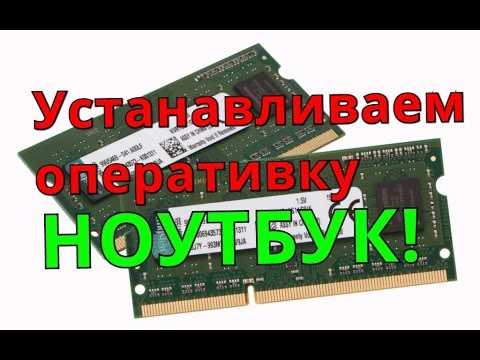
Для ноутбуков с полностью распаянной памятью существует возможность расширения ОЗУ с помощью внешних модулей через адаптеры. Такие решения используют интерфейсы M.2 или Thunderbolt для подключения дополнительных модулей памяти.
Особенности и требования:
- Совместимость адаптера с конкретной моделью ноутбука и поддерживаемыми стандартами памяти.
- Используемый тип модулей: DDR4, DDR5 или специализированные кэш-модули.
- Поддержка высокой скорости передачи данных интерфейсом M.2 NVMe или Thunderbolt 3/4.
Процесс подключения внешней памяти:
- Выберите адаптер, подходящий под интерфейс ноутбука и необходимый объем памяти.
- Установите модули памяти в адаптер, убедившись, что контакты полностью зафиксированы.
- Подключите адаптер к ноутбуку через M.2 слот или порт Thunderbolt.
- Включите ноутбук и проверьте определение новых модулей через BIOS или системные утилиты.
- Запустите тестирование стабильности памяти с помощью MemTest86 или встроенных средств Windows.
Использование внешних модулей через адаптеры позволяет увеличить доступную оперативную память без вмешательства в распаянные компоненты и обеспечивает гибкость при работе с ресурсоёмкими приложениями.
Проверка совместимости и тестирование стабильности системы

Перед увеличением распаянной оперативной памяти необходимо убедиться в совместимости новых модулей с материнской платой и процессором. Проверка включает:
- Совпадение типа памяти: DDR4 или DDR5.
- Поддерживаемую частоту и напряжение.
- Максимальный объем памяти на слот и суммарно для всей системы.
- Совместимость с установленной распаянной памятью и существующими модулями.
После установки памяти требуется тестирование стабильности работы:
- Запустите MemTest86 для проверки ошибок чтения и записи данных.
- Используйте встроенные средства Windows (Диагностика памяти Windows) для дополнительной проверки.
- Следите за температурой модулей во время нагрузки, чтобы исключить перегрев.
- Проверьте корректное определение объема памяти в BIOS и системных утилитах.
Тестирование обеспечивает уверенность в стабильной работе системы и предотвращает сбои, зависания и повреждение данных при интенсивном использовании ноутбука с расширенной оперативной памятью.
Вопрос-ответ:
Можно ли увеличить распаянную оперативную память на ноутбуке без дополнительных слотов?
Если на ноутбуке нет свободных слотов для SO-DIMM, физически увеличить распаянную память нельзя. В этом случае возможны альтернативные решения: настройка виртуальной памяти в Windows для расширения пространства под приложения или использование модулей Intel Optane для кэширования данных, что ускоряет доступ к часто используемым файлам.
Как определить, какой модуль памяти подойдет для расширения ноутбука?
Необходимо узнать тип памяти (DDR4 или DDR5), поддерживаемую частоту и напряжение. Эти данные можно получить из спецификаций ноутбука или с помощью программ CPU-Z и HWiNFO. Также важно проверить максимальный объем памяти, который поддерживает слот, чтобы система корректно распознала новый модуль и работала без ошибок.
Насколько безопасно использовать внешние модули памяти через адаптеры?
Внешние модули подключаются через M.2 или Thunderbolt и увеличивают доступную память без вмешательства в распаянные компоненты. При выборе адаптера важно убедиться в его совместимости с ноутбуком. После установки необходимо проверить работу системы, чтобы исключить ошибки и нестабильность при высоких нагрузках.
Как проверить стабильность работы ноутбука после увеличения оперативной памяти?
После установки новых модулей или подключения внешних расширителей следует провести тестирование. Для этого используют MemTest86 или встроенные средства Windows. Проверяют отсутствие ошибок чтения и записи, правильное определение объема памяти в BIOS и температуру модулей при нагрузке. Тестирование помогает убедиться, что система работает стабильно и без сбоев.

 Загрузка...