Содержание статьи
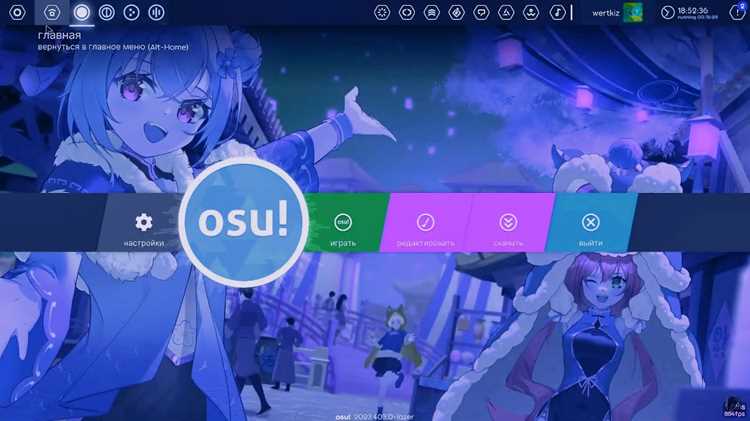
В Osu lazer все карты хранятся в отдельной папке, путь к которой зависит от операционной системы. На Windows по умолчанию это %AppData%\osu!\Songs, на macOS – ~/Library/Application Support/osu!/Songs, а на Linux – ~/.local/share/osu!/Songs. Знание точного расположения позволяет управлять библиотекой карт, создавать резервные копии и ускорять импорт новых треков.
Папка с картами организована по отдельным подкаталогам для каждого файла .osu. Каждый такой каталог содержит аудиофайл, картографию и дополнительные ресурсы, необходимые для правильного отображения карты. Структура папок строго соблюдается, поэтому ручное изменение файлов без учета структуры может привести к некорректной загрузке карт.
Для переноса или резервного копирования рекомендуется копировать всю папку Songs, чтобы сохранить все метаданные и пользовательские настройки. При использовании сторонних программ или облачного синхронизации важно убедиться, что новые карты полностью скопированы в правильное место, иначе Osu lazer не сможет их распознать.
Понимание того, где хранятся карты и как они организованы, позволяет оптимизировать процесс импорта новых треков и поддерживать порядок в библиотеке, избегая конфликтов между локальными и скачанными из интернет-источников картами.
Osu lazer: расположение и хранение карт
Все карты в Osu lazer хранятся в папке Songs, которая создается при первом запуске программы. На Windows путь по умолчанию: %AppData%\osu!\Songs, на macOS – ~/Library/Application Support/osu!/Songs, на Linux – ~/.local/share/osu!/Songs. Изменение расположения возможно через настройки клиента, указав новый каталог для хранения.
Каждая карта располагается в отдельной папке, содержащей файлы .osu, аудиотреки и дополнительные ресурсы. Изменение структуры или переименование папок может привести к некорректной работе карт. Для корректного переноса рекомендуется копировать всю папку карты целиком.
Для резервного копирования библиотеки достаточно скопировать папку Songs на внешний носитель или в облачное хранилище. При восстановлении важно сохранить исходную структуру каталогов, чтобы Osu lazer корректно распознал все карты.
При загрузке новых карт из интернета или сторонних источников их следует помещать в папку Songs, после чего программа автоматически добавляет их в библиотеку. Неполное копирование файлов может привести к отсутствию аудио или некорректной карте.
Регулярная проверка и очистка папки с картами позволяет поддерживать порядок, удаляя устаревшие или поврежденные файлы, что предотвращает ошибки при запуске Osu lazer и ускоряет работу клиента.
Где на компьютере Osu lazer сохраняет карты
По умолчанию карты в Osu lazer сохраняются в папке Songs, которая создается в пользовательском каталоге программы. На Windows путь выглядит как %AppData%\osu!\Songs. На macOS карты находятся по адресу ~/Library/Application Support/osu!/Songs, на Linux – ~/.local/share/osu!/Songs.
Каждая карта располагается в отдельной папке с уникальным названием, содержащей файлы .osu, аудиофайлы и графические ресурсы. Нарушение структуры каталогов приводит к тому, что Osu lazer не распознает карту. Поэтому любые изменения внутри папки должны выполняться с сохранением оригинальных имен и структуры.
Для удобного управления библиотекой рекомендуется проверить путь сохранения через настройки клиента. Это позволяет быстро находить новые карты, переносить их на другой диск или создавать резервные копии без потери данных.
При загрузке сторонних карт их следует помещать в папку Songs. После перезапуска Osu lazer автоматически добавляет их в библиотеку. Неполная копия файлов может вызвать ошибки воспроизведения или отсутствие некоторых элементов карты.
Как изменить папку для хранения карт
Изменение папки для хранения карт в Osu lazer выполняется через настройки клиента. В разделе Настройки → Путь к папке с песнями можно указать новый каталог на любом доступном диске. После изменения пути программа будет сохранять новые карты в указанной папке.
Перед сменой каталога рекомендуется скопировать все существующие карты из старой папки в новую. Несоблюдение этого правила приведет к тому, что ранее добавленные карты станут недоступны. Копировать нужно полностью, включая подпапки с аудио и файлами .osu.
После указания нового пути Osu lazer автоматически сканирует папку и добавляет все карты в библиотеку. Для проверки корректности работы достаточно открыть список песен и убедиться, что все карты отображаются и воспроизводятся без ошибок.
При использовании облачных дисков или внешних накопителей важно убедиться, что новый путь доступен при каждом запуске программы. Недоступность папки приведет к временной потере всех карт до восстановления доступа.
Разница между локальными и синхронизированными картами
В Osu lazer карты могут быть локальными или синхронизированными, что влияет на способ их хранения и обновления.
Локальные карты:
- Хранятся исключительно на компьютере пользователя в папке Songs.
- Не обновляются автоматически при изменениях на сервере Osu!.
- Можно редактировать структуру файлов, добавлять пользовательские ресурсы.
- При переустановке клиента или смене устройства необходимо вручную копировать папку с картами.
Синхронизированные карты:
- Хранятся на сервере Osu! и автоматически скачиваются при добавлении через интернет.
- Обновляются при изменении карты автором, что гарантирует актуальность всех версий.
- Невозможно редактировать файлы без риска потери синхронизации.
- При входе на другой компьютер все синхронизированные карты автоматически становятся доступными.
Рекомендации:
- Использовать локальные карты для пользовательских модификаций и резервного копирования.
- Полагаться на синхронизированные карты для игры с последними обновлениями и соревновательного режима.
- Регулярно проверять папку Songs, чтобы не допустить дублирования локальных и синхронизированных карт.
Резервное копирование папки с картами
Для сохранения всех карт и метаданных Osu lazer рекомендуется регулярно создавать резервные копии папки Songs. Это позволяет восстановить библиотеку в случае сбоя системы или переустановки клиента.
Процесс резервного копирования включает следующие шаги:
| Действие | Описание |
|---|---|
| Выбор папки | Определите текущий путь к папке Songs через настройки Osu lazer. |
| Копирование | Скопируйте всю папку целиком, включая подпапки с файлами .osu, аудио и изображениями. |
| Выбор места хранения | Поместите резервную копию на внешний диск, облачное хранилище или другой раздел жесткого диска. |
| Проверка целостности | Убедитесь, что все файлы перенесены и структура папок сохранена, чтобы Osu lazer корректно распознал карты. |
| Регулярное обновление | Повторяйте копирование после добавления новых карт или изменений в существующих. |
Соблюдение этих рекомендаций минимизирует риск потери данных и ускоряет восстановление библиотеки при необходимости.
Удаление и очистка неиспользуемых карт
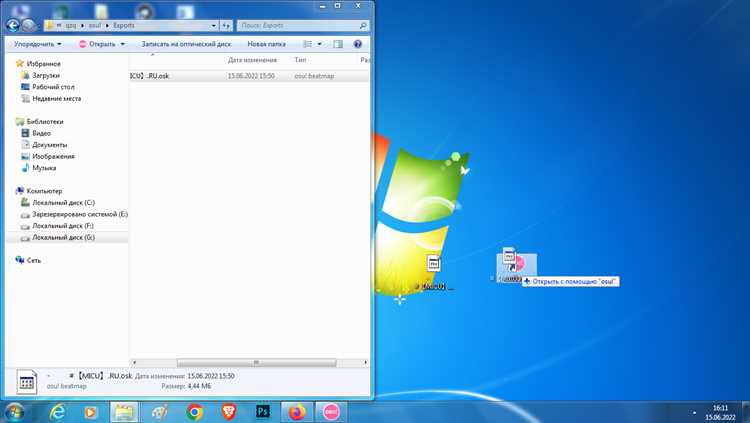
Со временем папка Songs в Osu lazer может содержать карты, которыми пользователь не пользуется. Это увеличивает размер библиотеки и может замедлять сканирование новых карт.
Для удаления неиспользуемых карт рекомендуется выполнить следующие действия:
1. Откройте папку Songs и просмотрите списки подкаталогов с картами. Каждый подкаталог соответствует одной карте.
2. Удаляйте папки с картами, которые давно не использовались или не загружались в игру. Перед удалением можно проверить воспроизведение, чтобы избежать удаления нужных треков.
3. Регулярно проверяйте дубликаты карт, особенно если использовались локальные и синхронизированные версии. Удаление дубликатов снижает нагрузку на клиент и освобождает место на диске.
Дополнительно рекомендуется создавать резервные копии перед массовым удалением, чтобы можно было восстановить карты при необходимости. После очистки Osu lazer автоматически обновит библиотеку и уберет удаленные карты из списка песен.
Импорт новых карт в Osu lazer

Добавление новых карт в Osu lazer требует правильного размещения файлов в папке Songs. Неправильная структура может привести к тому, что игра не распознает карту.
Пошаговая инструкция по импорту карт:
- Скачайте карту в формате .zip или .osu с официальных ресурсов или сторонних сайтов.
- Распакуйте архив, сохранив подпапку с аудиофайлом, картой и дополнительными ресурсами.
- Поместите папку карты в каталог Songs вашего клиента Osu lazer.
- Перезапустите Osu lazer или используйте функцию Обновить библиотеку, чтобы программа распознала новые карты.
- Проверьте воспроизведение карты для подтверждения корректности импорта.
Рекомендации:
- Сохраняйте оригинальные имена папок и файлов, чтобы избежать конфликтов и дублирования.
- При добавлении большого количества карт рекомендуется создавать резервные копии текущей папки Songs.
- Следите за целостностью файлов: отсутствующие аудио или графика приведут к ошибкам при запуске карты.
Устранение проблем с доступом к папке карт
Ошибки доступа к папке Songs в Osu lazer могут возникать из-за отсутствия прав пользователя, блокировки антивирусом или неправильного пути хранения. Для решения этих проблем выполните следующие шаги:
1. Проверьте права доступа к папке. На Windows щелкните правой кнопкой мыши → Свойства → Безопасность и убедитесь, что текущий пользователь имеет полный доступ. На macOS и Linux проверьте разрешения через терминал или свойства папки.
2. Убедитесь, что путь к папке корректен и соответствует настройкам Osu lazer. Если папка была перемещена, укажите новый путь в настройках клиента.
3. Отключите временно антивирус или добавьте папку Songs в исключения, чтобы предотвратить блокировку файлов.
4. При использовании облачных дисков или внешних носителей убедитесь, что они подключены и доступны при каждом запуске Osu lazer.
5. Если проблемы сохраняются, создайте новую папку Songs в другом каталоге, перенесите туда карты и укажите новый путь в настройках. Это позволит исключить ошибки, связанные с повреждением файловой структуры.
Вопрос-ответ:
Где на компьютере Osu lazer хранит загруженные карты?
По умолчанию карты сохраняются в папке Songs. На Windows это %AppData%\osu!\Songs, на macOS — ~/Library/Application Support/osu!/Songs, на Linux — ~/.local/share/osu!/Songs. Каждая карта располагается в отдельной подпапке с файлами .osu, аудио и графикой.
Можно ли изменить папку для хранения карт в Osu lazer?
Да, путь к папке можно изменить через настройки клиента. Для этого укажите новый каталог в разделе хранения песен. После изменения Osu lazer будет сохранять новые карты в указанной папке. Рекомендуется скопировать туда существующие карты, чтобы не потерять доступ к уже добавленным трекам.
Чем отличаются локальные карты от синхронизированных?
Локальные карты хранятся только на вашем компьютере и могут редактироваться. Синхронизированные карты скачиваются с сервера Osu! и обновляются автоматически при изменениях авторов. Локальные карты удобны для резервного копирования и пользовательских модификаций, а синхронизированные гарантируют актуальность версии для игры онлайн.
Как правильно создавать резервные копии папки с картами?
Необходимо полностью скопировать папку Songs на внешний носитель или в облачное хранилище. Важно сохранять структуру папок и подпапок, чтобы Osu lazer распознал карты при восстановлении. Резервное копирование следует выполнять после добавления новых карт или изменений в существующих.
Что делать, если Osu lazer не видит новые карты после добавления в папку?
Проверьте, что папка карты полностью скопирована и содержит все файлы (.osu, аудио, графику). Убедитесь, что структура папки сохранена и имя подпапки уникально. После этого перезапустите Osu lazer или используйте функцию обновления библиотеки, чтобы программа распознала новые карты.
Как перенести всю библиотеку карт Osu lazer на другой диск?
Для переноса нужно полностью скопировать папку Songs на новый диск, сохраняя все подпапки и файлы (.osu, аудио, графику). После этого в настройках Osu lazer укажите новый путь к папке. При корректном выполнении карты будут доступны без потери данных и настроек.
Почему Osu lazer не распознает недавно добавленные карты?
Чаще всего это связано с нарушением структуры папки карты или отсутствием нужных файлов. Каждая карта должна находиться в отдельной подпапке, содержащей .osu файл, аудио и изображения. Также убедитесь, что папка размещена внутри каталога Songs и перезапустите Osu lazer или обновите библиотеку, чтобы программа подтянула новые треки.

 Загрузка...