Содержание статьи

Batocera – это специализированная операционная система для ретро-гейминга, которая поддерживает более 50 эмуляторов консолей, включая NES, SNES, PlayStation и Sega. Установка на жесткий диск позволяет загрузить систему быстрее и хранить большое количество игр без использования флешек.
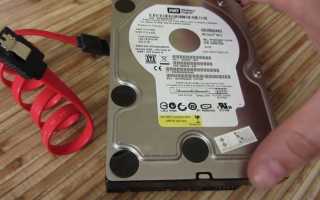
Перед началом важно убедиться, что жесткий диск подключен через SATA или USB 3.0 и имеет объем не менее 32 ГБ. Для стабильной работы рекомендуется использовать SSD, так как скорость чтения и записи напрямую влияет на производительность эмуляторов и загрузку игр.
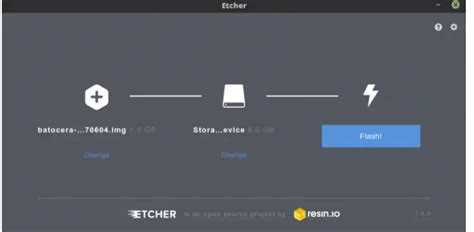
Процесс установки включает скачивание официального образа Batocera, запись его на флешку с помощью Rufus или Etcher и настройку BIOS/UEFI для загрузки с внешнего носителя. После копирования данных на жесткий диск система автоматически создаст необходимые разделы и сохранит конфигурацию, позволяя использовать Batocera как основное игровое окружение.
После установки следует проверить корректность работы эмуляторов и настроить контроллеры. Для удобства управления и сохранения прогресса рекомендуется подключить внешний SSD или HDD для хранения игр и BIOS-файлов. Это обеспечит постоянный доступ к контенту и возможность расширения библиотеки без переустановки системы.
Проверка совместимости жесткого диска с Batocera
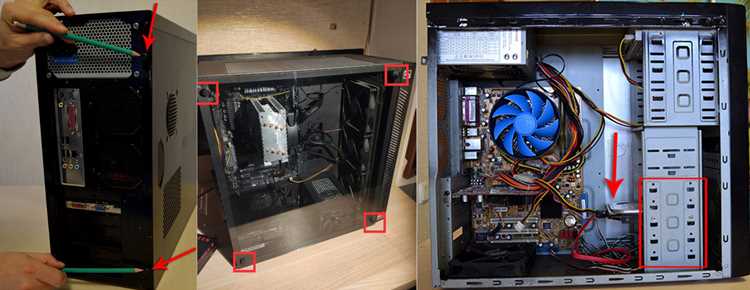
Batocera поддерживает подключение жестких дисков через SATA, USB 2.0 и USB 3.0. Для стабильной работы рекомендуется использовать накопители с файловой системой ext4 или FAT32, так как NTFS и exFAT могут вызывать ошибки при записи конфигурации и сохранений.
Минимальный объем диска для установки Batocera – 32 ГБ, но для хранения больших коллекций игр оптимально использовать диски от 128 ГБ. SSD обеспечивает более высокую скорость загрузки и плавную работу эмуляторов по сравнению с традиционными HDD.
Перед установкой нужно проверить диск на наличие поврежденных секторов и выполнить полное форматирование. На Windows для этого подходит инструмент CHKDSK, на Linux – команда fsck. Любые ошибки на диске могут привести к сбоям при запуске Batocera или повреждению игровых файлов.
Если планируется использование нескольких дисков, убедитесь, что контроллер поддерживает одновременную работу с выбранными накопителями, иначе Batocera может некорректно определить загрузочный диск. Рекомендуется отключать другие накопители во время установки для минимизации ошибок.
Скачивание и подготовка образа Batocera
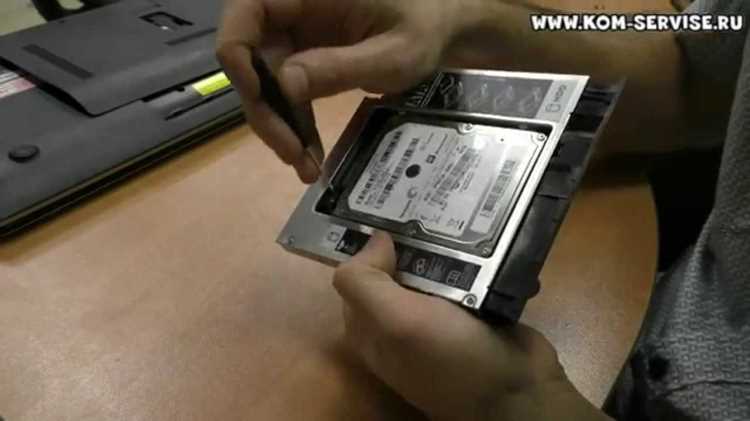
Официальный образ Batocera доступен на сайте batocera.org. Для установки на ПК выбирайте версию x86_64, а для одноплатных компьютеров – соответствующую платформе, например Raspberry Pi или Odroid. Размер ISO-файла варьируется от 1 до 3 ГБ в зависимости от версии.
После скачивания необходимо проверить контрольную сумму SHA256 для подтверждения целостности файла. Это предотвратит ошибки записи и некорректную работу системы. На Windows для проверки можно использовать утилиту CertUtil, на Linux – команду sha256sum.
Подготовка образа включает запись на флешку с помощью программ Rufus или Etcher. При использовании Rufus рекомендуется выбрать схему разделов GPT и файловую систему FAT32, чтобы обеспечить совместимость с BIOS и UEFI. После записи флешку необходимо безопасно извлечь и проверить, что она загружается на тестовом устройстве.
Для сохранения настроек и игровых данных рекомендуется создать отдельный раздел на флешке или жестком диске с файловой системой ext4. Это позволит Batocera автоматически сохранять изменения и избежать потери данных при обновлениях системы.
Создание загрузочной флешки для установки
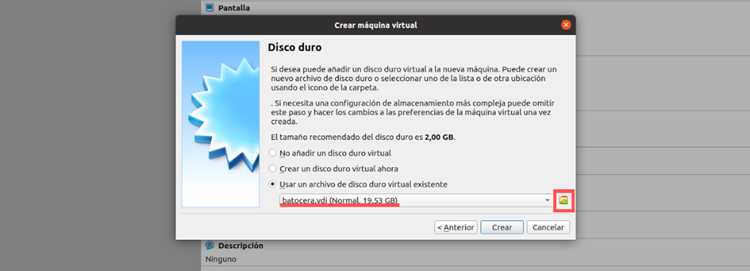
Для установки Batocera на жесткий диск требуется подготовить загрузочную флешку объемом не менее 8 ГБ. Рекомендуется использовать USB 3.0 для ускорения процесса записи и последующей загрузки системы.
Для записи образа подходят программы Rufus и Etcher. В Rufus необходимо указать следующие параметры:
| Параметр | Значение |
|---|---|
| Схема разделов | GPT |
| Файловая система | FAT32 |
| Тип загрузки | Образ ISO |
| Метод записи | ISO Image Mode |
В Etcher достаточно выбрать скачанный образ Batocera и целевую флешку, после чего программа автоматически выполнит проверку записи. По завершении записи рекомендуется безопасно извлечь флешку и протестировать загрузку на ПК, чтобы убедиться в корректной работе перед установкой на жесткий диск.
Настройка BIOS/UEFI для загрузки с флешки

Для корректной загрузки Batocera необходимо войти в BIOS или UEFI, нажав клавиши Del, F2 или Esc сразу после включения ПК. В разделе Boot Priority нужно установить флешку с образом Batocera в качестве первого загрузочного устройства.
Если материнская плата поддерживает UEFI и Legacy, рекомендуется выбрать режим UEFI для совместимости с GPT-разметкой флешки. В Legacy Mode иногда возникают проблемы с распознаванием разделов и сохранением конфигурации Batocera.
Следует отключить Secure Boot, так как Batocera не подписан цифровым сертификатом и система может блокировать загрузку. Опционально можно включить Fast Boot для ускорения старта, но при возникновении ошибок рекомендуется временно отключить эту функцию.
После изменения настроек нужно сохранить их комбинацией клавиш F10 и подтвердить перезагрузку. При успешной конфигурации ПК загрузится с флешки, позволяя начать запись Batocera на жесткий диск.
Процесс записи Batocera на жесткий диск

После загрузки с флешки Batocera предоставляет графический интерфейс для установки на жесткий диск. Процесс включает несколько ключевых этапов:
- Выбор целевого диска. В списке отображаются все подключенные накопители. Важно выбрать именно тот диск, на который будет установлена система, чтобы избежать потери данных на других устройствах.
- Форматирование диска. Batocera автоматически создаёт разделы и форматирует их в ext4. При желании можно предварительно очистить диск вручную через меню Storage Tools.
- Копирование системы. Образ Batocera переносится с флешки на жесткий диск. В зависимости от объема и скорости накопителя процесс занимает от 5 до 20 минут.
- Создание раздела для сохранений. Batocera автоматически выделяет раздел share для настроек и игровых данных, обеспечивая возможность добавления ROM-файлов без переписывания основной системы.
- Завершение установки. После копирования система предложит перезагрузить ПК и извлечь флешку, чтобы загрузка происходила с жесткого диска.
Рекомендуется перед записью отключить все другие накопители и проверить состояние выбранного диска на ошибки. После завершения установки можно подключить дополнительные HDD или SSD для расширения библиотеки игр.
Первичная настройка системы после установки

После первой загрузки Batocera на жестком диске необходимо выполнить базовую конфигурацию для стабильной работы эмуляторов и удобного управления. В разделе System Settings стоит проверить и при необходимости установить правильный язык интерфейса и часовой пояс.
Контроллеры подключаются через USB или Bluetooth. В меню Controller Settings рекомендуется выполнить автоматическое распознавание устройств, а затем вручную проверить соответствие кнопок и триггеров. Для игровых устройств с нестандартной схемой управления можно создать индивидуальные профили.
Следует проверить сеть: если планируется скачивание обновлений или добавление игр через Samba, нужно подключиться к локальному Wi-Fi или проводной сети. В разделе Network Settings рекомендуется установить статический IP, чтобы подключение оставалось стабильным.
Для сохранения прогресса и настроек желательно убедиться, что раздел share доступен и имеет достаточно свободного места. При необходимости подключите дополнительный диск или флешку для хранения ROM-файлов и BIOS. Это позволит избежать переполнения основного раздела и потери данных при обновлениях системы.
Перенос и настройка игр и эмуляторов
После установки Batocera на жесткий диск необходимо перенести ROM-файлы и правильно настроить эмуляторы для стабильной работы игр.
- Подключение к разделу share. Через Samba, FTP или USB-флешку копируются ROM-файлы в соответствующие папки по консолям. Например, файлы NES помещаются в /share/roms/nes, PlayStation – в /share/roms/psx.
- Установка BIOS. Многие эмуляторы требуют наличие BIOS-файлов для запуска игр. Они должны быть скопированы в папку /share/bios. Batocera автоматически распознает файлы и активирует их для соответствующих систем.
- Настройка эмуляторов. В меню EmulationStation → System Settings выбирается предпочтительный эмулятор для каждой консоли. Рекомендуется использовать версии с пометкой libretro для высокой совместимости и низких задержек.
- Проверка контроллеров. После переноса игр необходимо протестировать работу геймпадов для каждой системы. В случае некорректного отображения кнопок создаются индивидуальные профили через Configure Input.
- Оптимизация производительности. Для требовательных консолей, таких как PlayStation или Nintendo 64, включается вертикальная синхронизация и ограничение FPS через настройки эмулятора, чтобы избежать пропусков кадров.
Регулярное обновление Batocera и эмуляторов через встроенный менеджер позволяет поддерживать совместимость с новыми играми и улучшает стабильность работы системы на жестком диске.
Вопрос-ответ:
Можно ли установить Batocera на любой жесткий диск?
Batocera поддерживает накопители с интерфейсами SATA и USB 2.0/3.0. Минимальный объем диска для установки — 32 ГБ, но для хранения коллекций игр лучше использовать диски от 128 ГБ. SSD обеспечивает более быструю загрузку и работу эмуляторов по сравнению с HDD.
Какие шаги нужны для подготовки образа Batocera перед записью на диск?
Сначала скачайте официальный ISO-файл с сайта batocera.org, затем проверьте его контрольную сумму SHA256 для подтверждения целостности. Далее нужно записать образ на флешку с помощью Rufus или Etcher, выбрав схему разделов GPT и файловую систему FAT32. После записи флешку безопасно извлекают и проверяют загрузку на тестовом устройстве.
Как правильно настроить BIOS или UEFI для установки Batocera?
Необходимо войти в BIOS/UEFI с помощью клавиш Del, F2 или Esc при старте ПК. В разделе Boot Priority флешка с образом Batocera должна быть первым загрузочным устройством. Режим загрузки лучше выбрать UEFI, отключить Secure Boot, а при проблемах с запуском временно выключить Fast Boot. После изменений настройки сохраняются клавишей F10.
Каким образом переносить игры и BIOS на установленную систему?
ROM-файлы копируются в папки по консолям внутри раздела share/roms. BIOS-файлы размещаются в share/bios. Batocera автоматически их распознаёт. Для контроллеров создаются профили через Configure Input. В меню эмуляторов можно выбрать предпочтительные ядра для каждой системы, чтобы обеспечить совместимость с играми.
Как проверить, что Batocera работает корректно после установки на жесткий диск?
После первой загрузки стоит проверить работу всех подключенных контроллеров, запуск нескольких игр и правильное распознавание BIOS. Также важно убедиться, что раздел share доступен и имеет свободное место для сохранений и новых ROM-файлов. При стабильной работе игр без ошибок система считается готовой к использованию.
Нужно ли форматировать жесткий диск перед установкой Batocera?
Да, перед установкой рекомендуется полностью очистить и отформатировать диск. Batocera автоматически создаёт необходимые разделы, но наличие старых файлов или ошибок на диске может вызвать сбои при копировании системы и сохранении игр. Для проверки состояния диска на Windows можно использовать CHKDSK, на Linux — команду fsck. Форматирование гарантирует, что Batocera корректно создаст раздел share для игровых данных и настроек.

 Загрузка...